
Blogurile
Introducere
Funcția Blogs este creată pentru site-urile de blog: îți permite să adaugi articole și să le grupezi pe categorii. În acest articol afli cum o folosești.
Cum ajungi la funcția Blogs
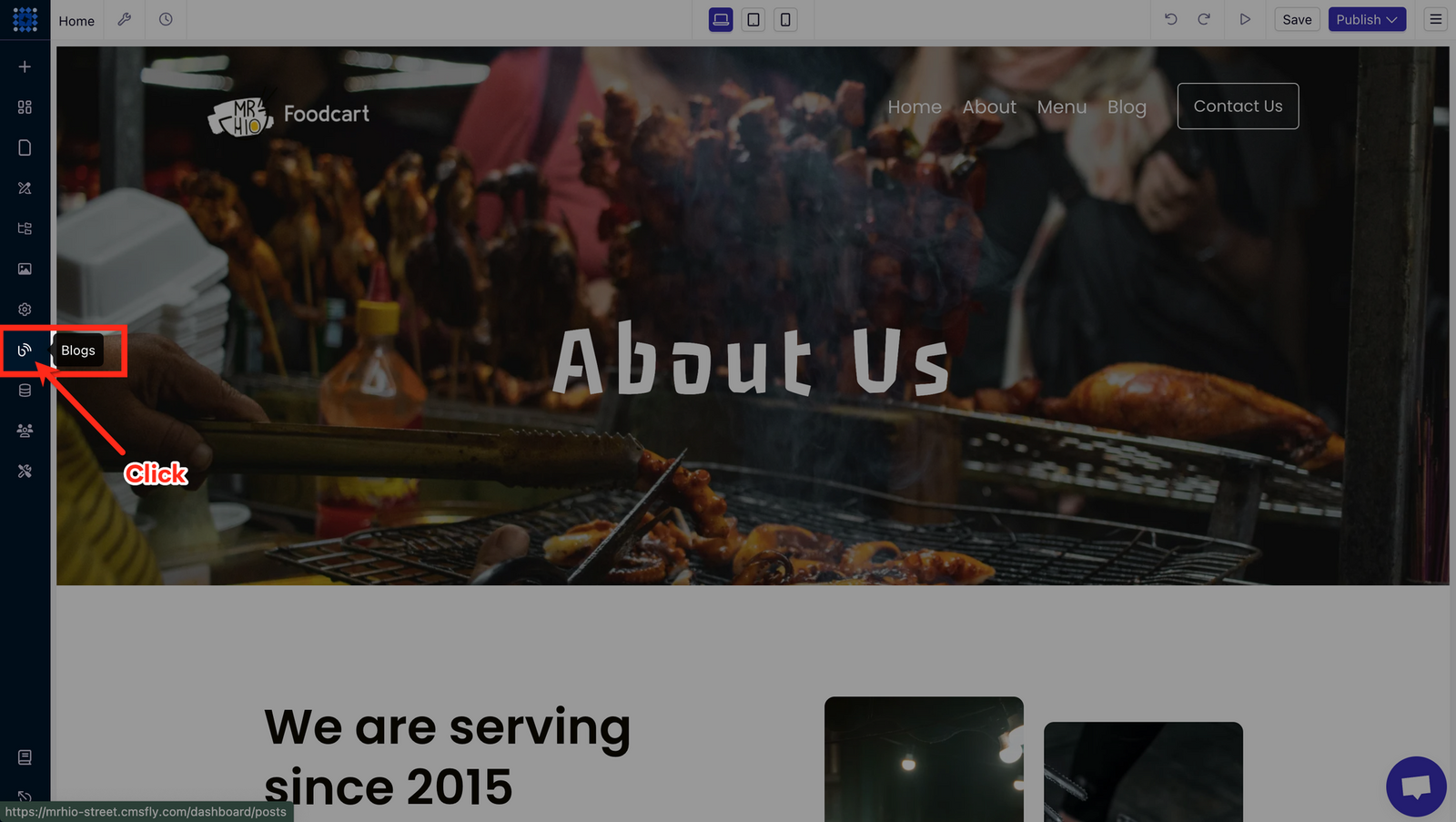
Fă clic pe pictograma Blogs din panoul din stânga al dashboardului site-ului tău CMS. Vezi captura de mai jos:
Dashboardul Blogs: noțiuni de bază
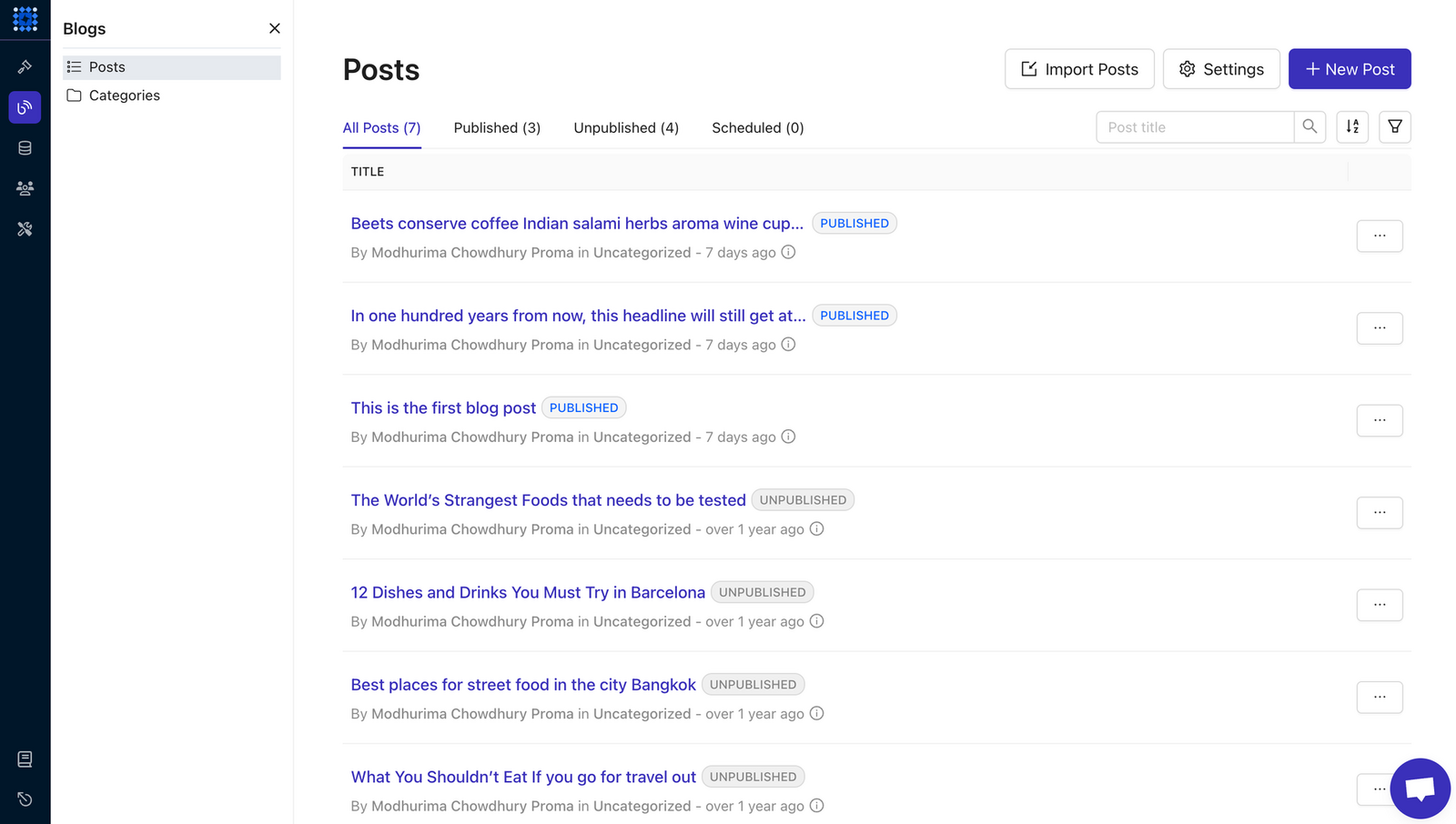
După ce deschizi dashboardul Blogs, vezi în stânga o bară laterală cu două opțiuni: Posts și Categories. În dreapta găsești toate articolele tale și opțiunile de personalizare.
Bara laterală din stânga
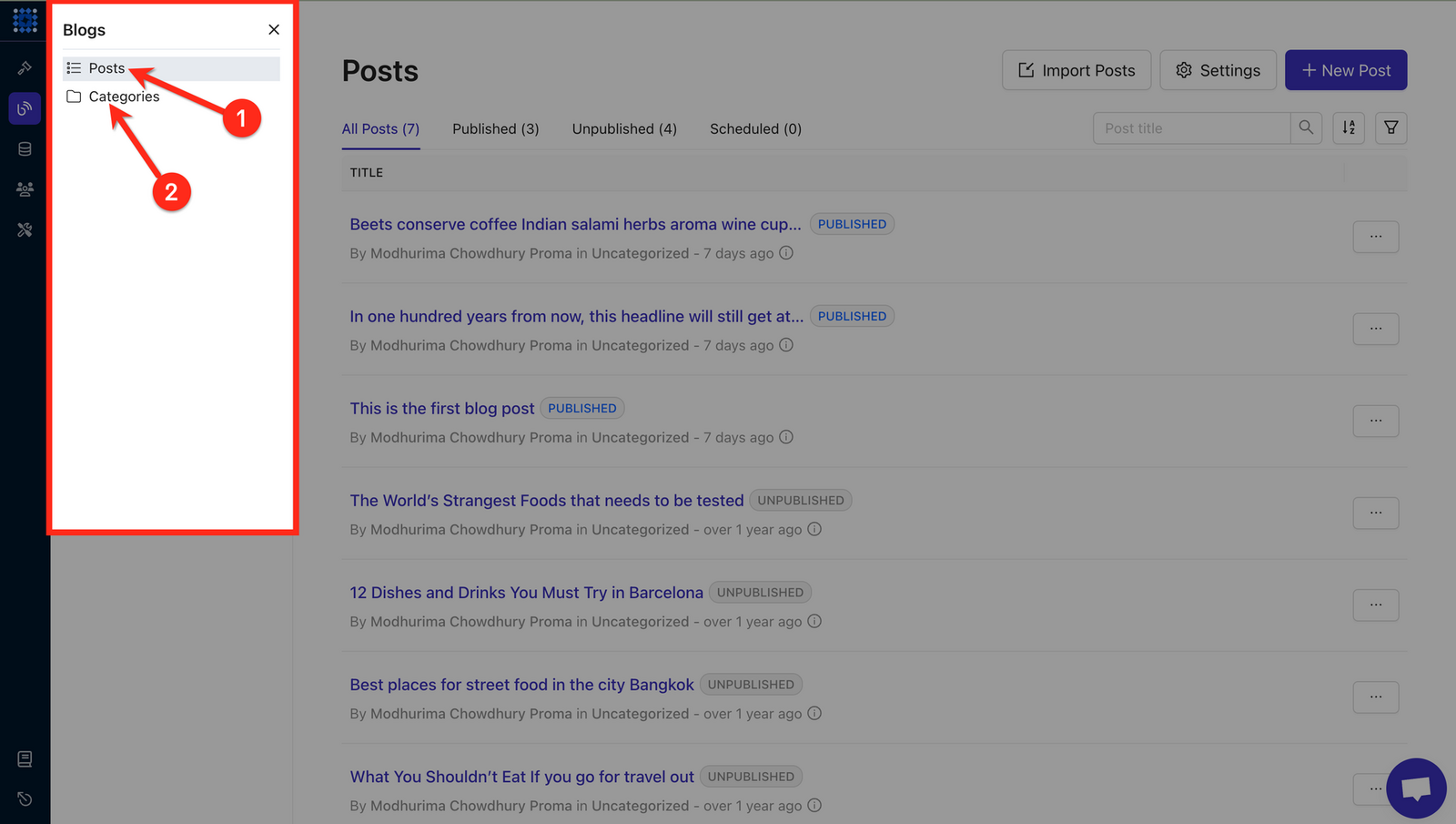
1️⃣ Posts: aici sunt adunate toate articolele publicate, nepublicate și programate. Le poți importa, adăuga și personaliza de aici.
2️⃣ Categories: aici vezi și personalizezi categoriile blogului tău.
Vezi capturile de mai jos:
Partea dreaptă
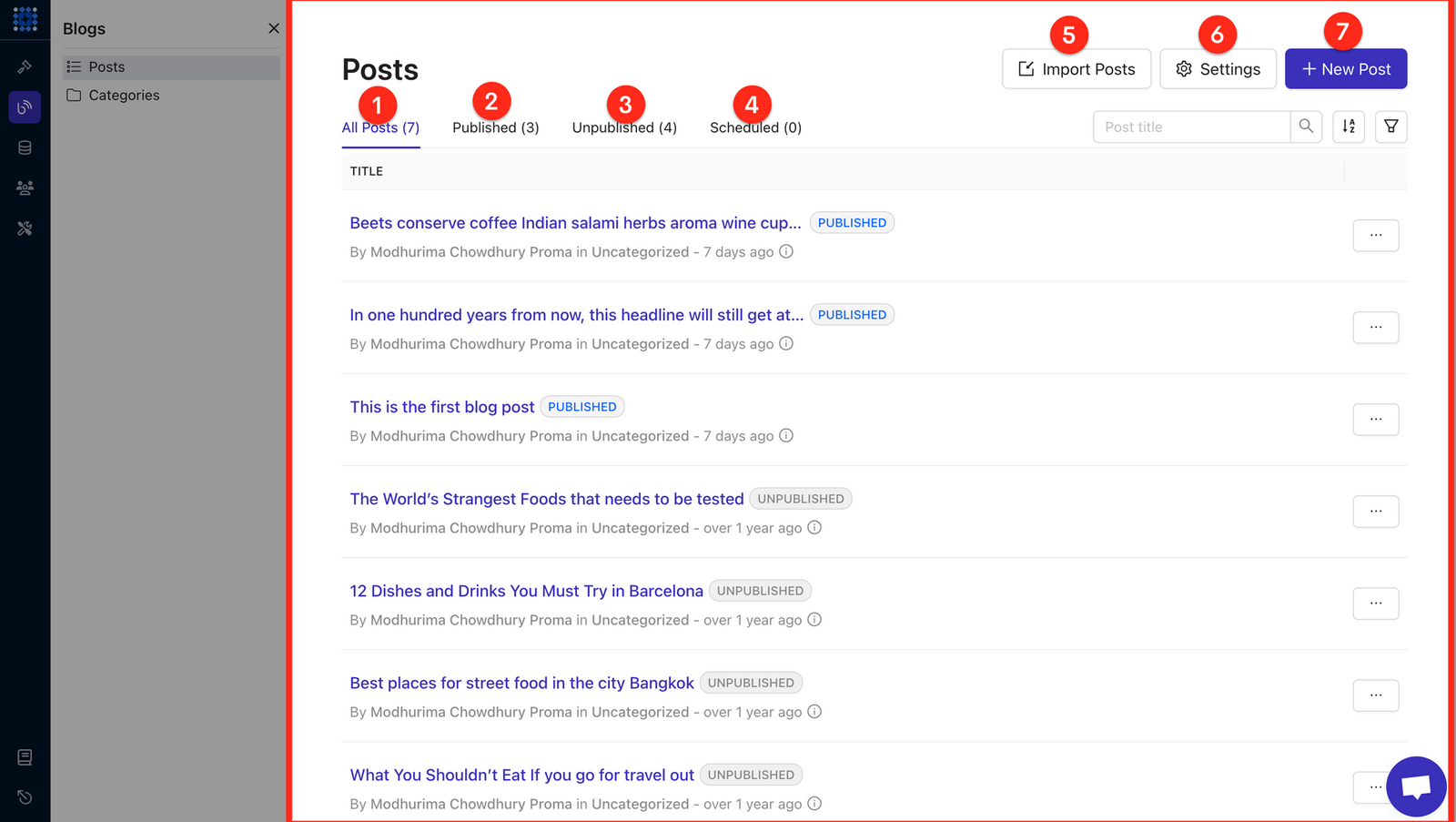
1️⃣ All Posts: afișează toate articolele de blog. Le poți personaliza de aici.
2️⃣ Published: afișează articolele publicate.
3️⃣ Unpublished: afișează articolele nepublicate.
4️⃣ Scheduled: afișează articolele programate pentru publicare ulterioară.
5️⃣ Import Posts: de aici imporți articole din WordPress, Ghost, Medium și Substack în site-ul tău CloudCMS.
6️⃣ Settings: aici gestionezi toate setările blogului.
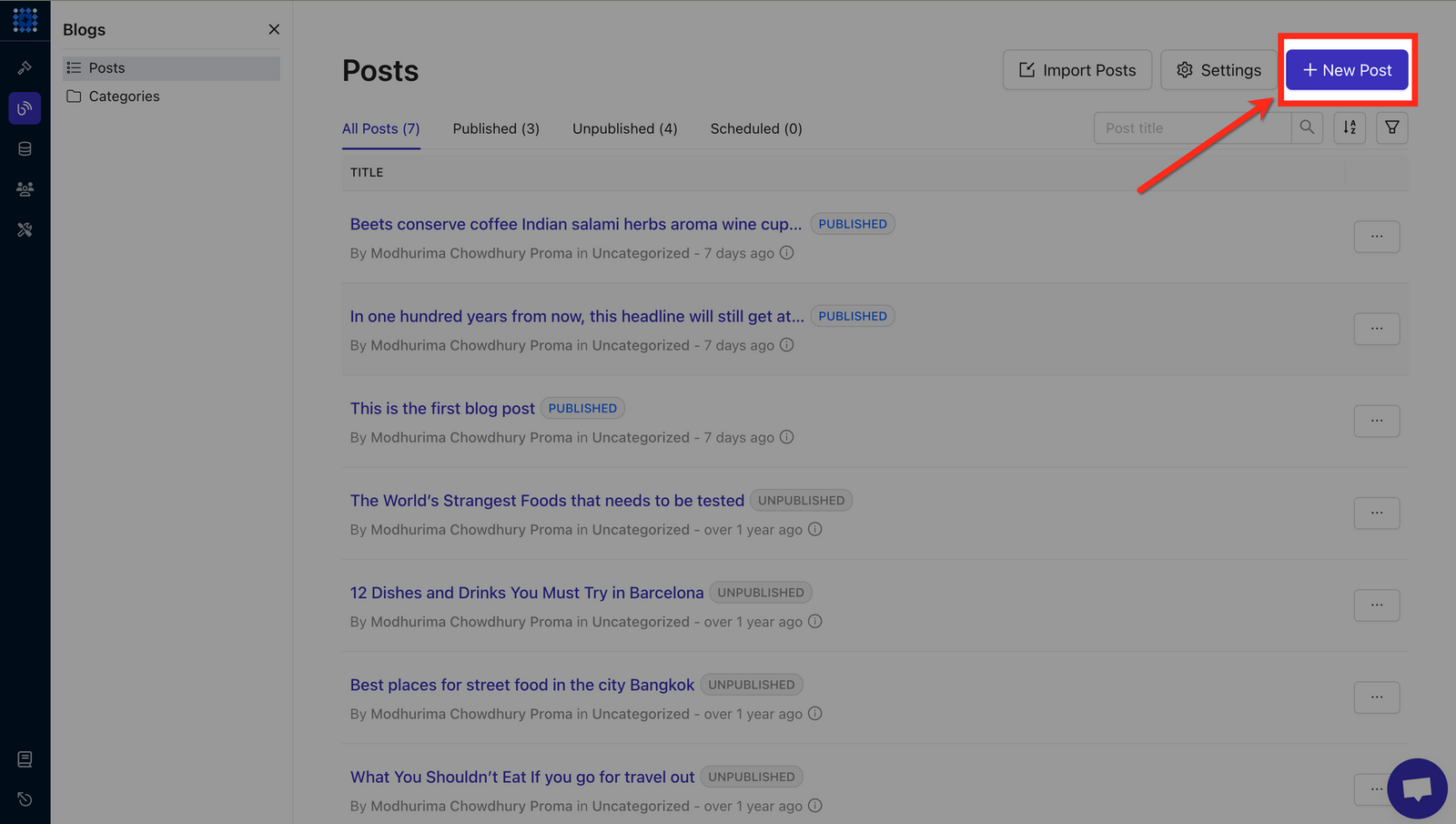
7️⃣ + New Post: fă clic pe acest buton ca să adaugi un articol nou.
Adaugă un articol nou
Pasul 1: Fă clic pe butonul + New Post din colțul din dreapta sus ca să deschizi editorul de articole.
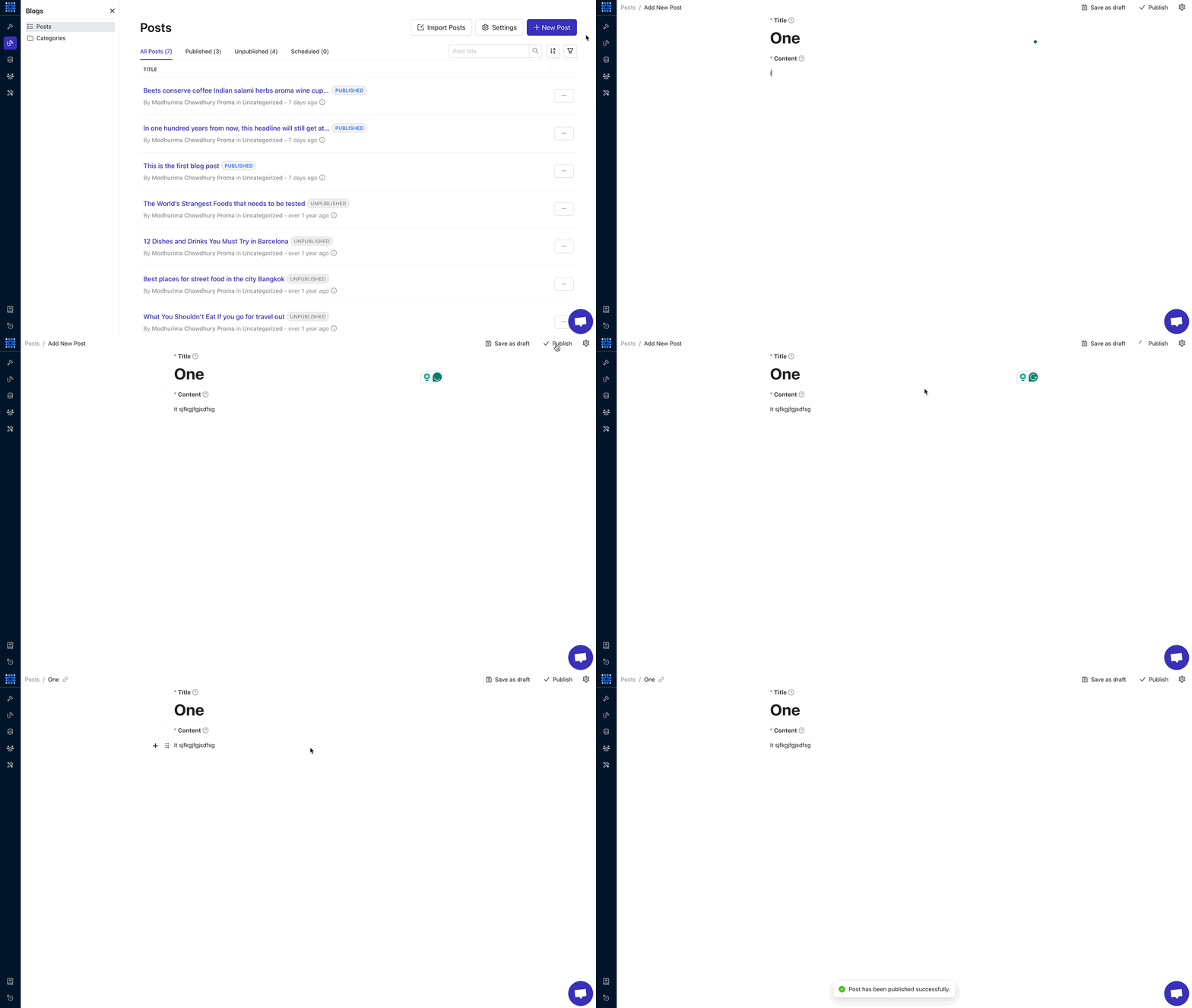
Pasul 2: Adaugă titlul și conținutul articolului, apoi fă clic pe butonul Publish ca să-l faci public.
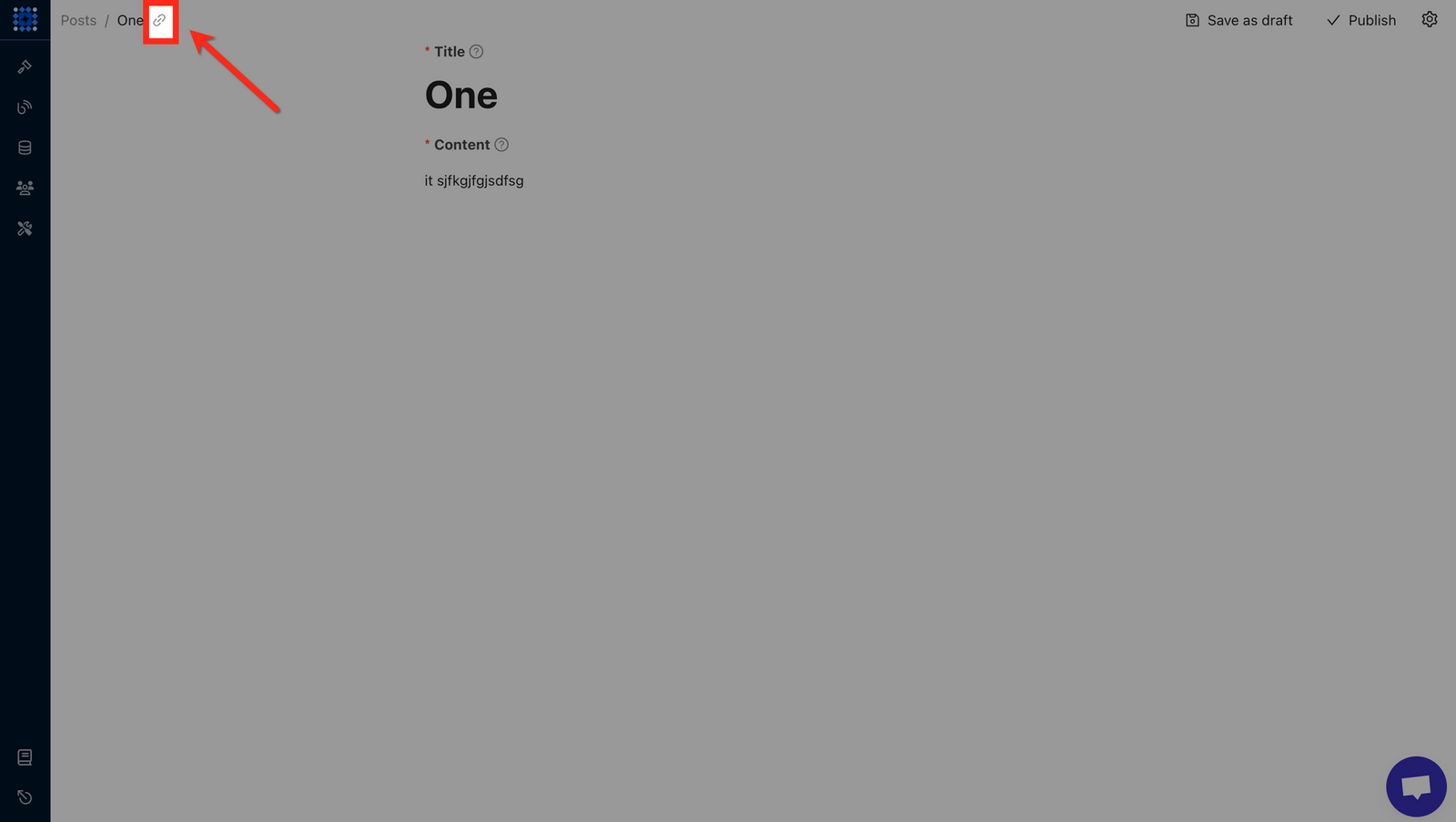
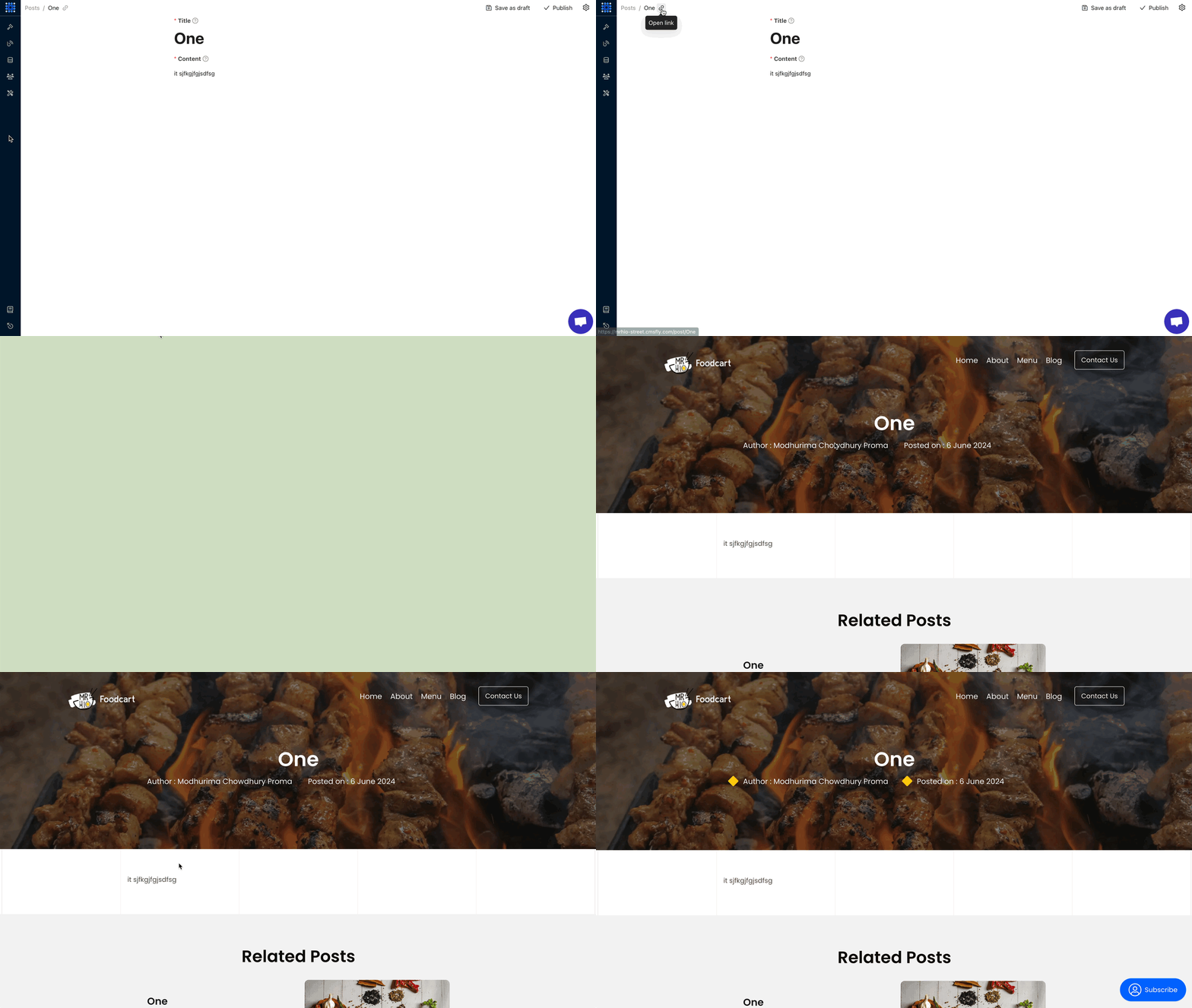
Pasul 3: Fă clic pe pictograma link (🔗) de lângă slug-ul articolului, în partea stângă a editorului, ca să vezi pagina de blog live.
Editorul de articole
În editorul de articole vei vedea o previzualizare ca în captura de mai jos:
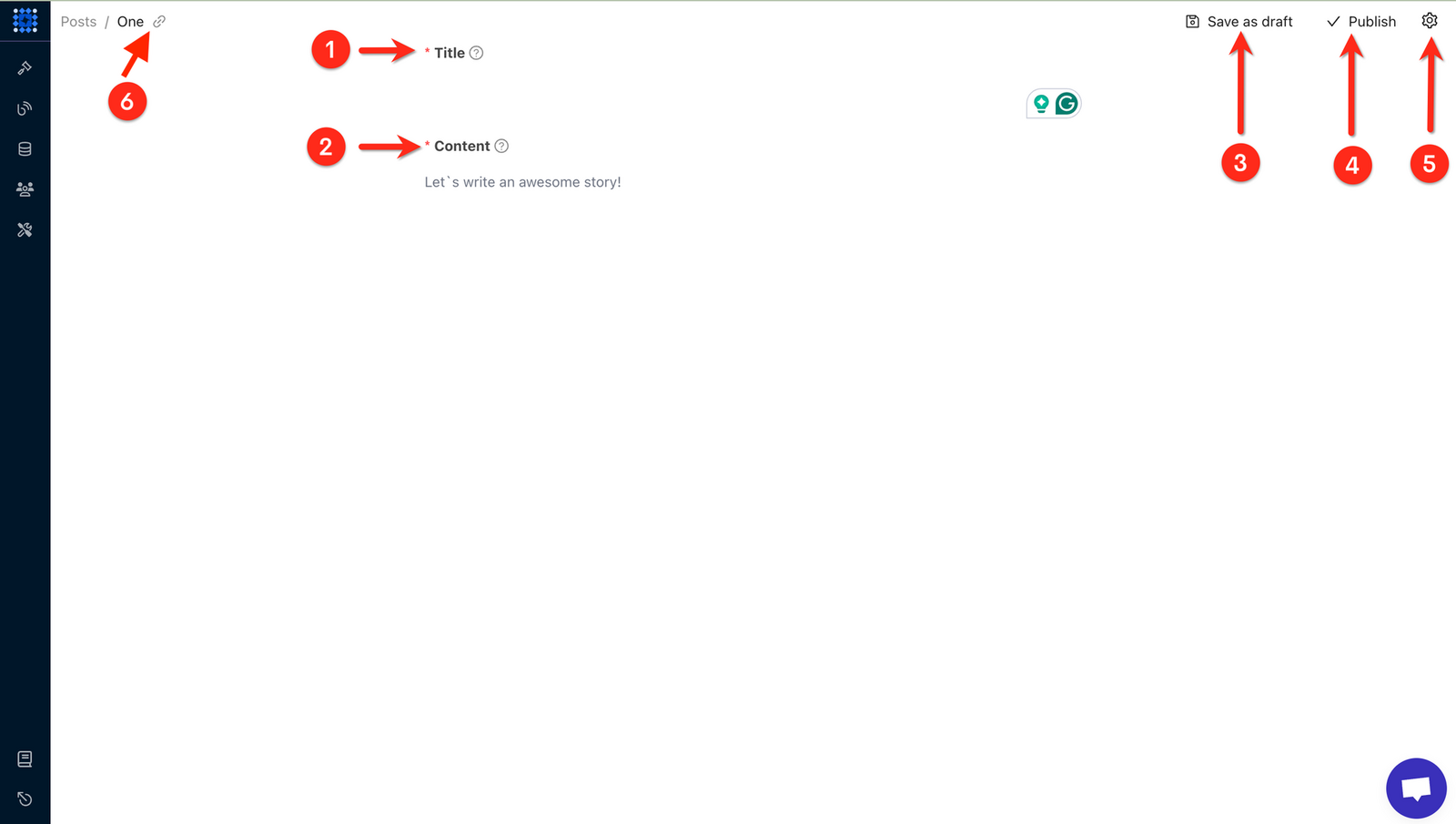
1️⃣ Title: introdu aici titlul articolului.
2️⃣ Content: adaugă aici tot conținutul articolului. Poți include text, titluri, imagini, liste, citate, tabele, delimitatori, previzualizări publice, butoane, cuprins și HTML brut.
3️⃣ Save as Draft: cât timp un articol este live, îl poți edita fără să publici modificările, folosind această opțiune.
4️⃣ Publish: fă clic pe acest buton ca să publici articolul.
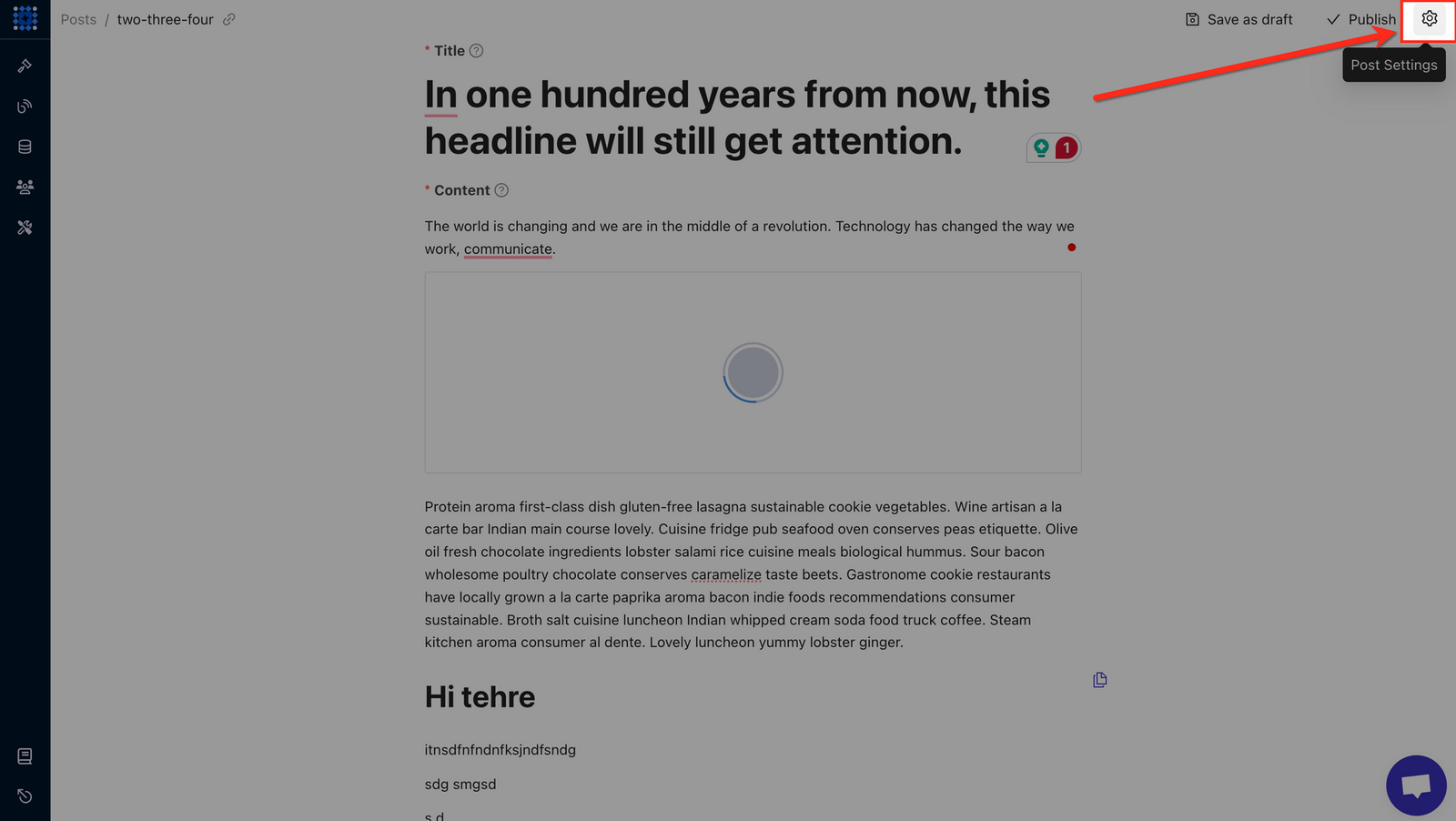
5️⃣ Post Settings: de aici personalizezi setările articolului.
6️⃣ Open Link: fă clic pe pictograma link (🔗) ca să deschizi pagina de blog live.
Editează un articol
Pasul 1: În partea dreaptă a dashboardului Blogs, alege articolul pe care vrei să-l editezi.
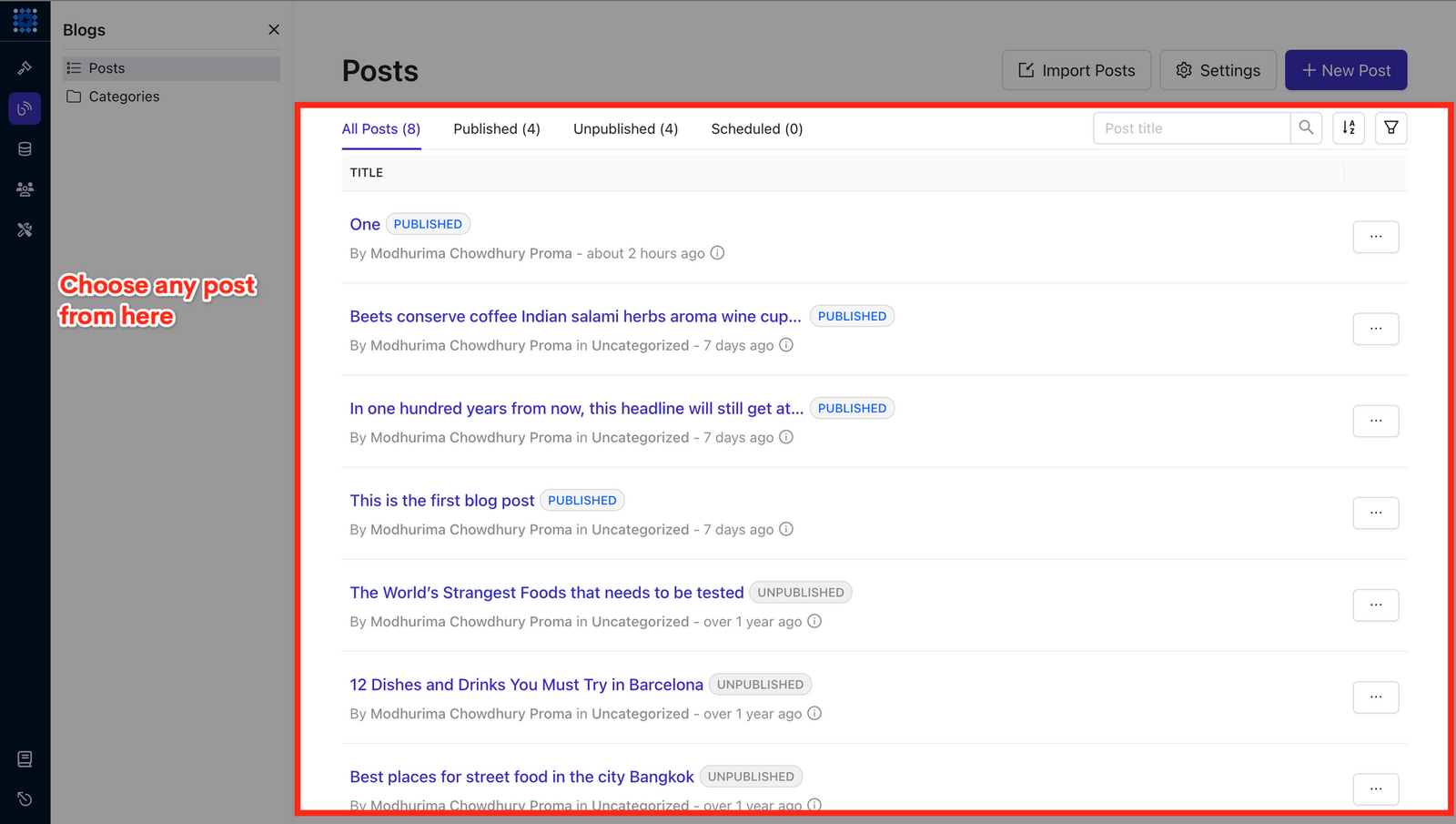
Pasul 2: Fă clic pe articol ca să-l deschizi.
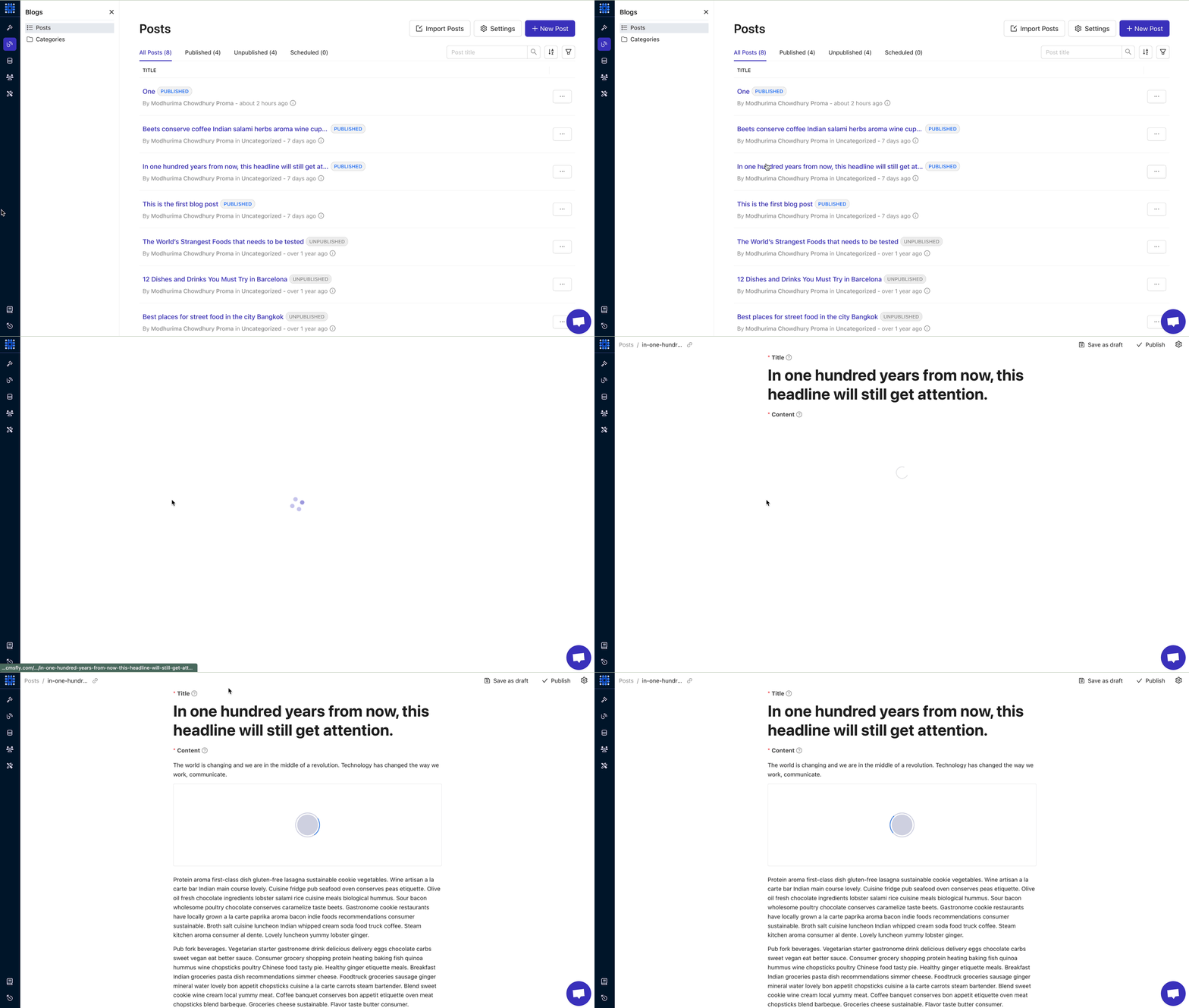
Pasul 3: Fă modificările dorite.
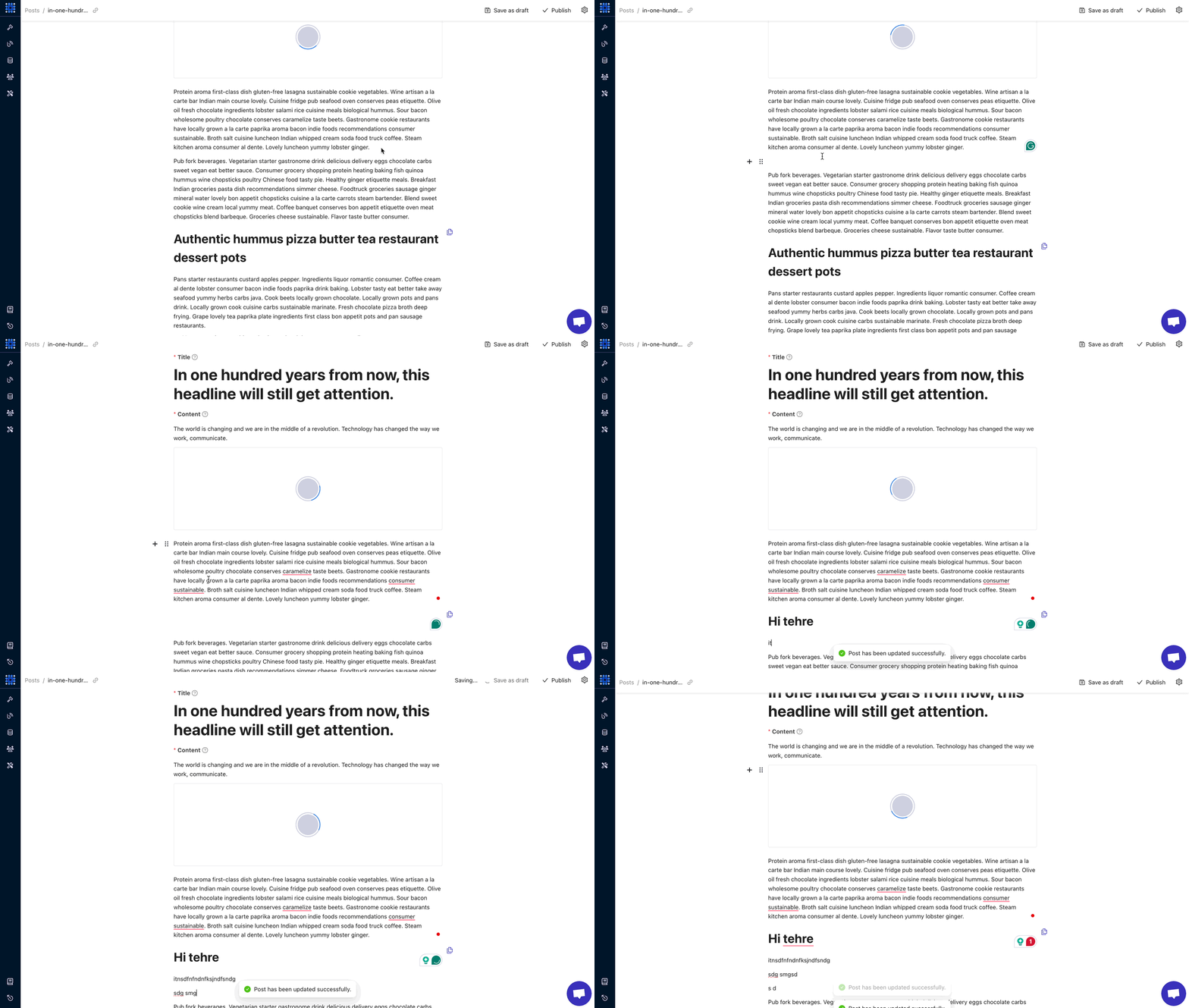
Pasul 4: Fă clic pe butonul Publish din colțul din dreapta sus ca să publici modificările.
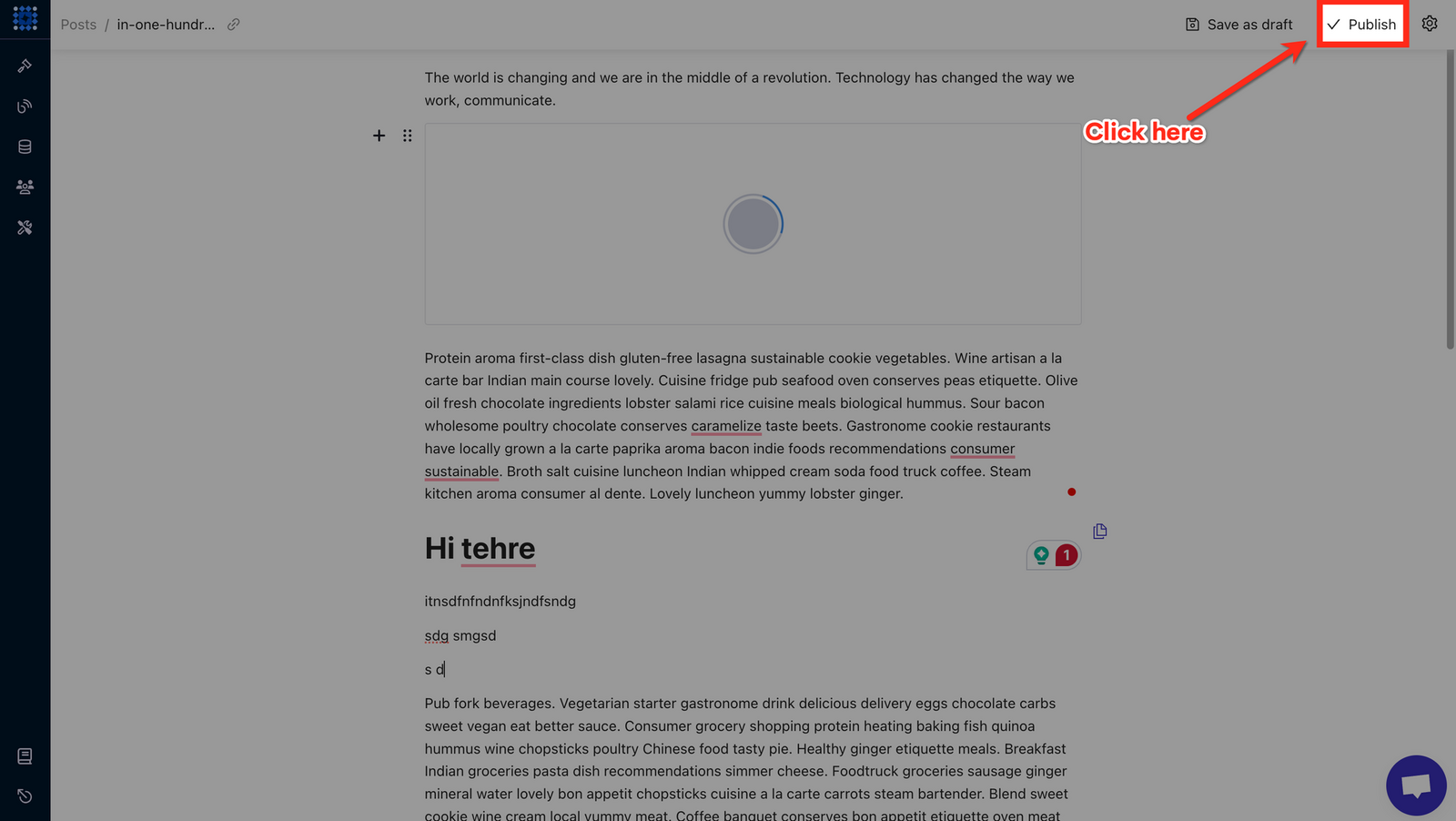
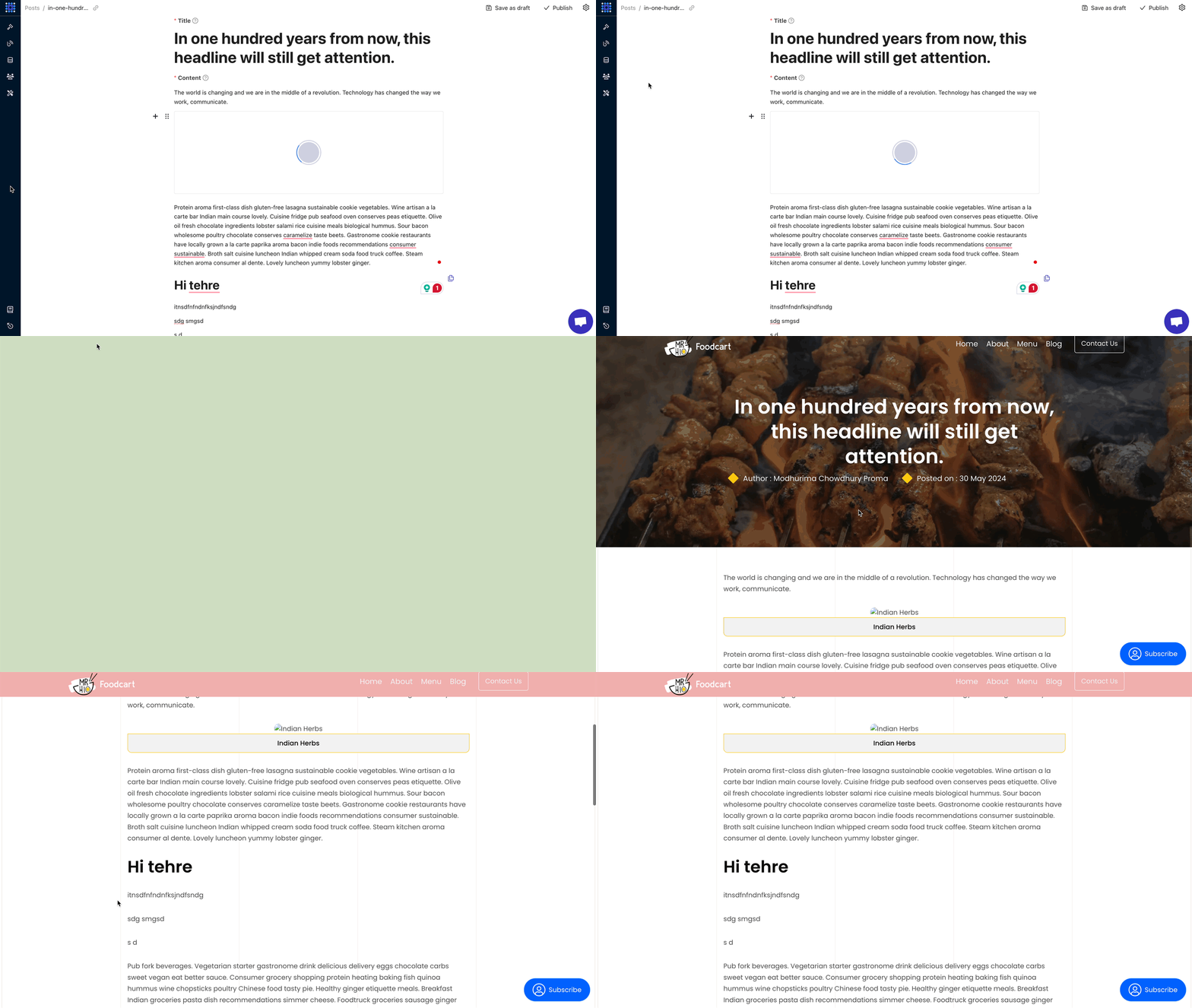
Pasul 5: Fă clic pe pictograma Open Link (🔗) din stânga sus a editorului ca să vezi pagina live.
Post Settings
Ajungi la aceste setări făcând clic pe pictograma roată (⚙️) din colțul din dreapta sus al editorului de blog. Vezi captura de mai jos:
Slug
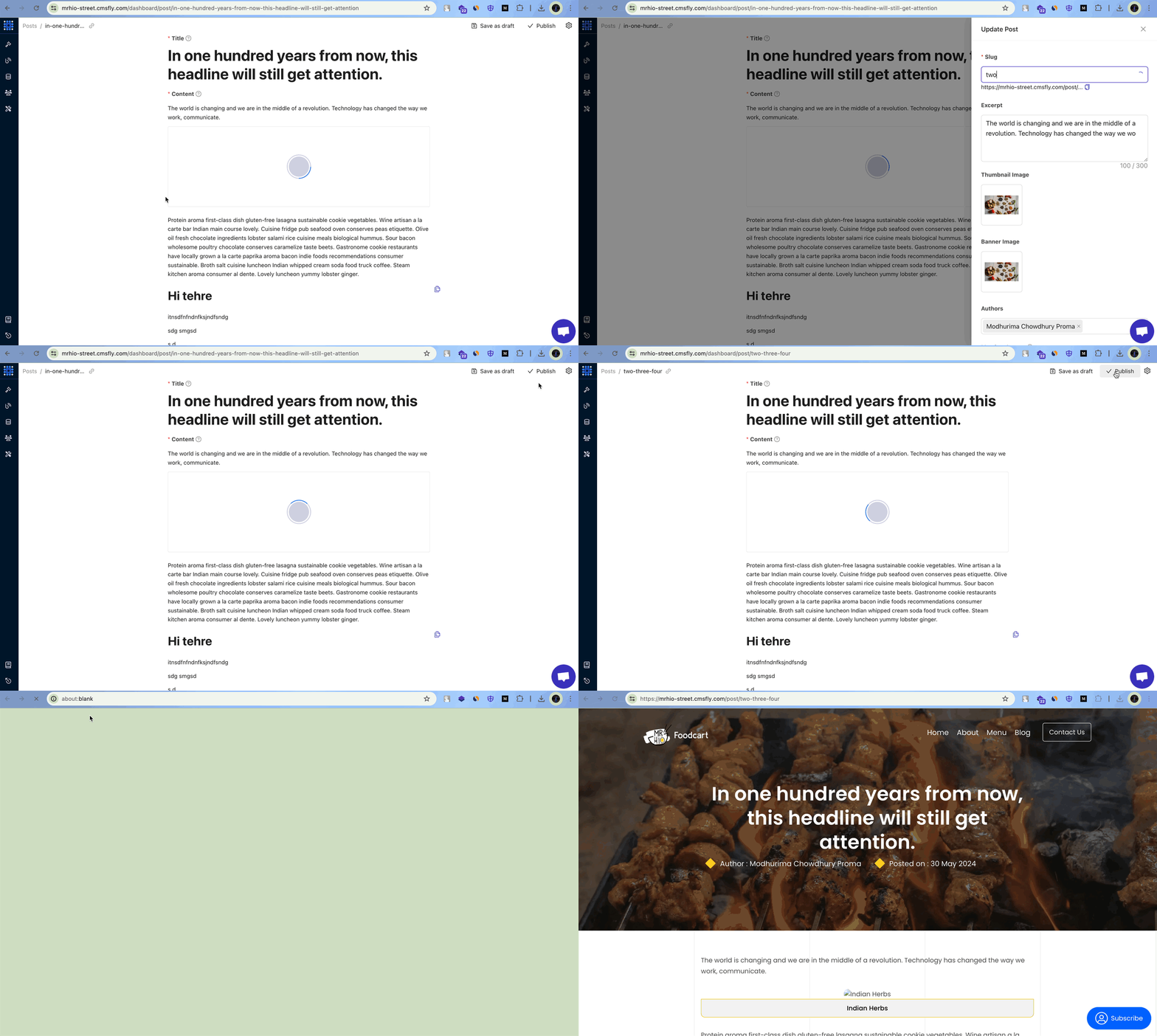
Ca să schimbi slug-ul articolului, modifică câmpul de aici, apoi publish articolul.
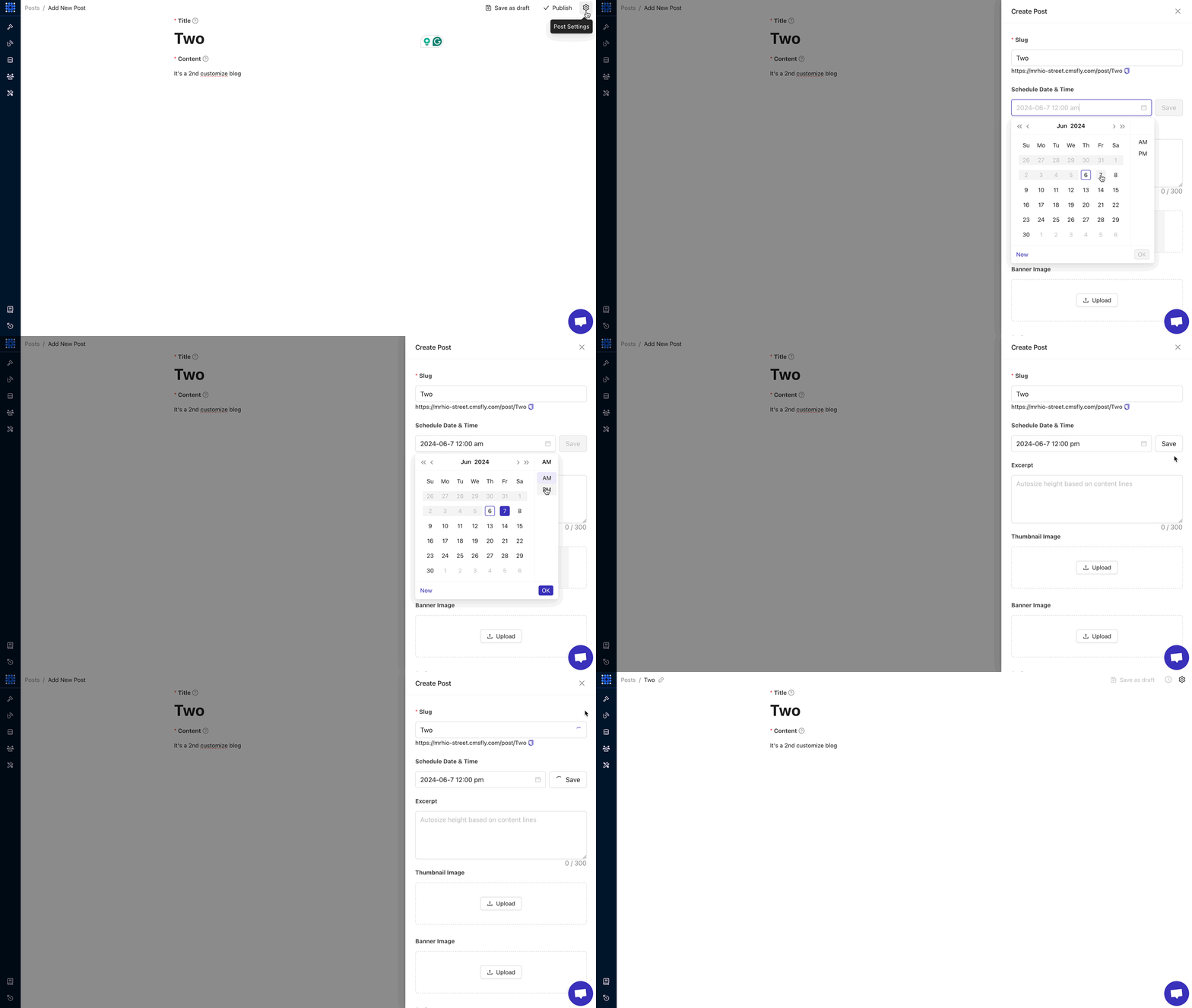
Schedule Date & Time
Dacă vrei să programezi un articol pentru o dată și o oră ulterioare, setezi momentul de aici. Vezi GIF-ul de mai jos:
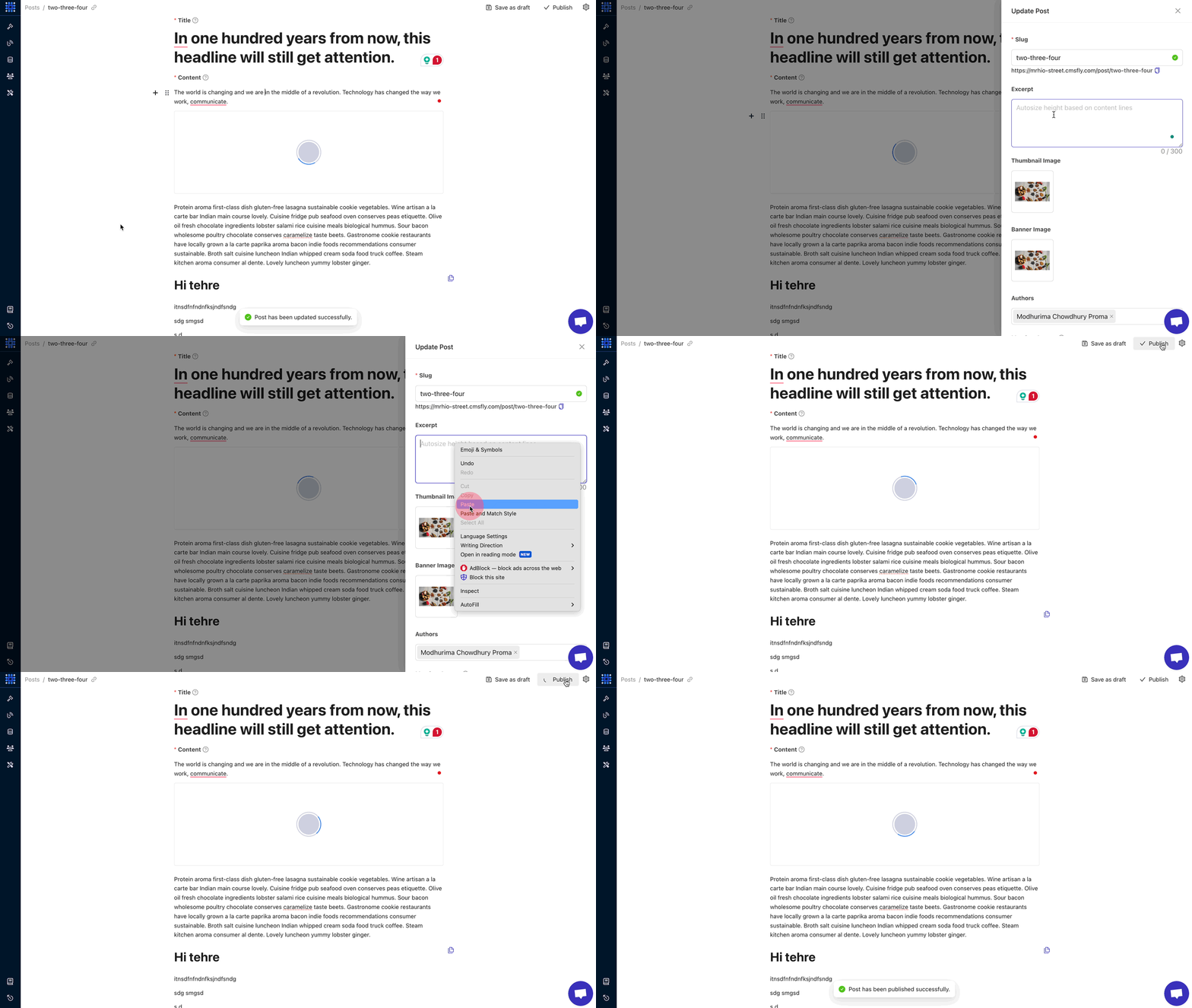
Excerpt
Excerpt-ul este un scurt rezumat al articolului, afișat de obicei pe pagina principală a blogului sau în rezultatele căutării. Oferă o privire de ansamblu rapidă și îi îndeamnă pe cititori să deschidă articolul complet. Adaugă sau editează excerpt-ul în acest câmp, apoi publică articolul.
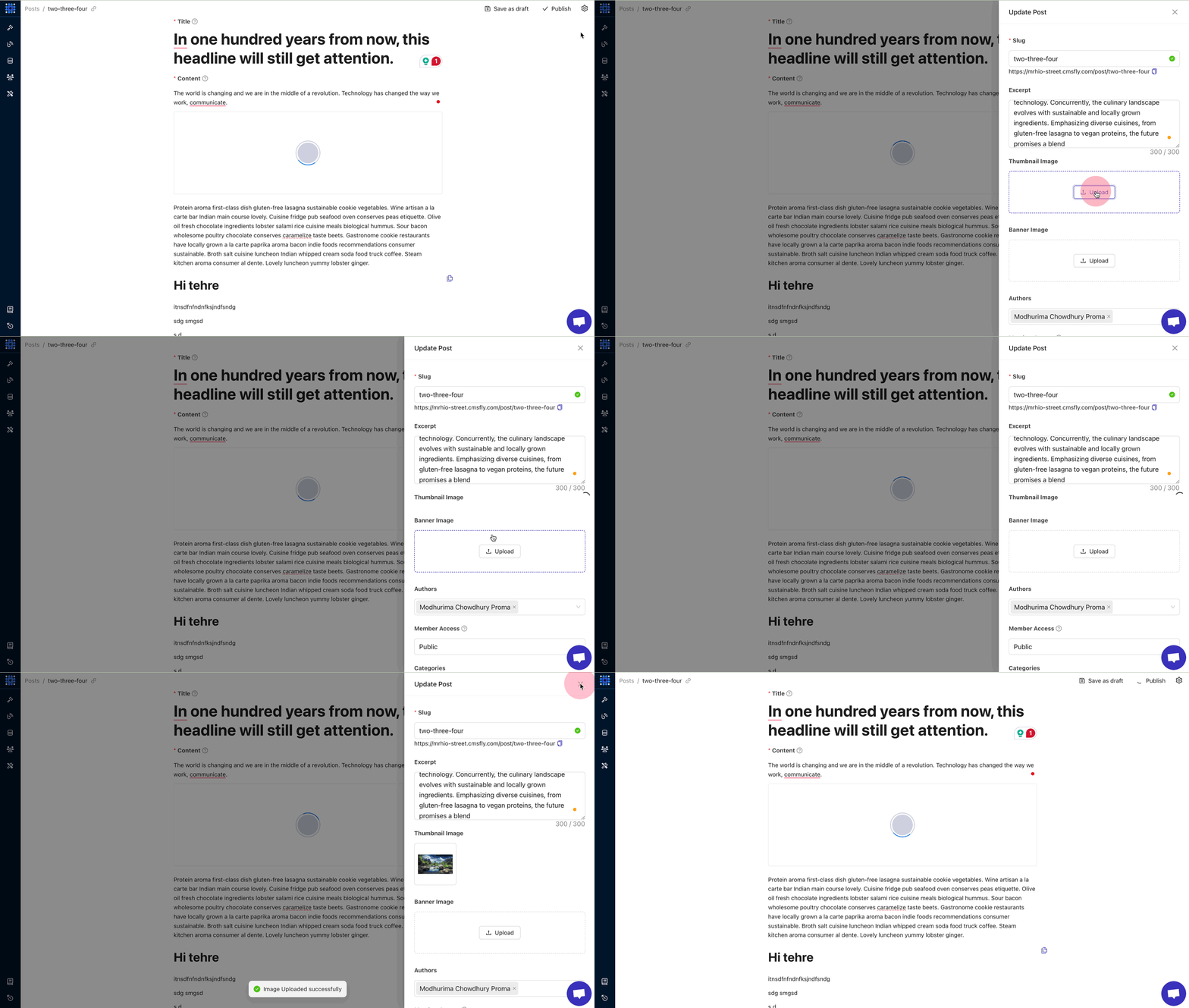
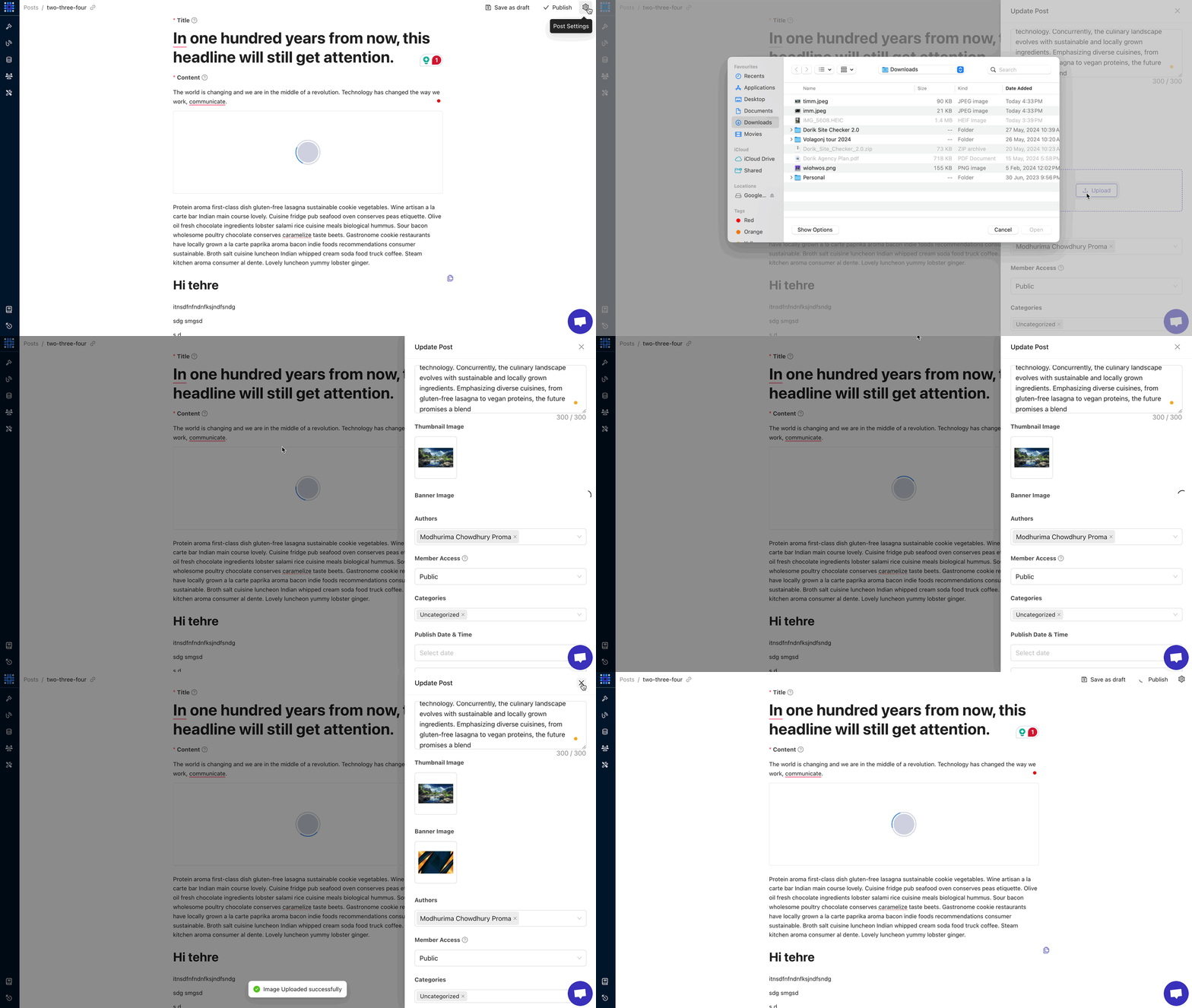
Thumbnail Image & Banner Image
Imaginile Thumbnail și Banner prezintă articolul pe site dacă populezi un element de imagine cu CMS Field-ul „Banner Image” sau „Thumbnail Image”. Ele le dau vizitatorilor o idee vizuală despre articol, iar o imagine bine aleasă poate atrage mulți cititori.
Vezi GIF-urile de mai jos:
Authors
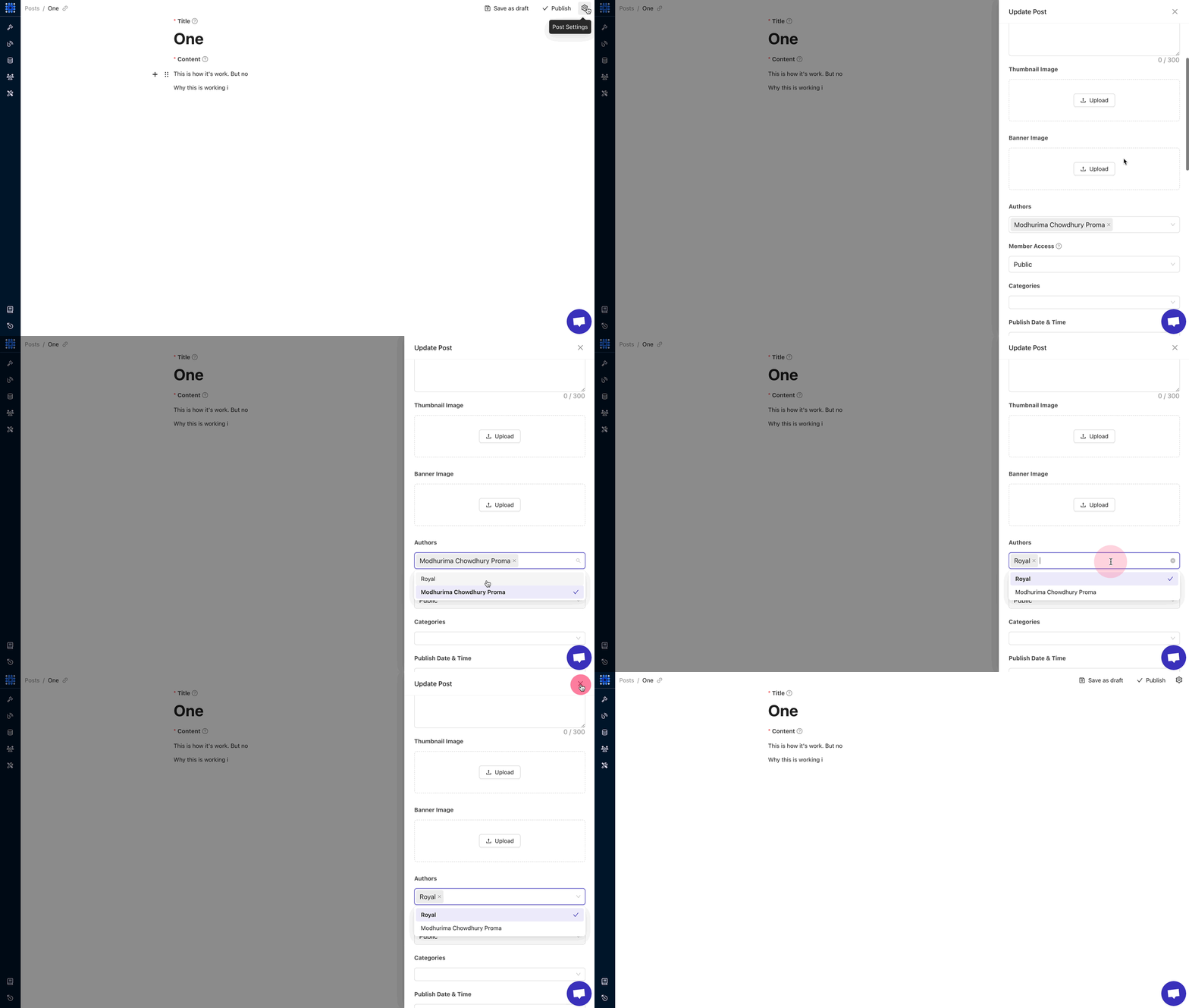
Poți adăuga mai mulți autori la un articol, până la cinci. Datele autorilor sunt preluate din lista ta de membri invitați în echipă (Invited Team Members). Membrii care au acces la articolele actualizate pot schimba sau actualiza numele autorilor.
Categories
Categoriile te ajută pe tine și pe cititori să găsiți mai ușor subiectele căutate. Sunt o metodă bună de organizare: când ai multe articole, poți folosi panoul de categorii din dashboard ca să le găsești rapid pe cele de care ai nevoie.
Ca să afli mai multe despre adăugarea categoriilor, vezi linkul de mai jos:
SEO Settings
Această setare te lasă să-ți ajustezi articolul pentru SEO: poți adăuga cuvinte-cheie, indexa articolul, adăuga un URL canonical și multe altele.
Ca să afli mai multe despre setările SEO, vezi linkul de mai jos:
Twitter Card
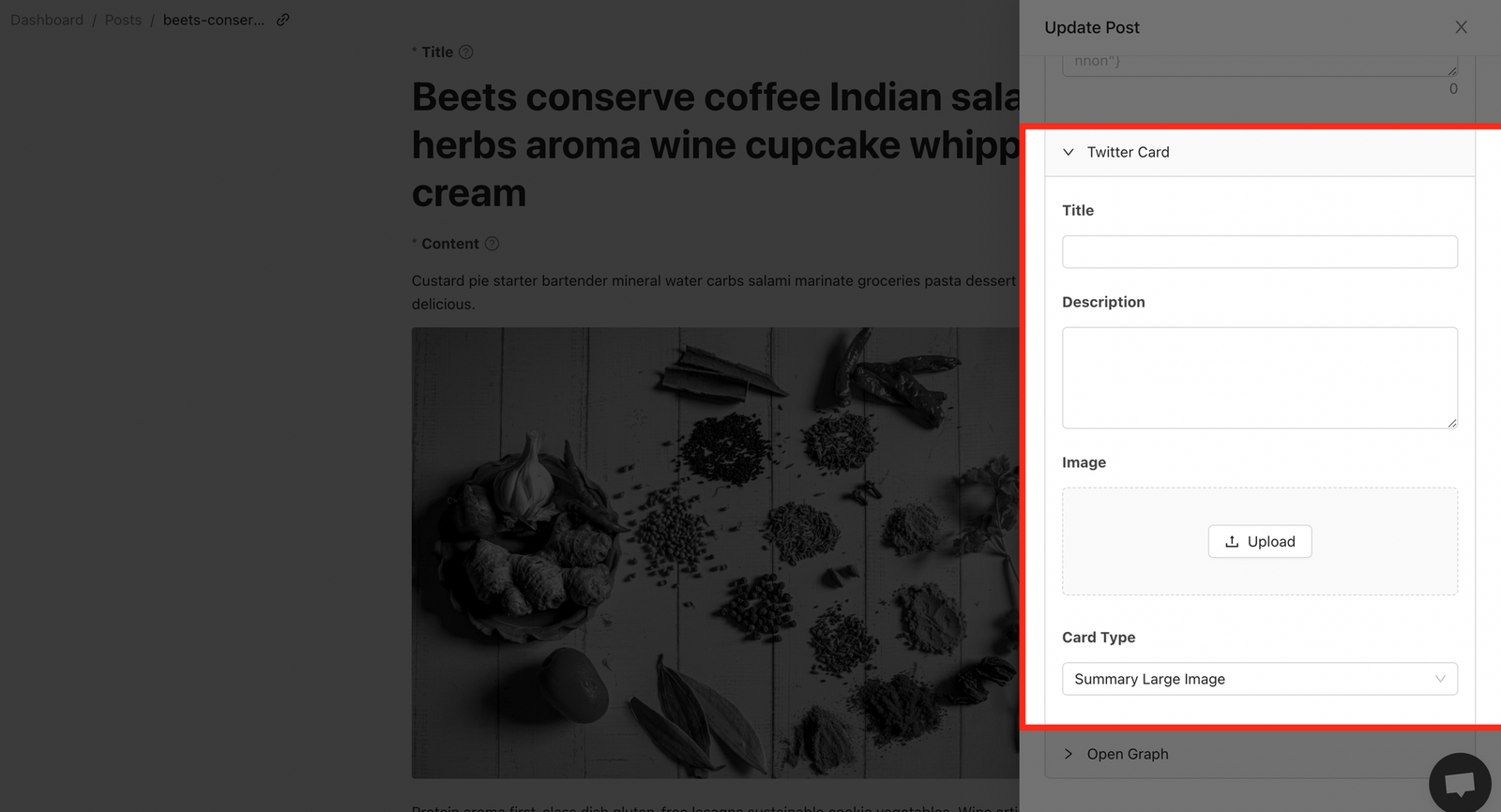
Poți personaliza Twitter card-ul articolului: de la adăugarea unui Title, a unei Description și a unei imagini, până la alegerea tipului de card.
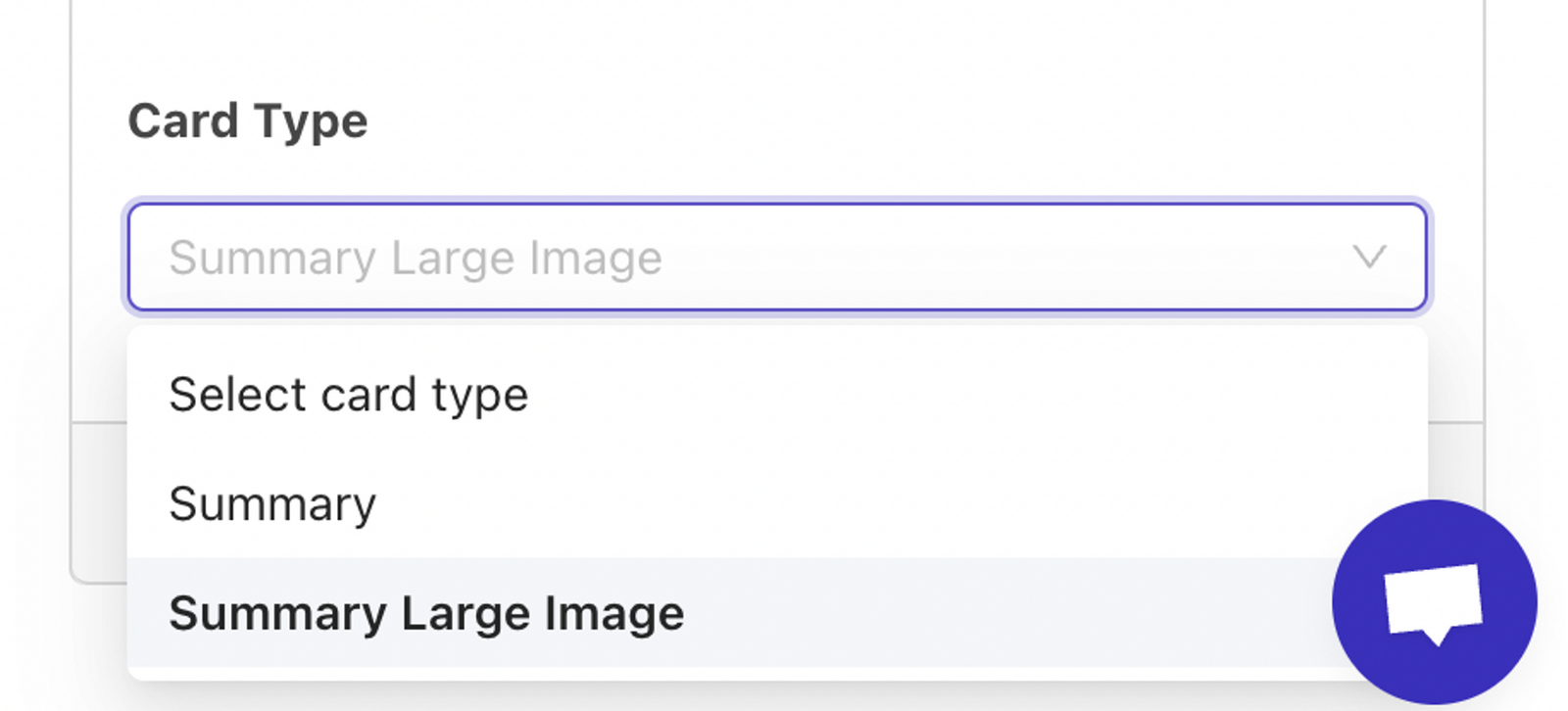
💡 Poți alege tipul de card dorit cu funcția Card Type.
Open Graph
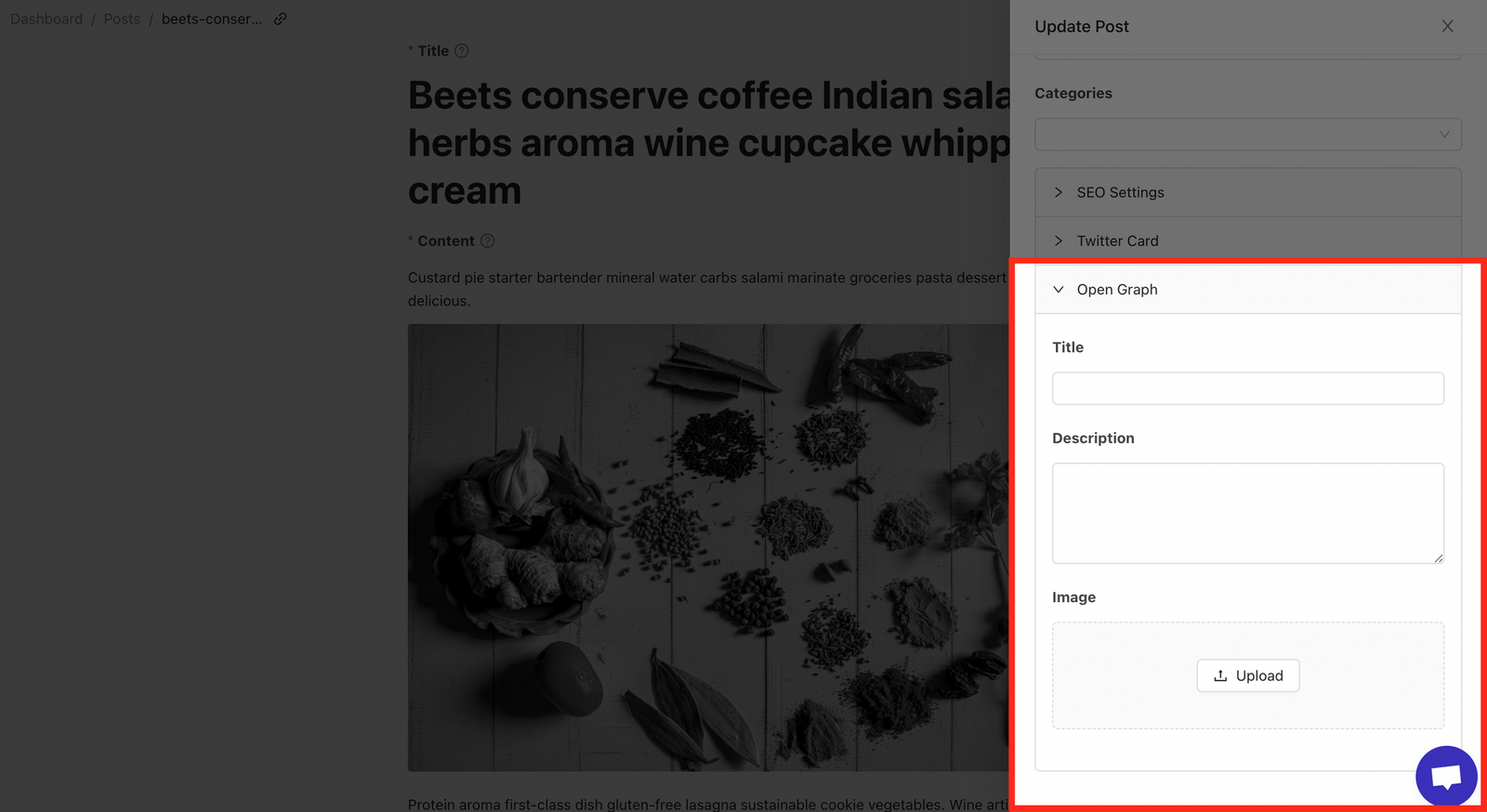
Open Graph îți permite să personalizezi cum arată previzualizarea articolului când e distribuit pe rețelele sociale. Poți adăuga Title, Description și o imagine.
Articole conexe
Ai nevoie de ajutor? Scrie-ne.