
Primii pași cu site-urile Static în CloudCMS
Primii pași
Poți crea un site nou în CloudCMS pornind fie de la Static, fie de la CMS. În acest ghid afli cum începi cu Static. Urmează pașii de mai jos.
Creează un site nou cu Static
Urmează toți pașii de mai jos pentru a crea un site nou cu Static:
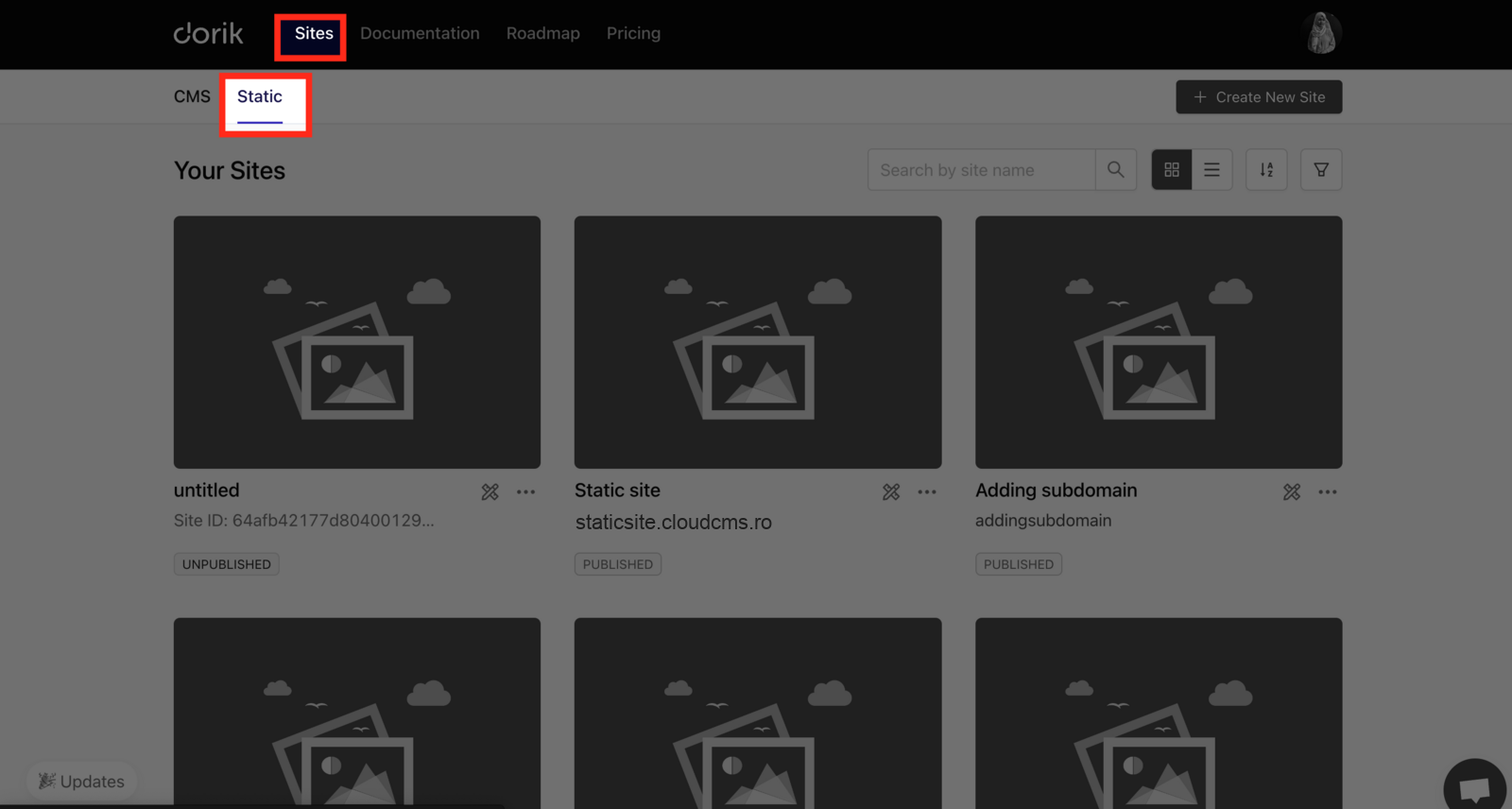
- Autentifică-te în contul CloudCMS și mergi la Static, sub Sites.
- Apasă
+ Create New Sitedin colțul din dreapta sus al dashboard-ului. - Pentru a crea un site nou, ai trei variante:
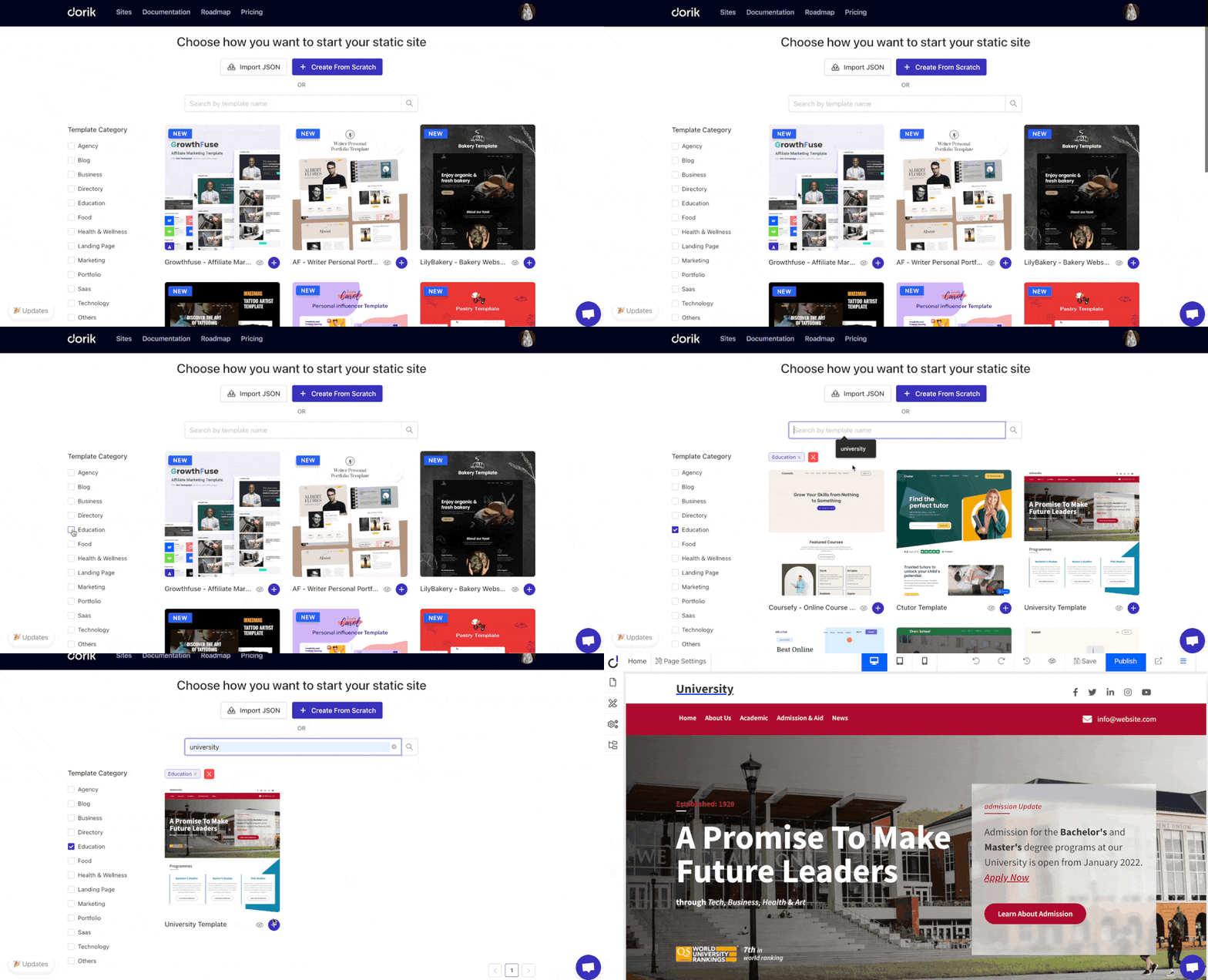
- alegi un șablon, dacă vrei să pornești de la unul;
- apeși
+ Create From Scratchpentru a porni de la un canvas gol; - apeși
Import JSONpentru a importa orice șablon.
Imaginile de mai jos arată întregul proces vizual ⬇️
-
Autentifică-te în contul CloudCMS și mergi la Static, sub Sites.
-
Apasă
+ Create New Sitedin colțul din dreapta sus al dashboard-ului.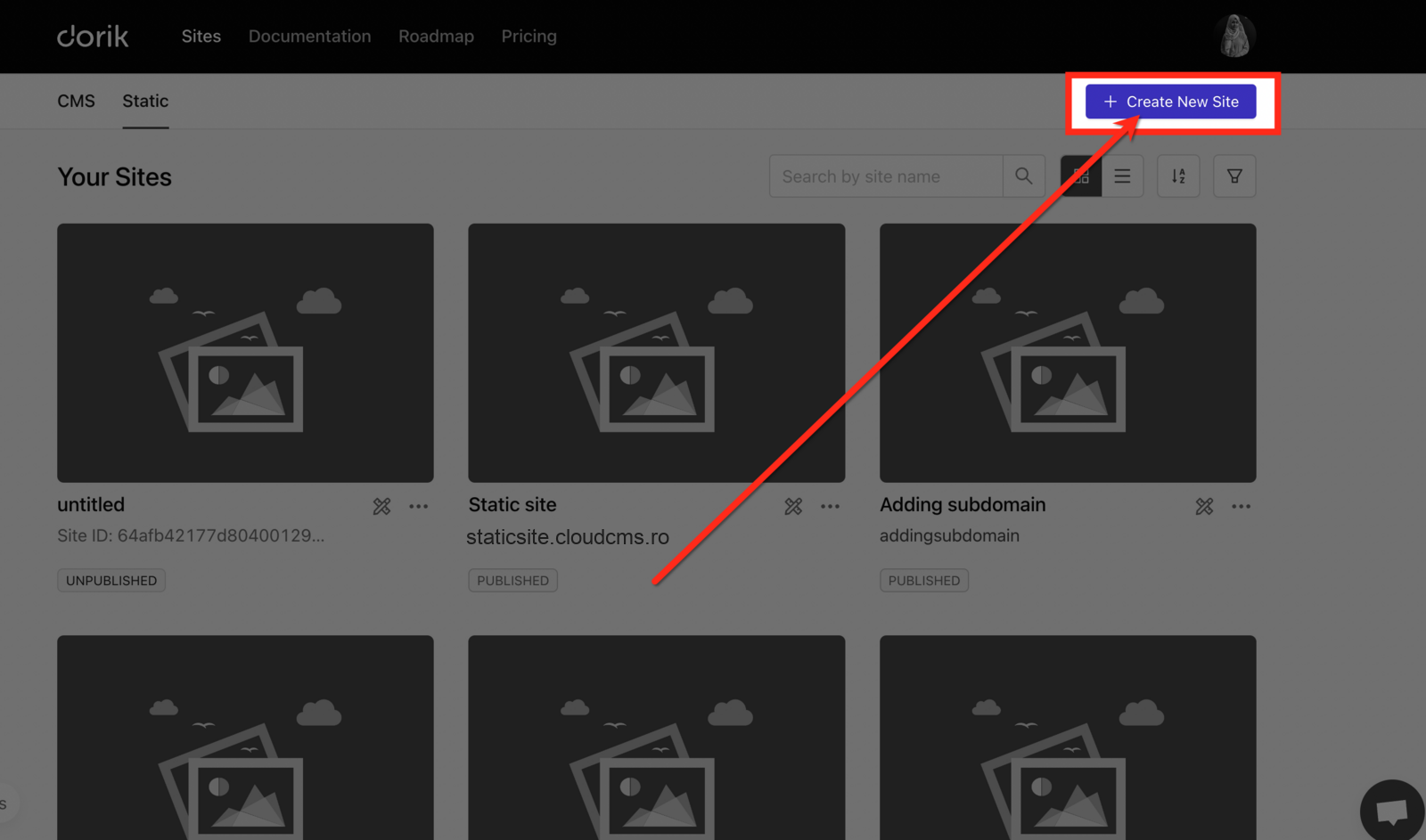
-
Pentru a crea un site nou, ai următoarele opțiuni:
⬇️ Alege un Template, dacă vrei să pornești de la un șablon. În GIF-ul de mai jos vezi cum se alege un șablon nou:
Sau apasă
+ Create From Scratchpentru a porni de la un canvas gol.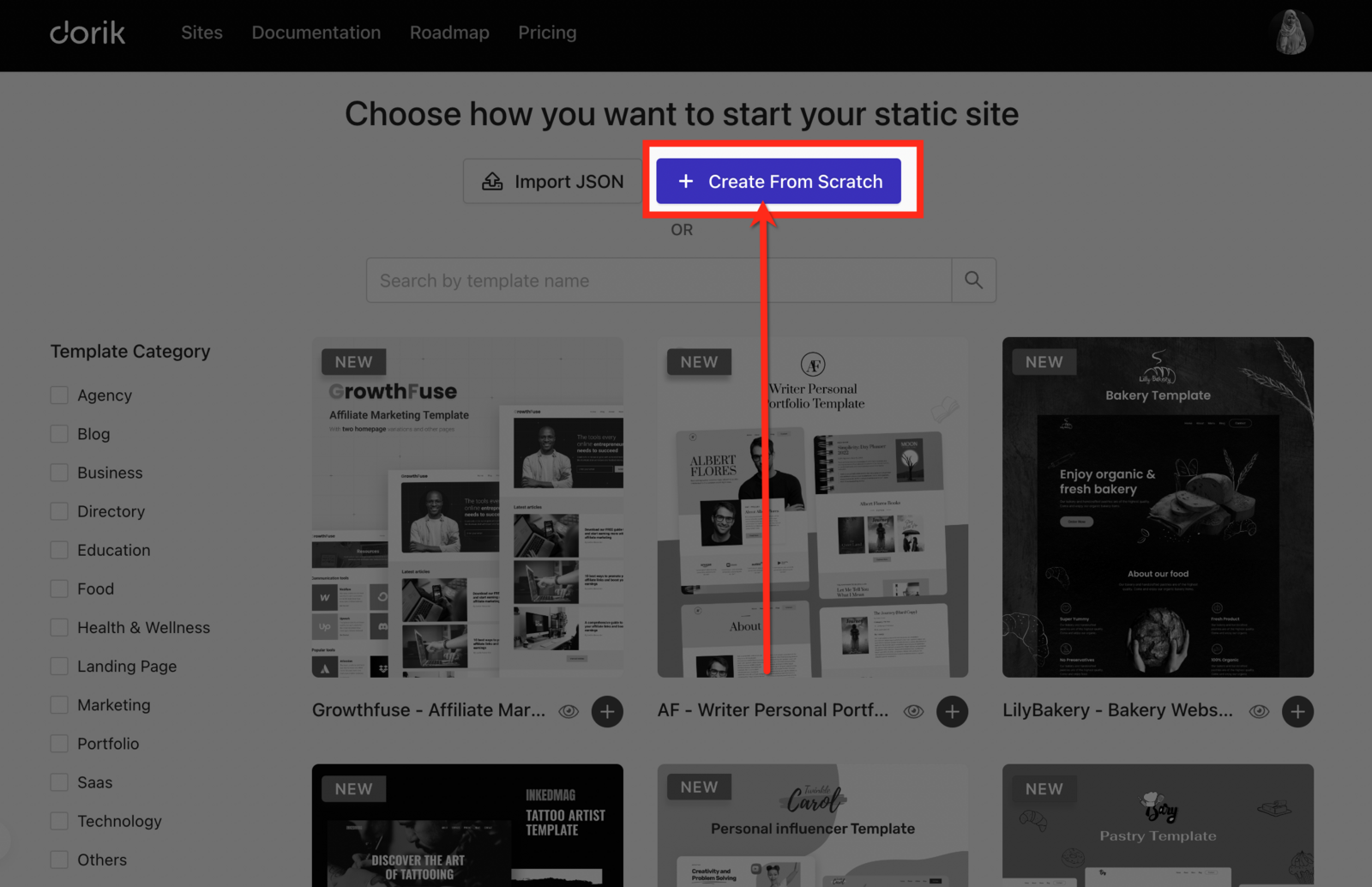
Urmărește GIF-ul de mai jos:
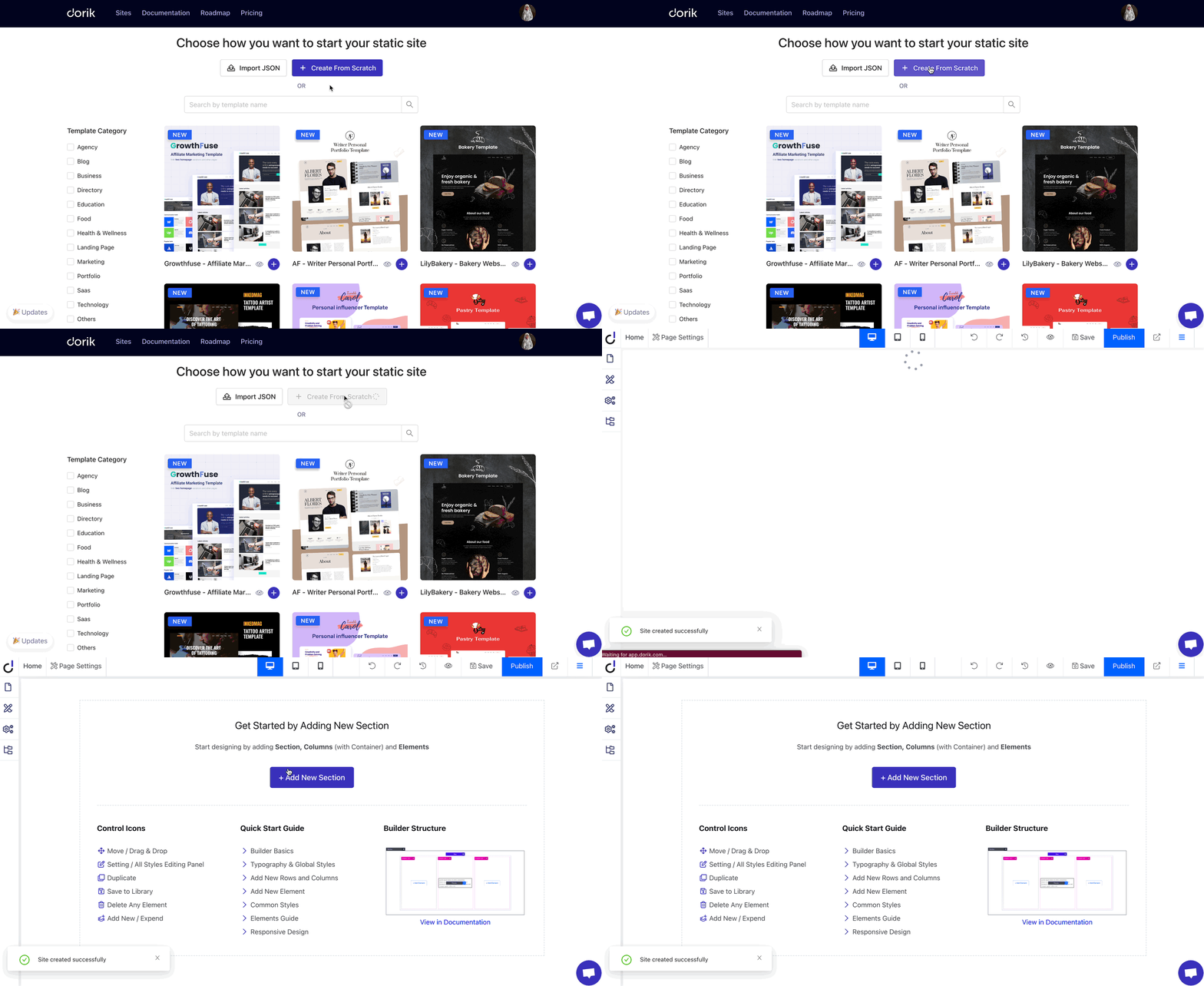
⬇️ Sau apasă
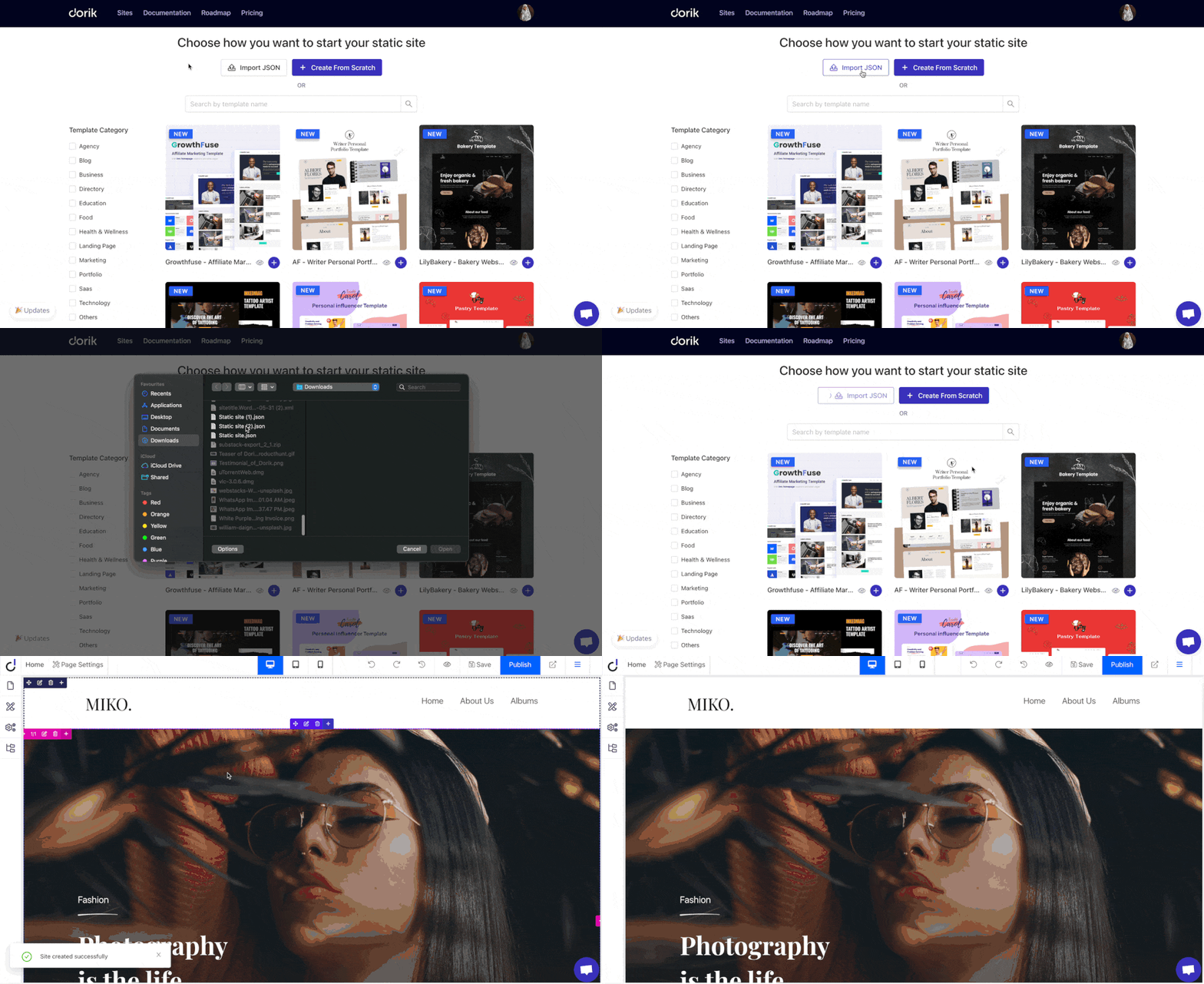
Import JSONpentru a importa orice șablon.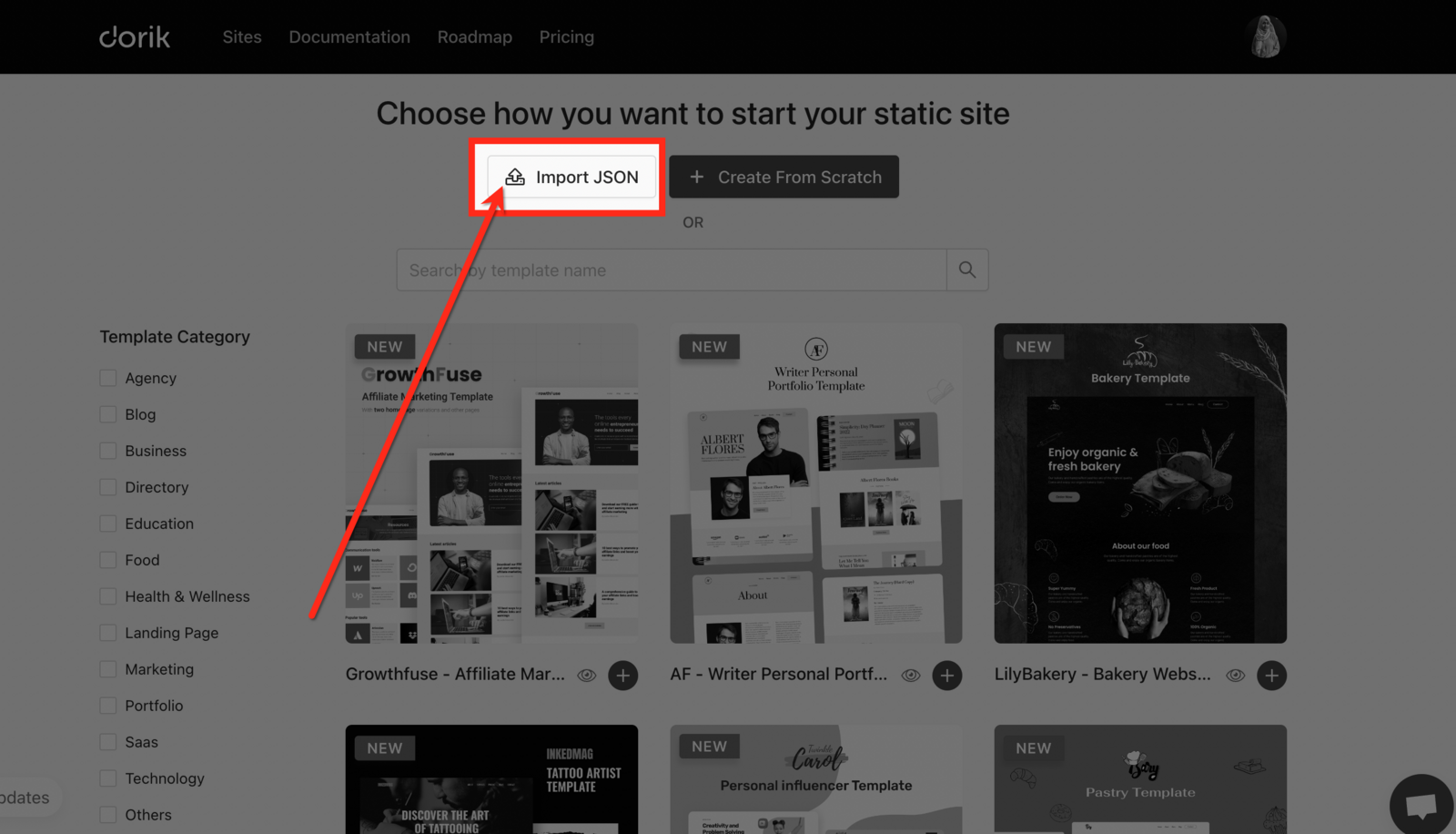
Urmărește GIF-ul de mai jos:
Construiește sau personalizează site-ul
Urmează pașii de mai jos pentru a-ți construi sau personaliza site-ul:
- După ce ai ales sau importat un șablon, sau ai ales să pornești de la zero, se deschide builder-ul CloudCMS.
- Îți poți construi sau personaliza site-ul urmând ghidul nostru Builder Basics.
Salvează și publică site-ul
Urmează toți pașii de mai jos pentru a-ți salva și publica site-ul:
- După ce ai construit site-ul sau ai adăugat conținut, îl poți salva ca ciornă, fără să-l publici la un URL public, apăsând butonul
Savedin navigarea de sus. - Apasă
Publishdin colțul din dreapta sus pentru a-ți face site-ul public. - După ce apeși
Publish, apare o fereastră pop-up. - Introdu Project Name și Domain name.
- Setează Site URL (subdomeniu sau domeniu personalizat).
- Apasă
Publish. - Pentru a vizita site-ul în afara builder-ului, apasă pictograma din dreapta butonului
Publish.
Imaginile de mai jos arată întregul proces vizual ⬇️
-
După ce ai construit site-ul sau ai adăugat conținut, îl poți salva ca ciornă, fără să-l publici la un URL public, apăsând butonul
Savedin navigarea de sus.
-
Apasă
Publishdin colțul din dreapta sus pentru a-ți face site-ul public.
-
După ce apeși
Publish, apare următoarea fereastră pop-up: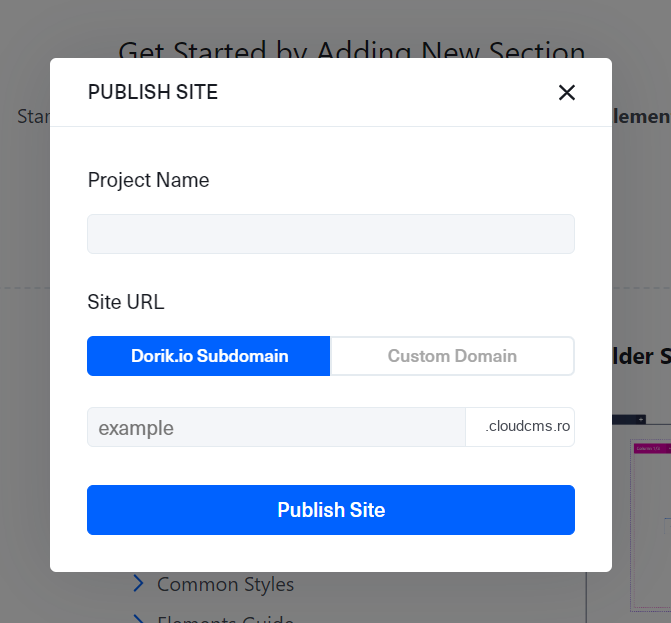
-
Introdu Project Name și Domain name, apoi setează Site URL (subdomeniu sau domeniu personalizat).
-
Apasă
Publish.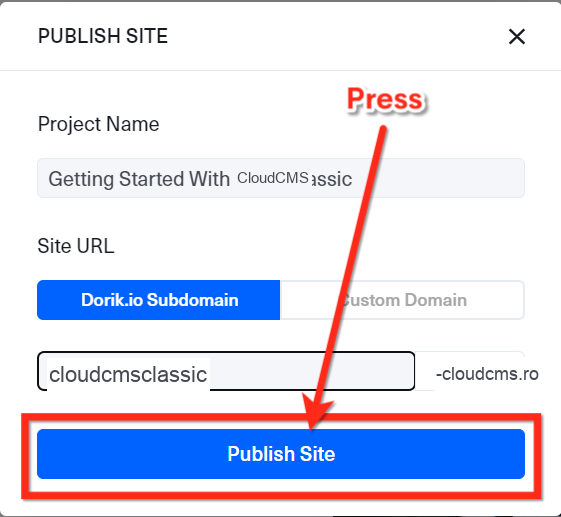
-
Pentru a vizita site-ul în afara builder-ului, apasă pictograma din dreapta butonului
Publish.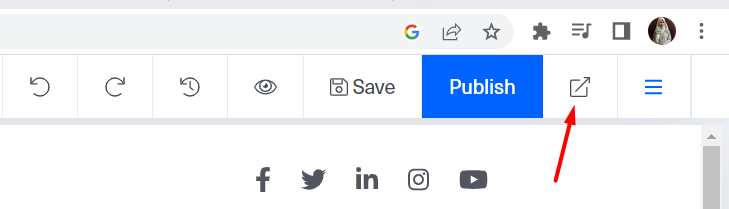
Pentru a vedea întregul proces dintr-o privire, urmărește GIF-ul de mai jos:
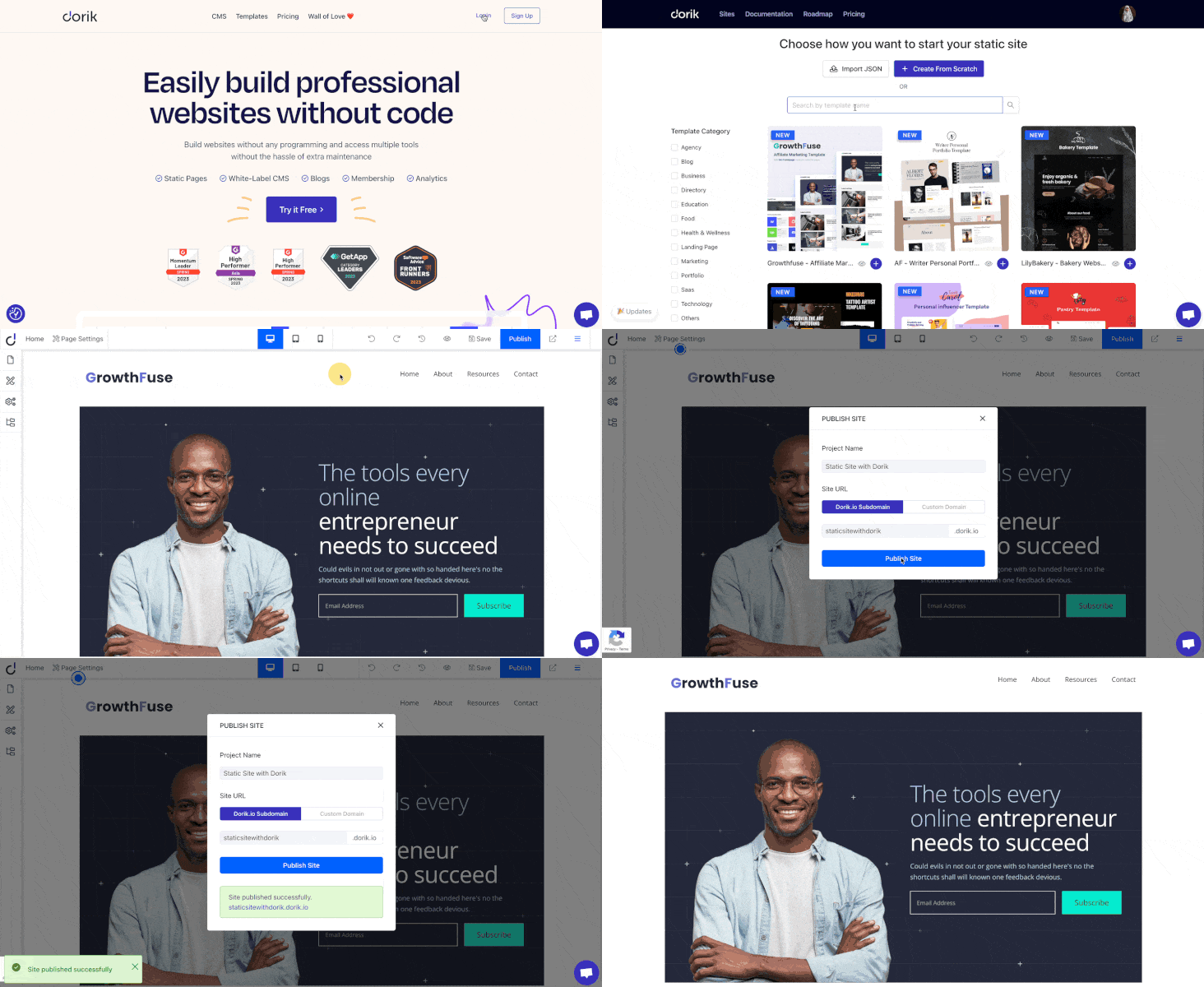
` (as in the source) rather than ``; the nested `` inside `- ` is within the allowed tags. I didn't check the source images' contents beyond the captions, so the alt texts are inferred from context.
Ai nevoie de ajutor? Scrie-ne.