
Cum să setezi linkurile ca No-Follow
Introducere
Pentru orice link de pe site-ul tău poți stabili dacă motoarele de căutare să îl urmeze sau nu, adică dacă să fie un link No-Follow. În acest articol afli cum faci asta.
Unde poți folosi linkurile No-Follow
Opțiunea este disponibilă în:
- Editorul de conținut pentru articole de blog și elemente din colecții
- Links
- Content Slider
- Heading/Title
- Icon
- Image Slider
- Navigation
- Button
- Social Icon
Editorul de conținut pentru articole de blog și elemente din colecții
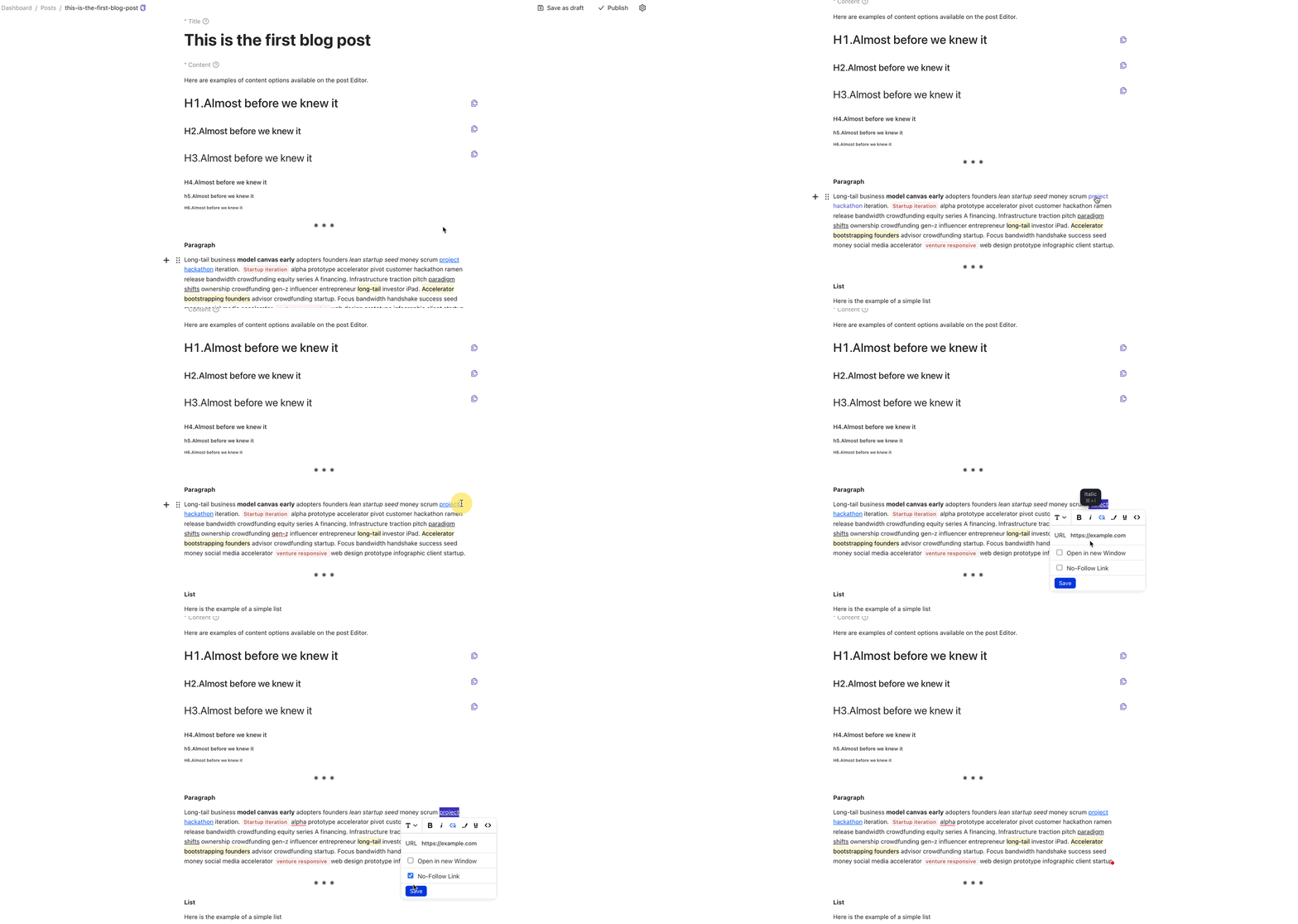
Pentru a seta un link ca No-Follow într-un articol de blog:
- Deschide oricare dintre Posts sau elementele unei colecții.
- Găsește și selectează hyperlink-ul din articol.
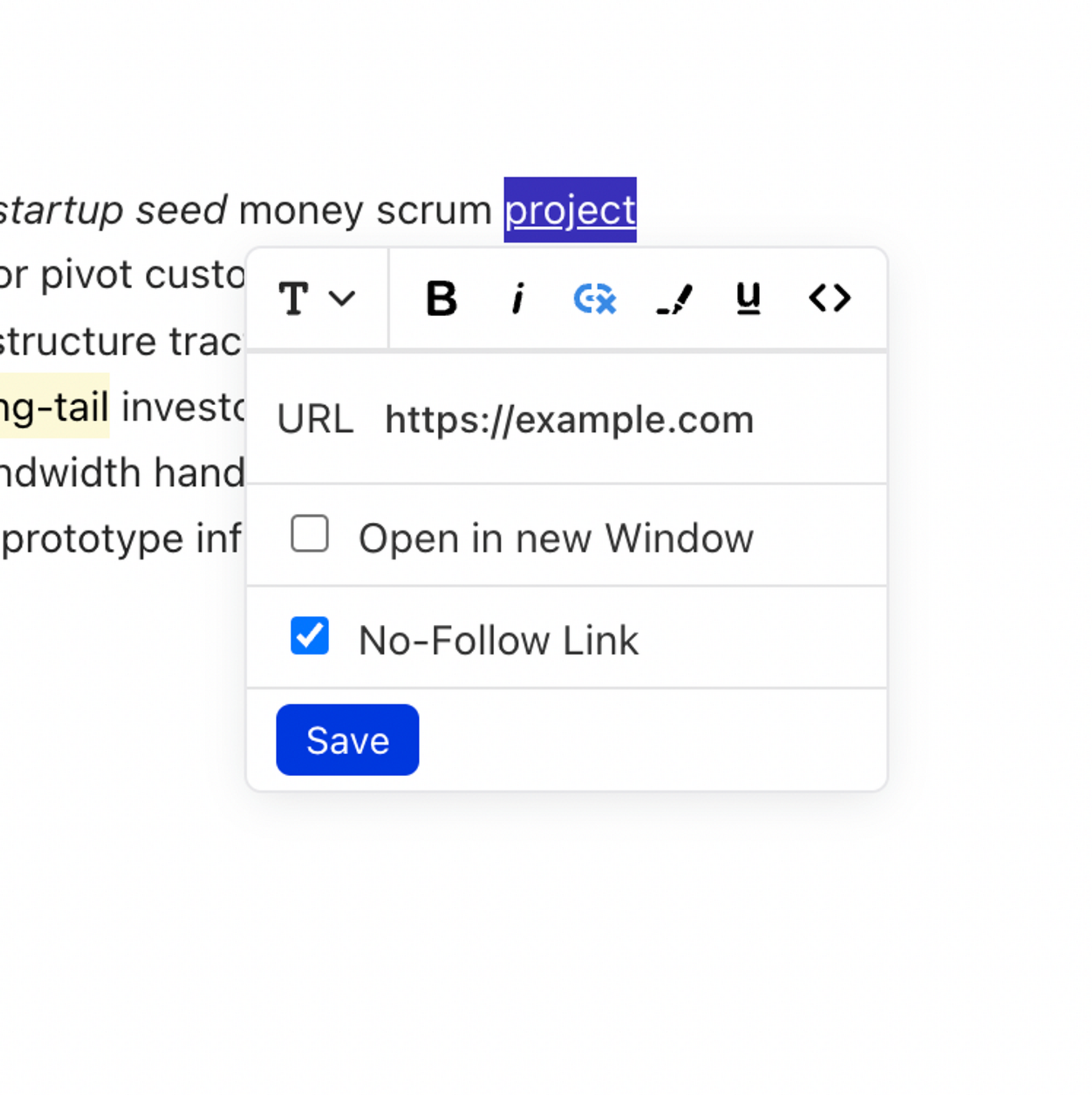
- Va apărea o fereastră popup.
- Bifează opțiunea
No-Follow Link.
Vezi GIF-ul și captura de ecran de mai jos:
Links
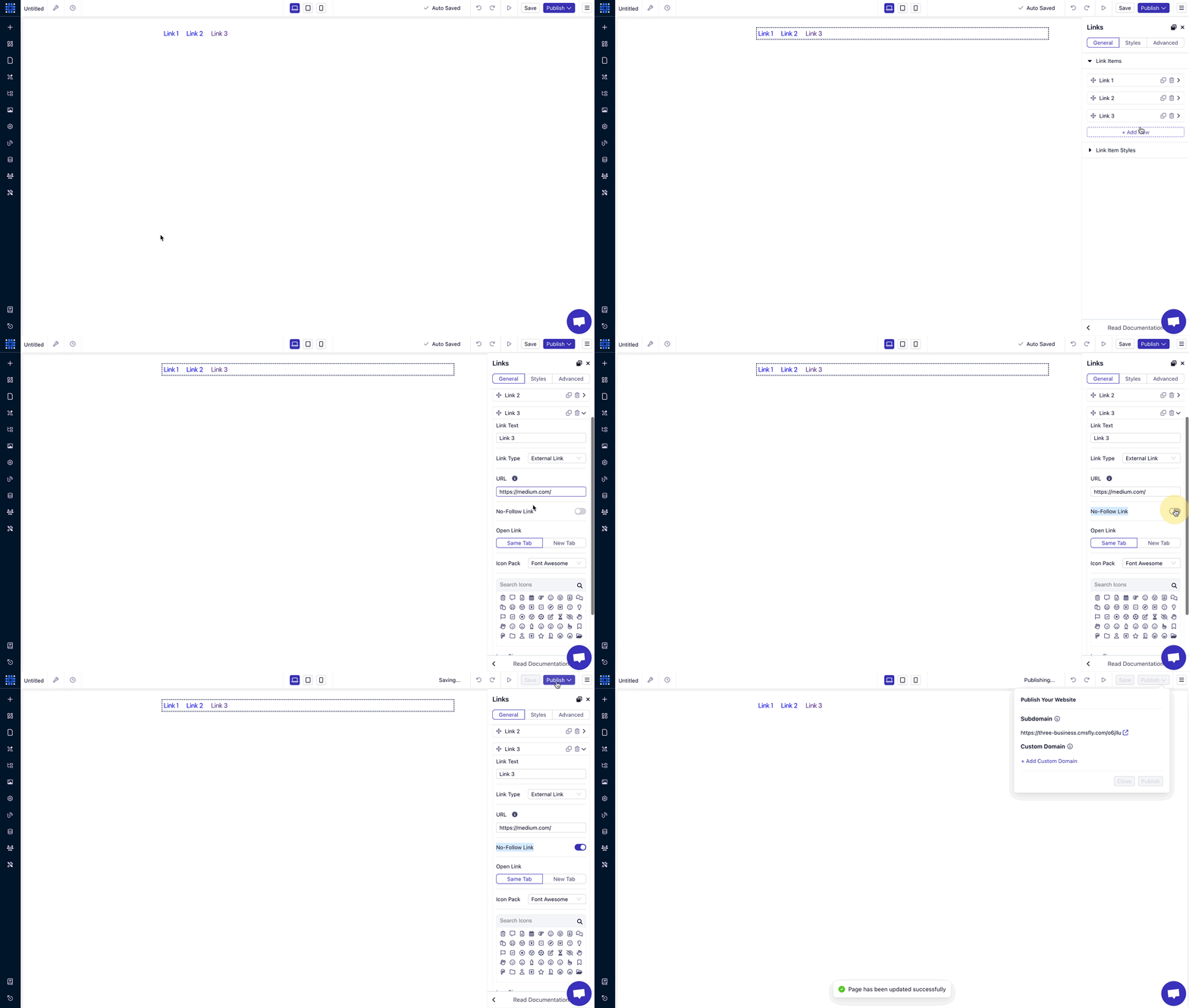
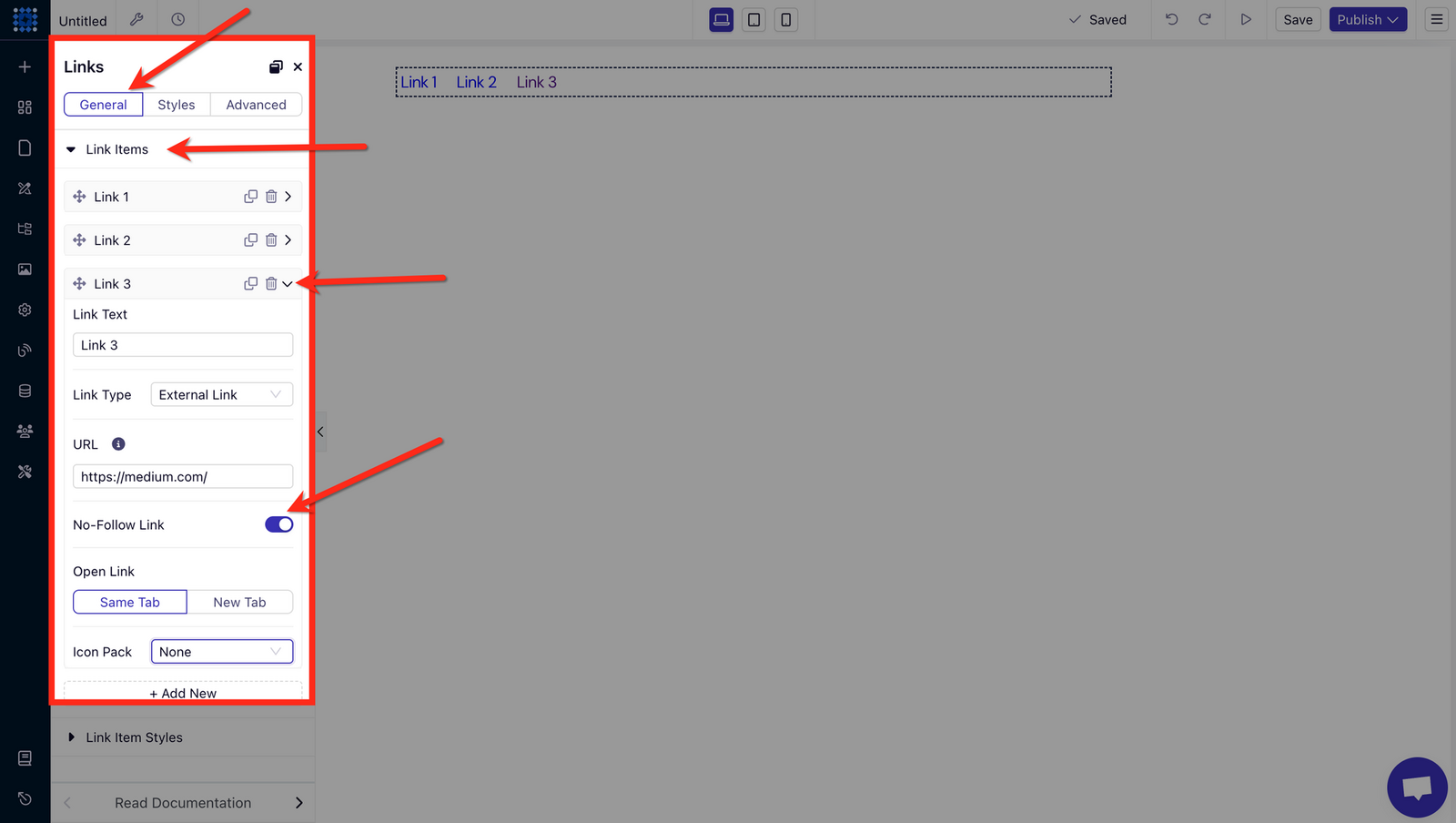
Pentru a seta un link ca No-Follow în elementul Links:
- Fă clic pe elementul Link pentru a-l edita.
- În tabul
General, alege linkul dorit din dropdown-ulLink Items. - Activează opțiunea
No-Follow Link.
Vezi GIF-ul și captura de ecran de mai jos:
Content Slider
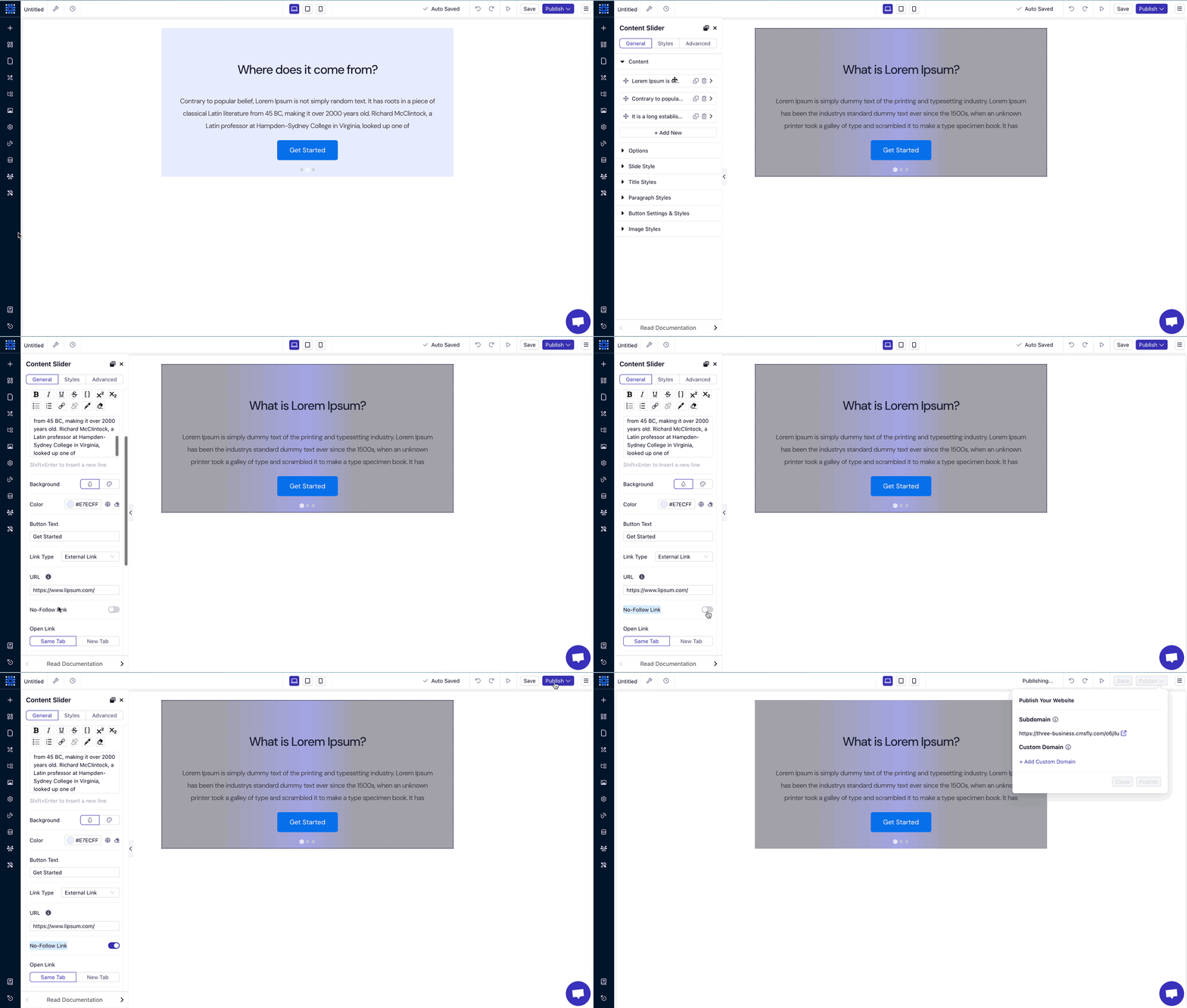
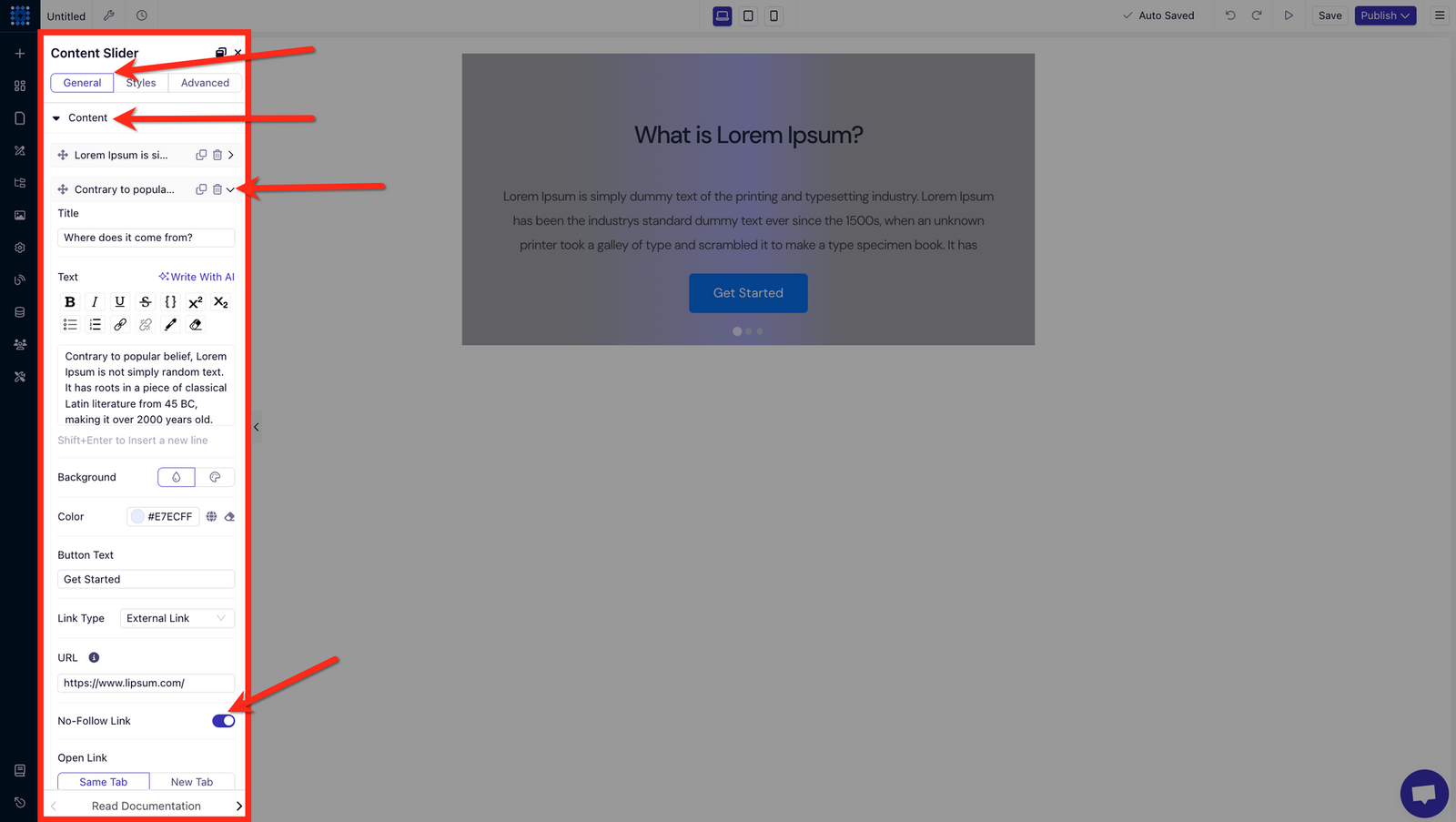
Pentru a seta un link ca No-Follow în Content Slider:
- Fă clic pe elementul Content Slider pentru a-l edita.
- În tabul
General, alege elementul de slider dorit din dropdown-ulContent. - Activează butonul
No-Follow Link.
Vezi GIF-ul și captura de ecran de mai jos:
Heading/Title
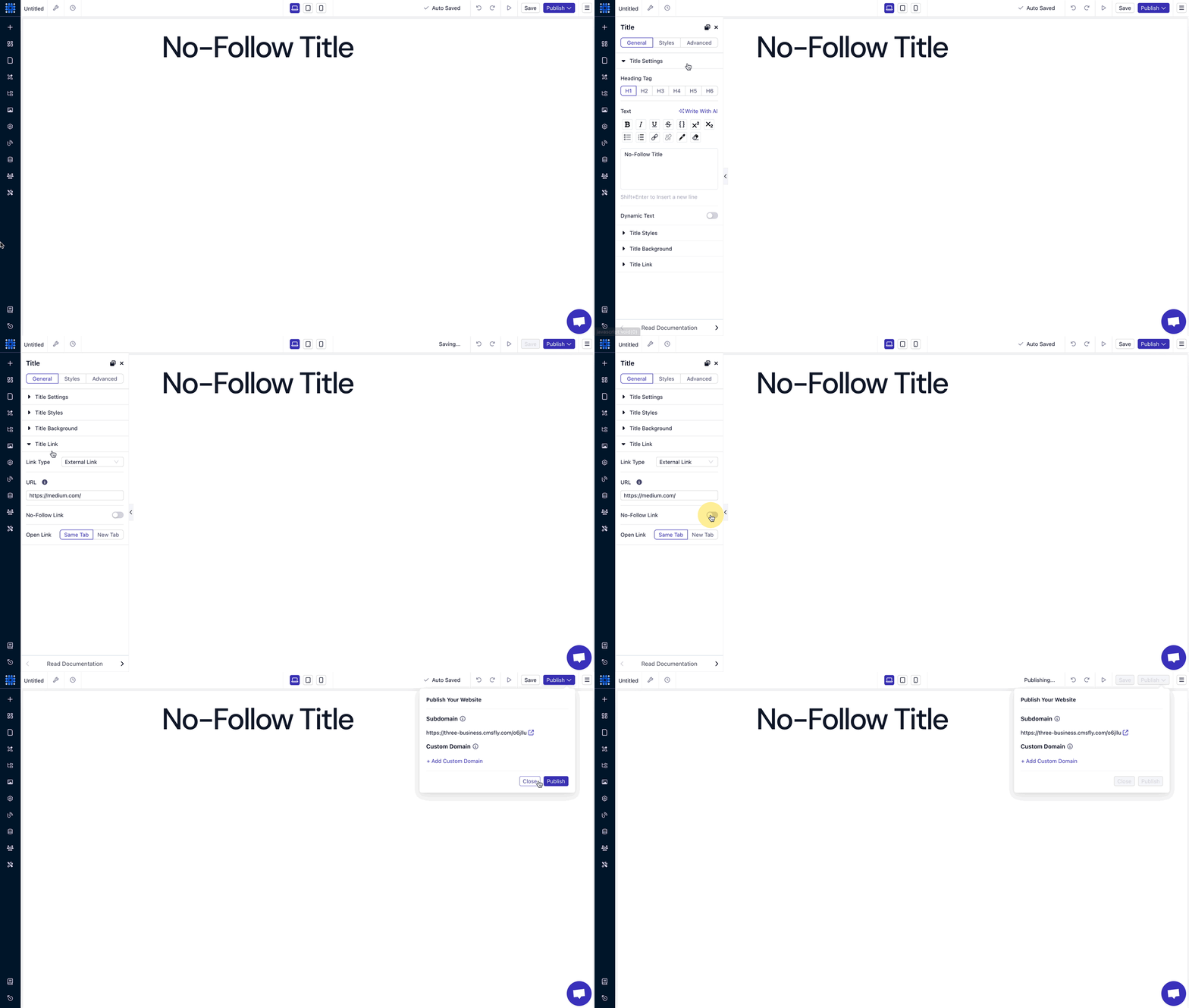
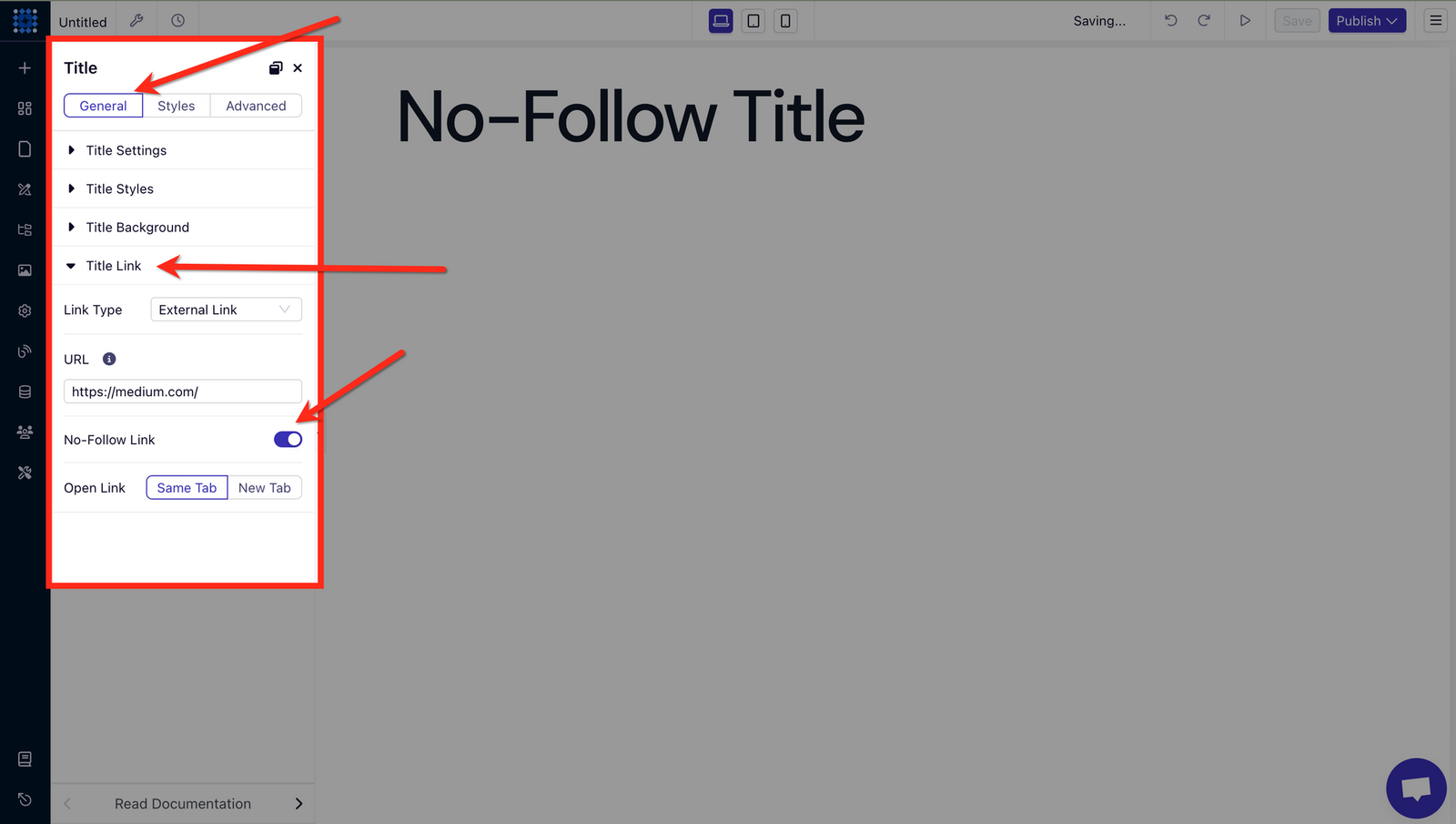
Pentru a seta un link ca No-Follow pe Heading/Title:
- Fă clic pe elementul Title pentru a-l edita.
- Din tabul
General, extinde opțiuneaTitle Link. - Activează butonul
No-Follow Link.
Vezi GIF-ul și captura de ecran de mai jos:
Icon
Pentru a seta un link ca No-Follow pe Icon:
- Fă clic pe elementul Icon pentru a-l edita.
- Din tabul
General, extinde opțiuneaLink Icon. - Activează butonul
No-Follow Link.
Vezi GIF-ul și captura de ecran de mai jos:
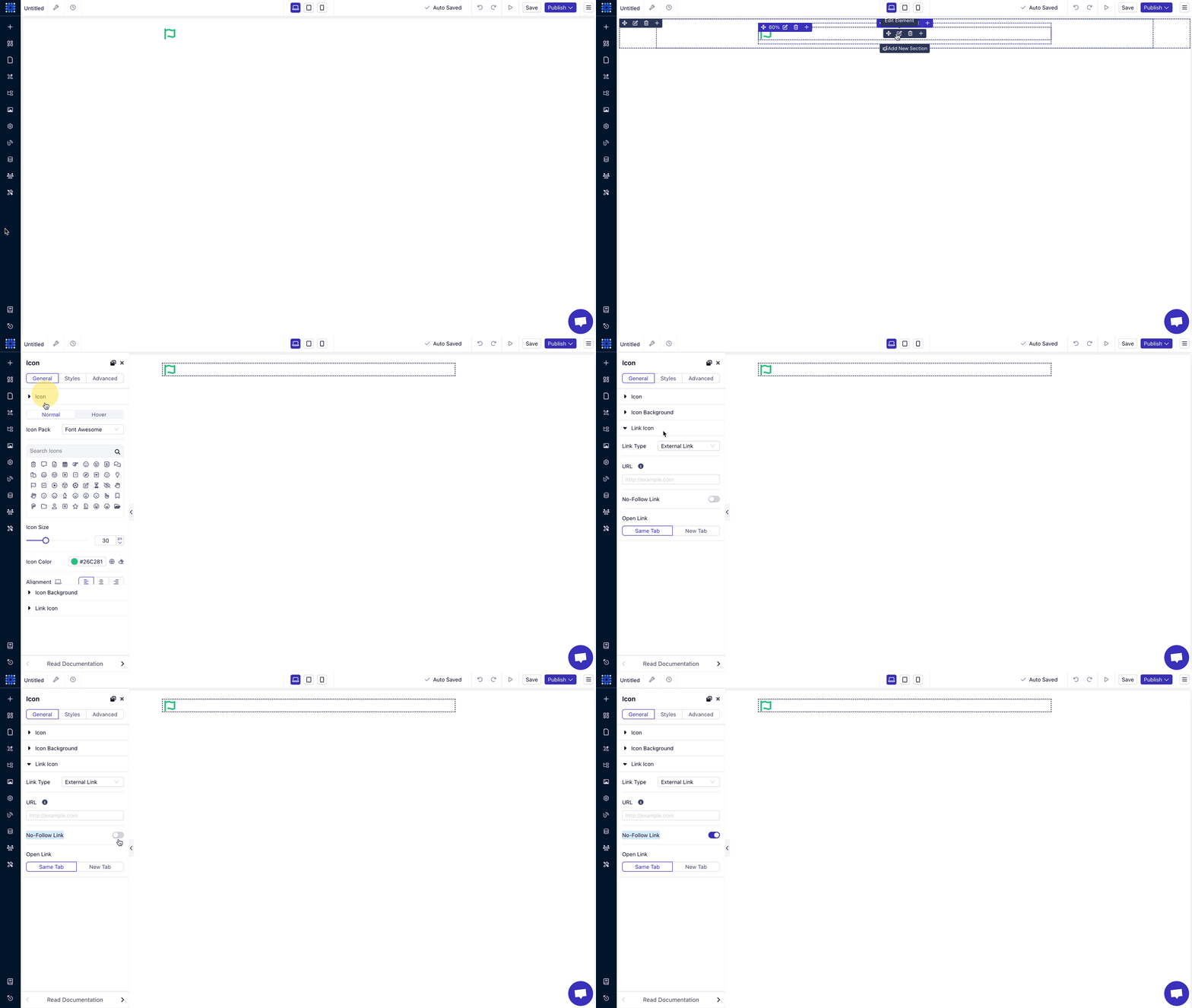
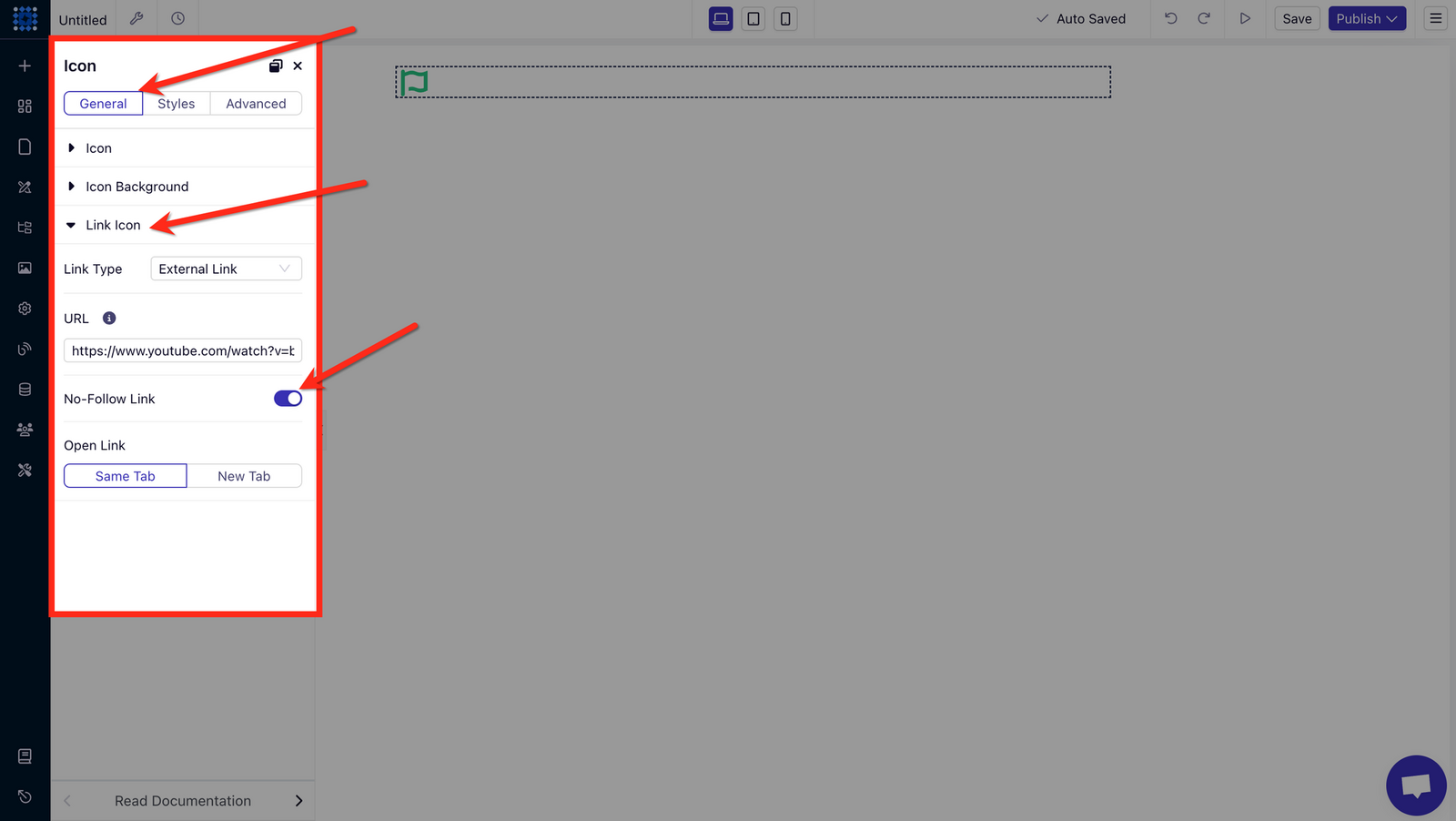
Image Slider
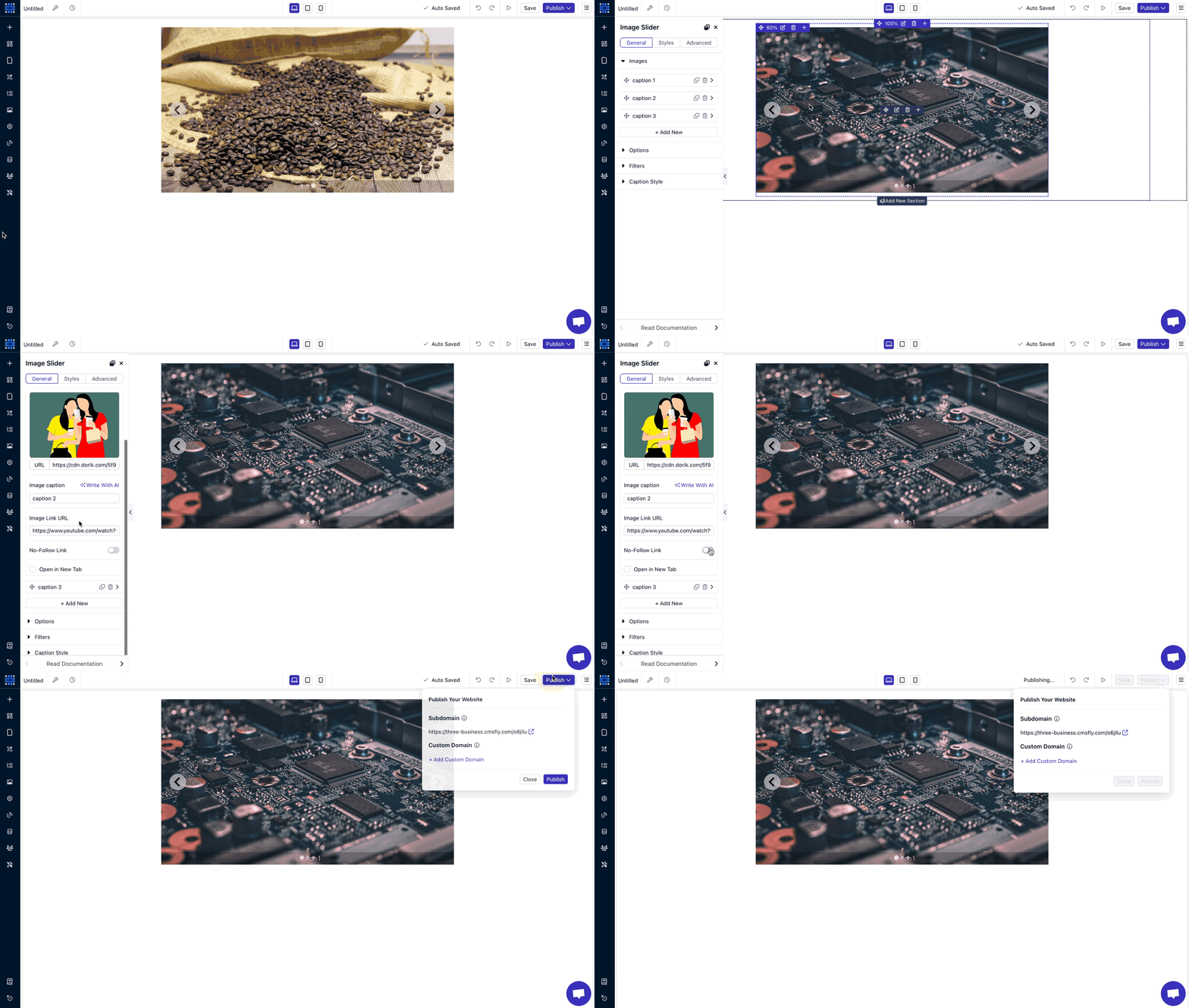
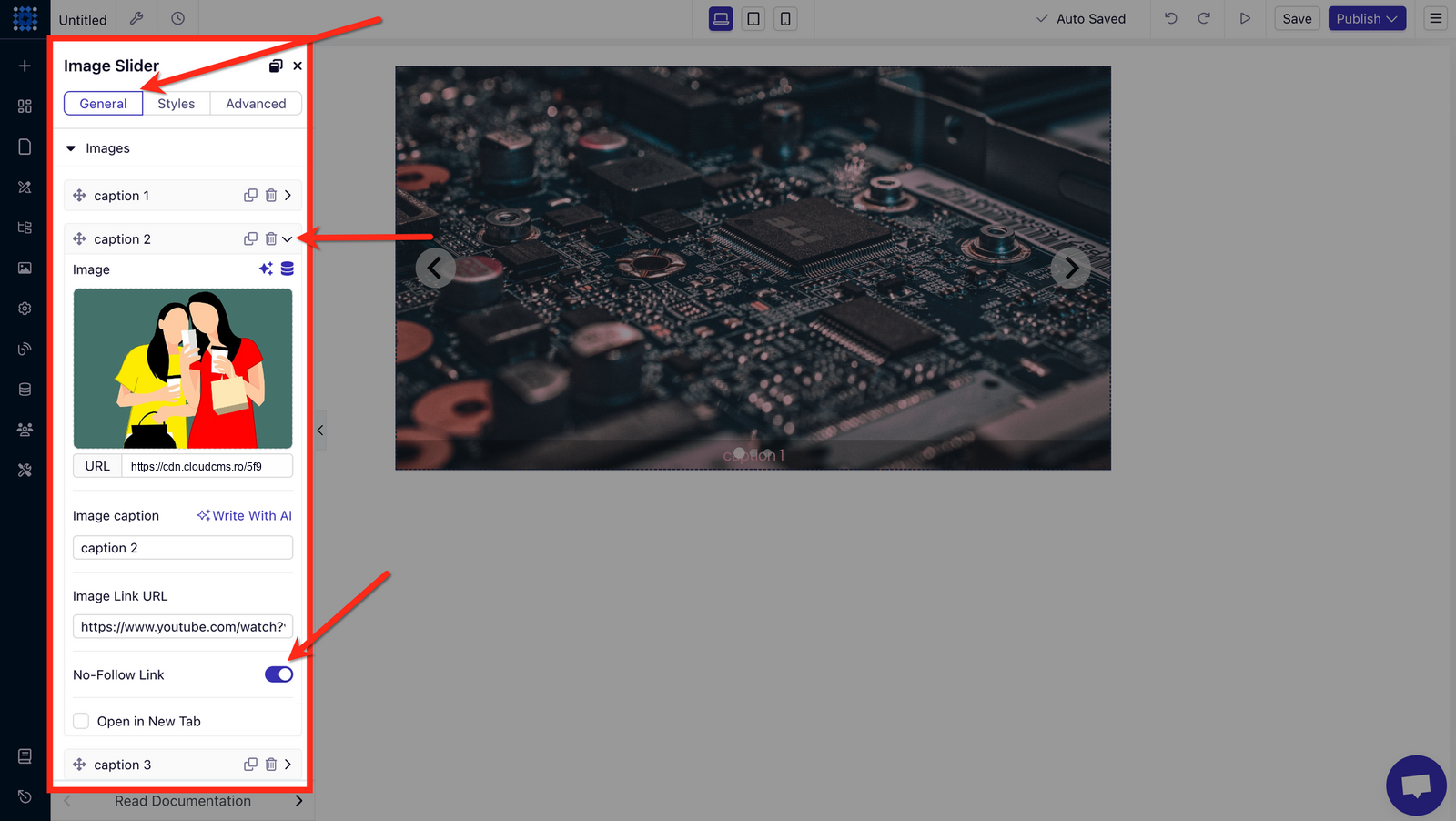
Pentru a seta un link ca No-Follow în Image Slider:
- Fă clic pe elementul Image Slider pentru a-l edita.
- În tabul
General, alege imaginea din slider dorită din dropdown-ulImages. - Activează butonul
No-Follow Link.
Vezi GIF-ul și captura de ecran de mai jos:
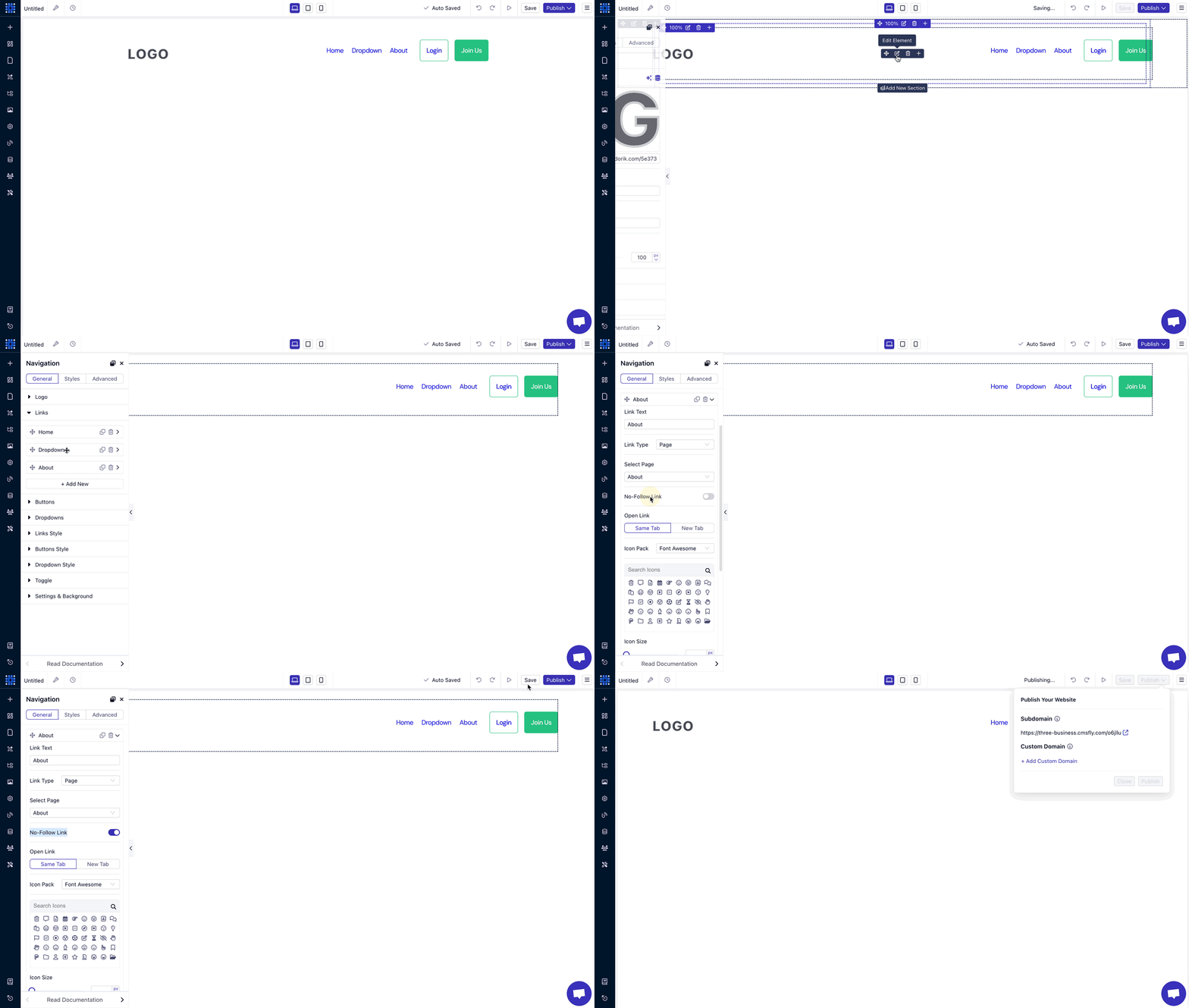
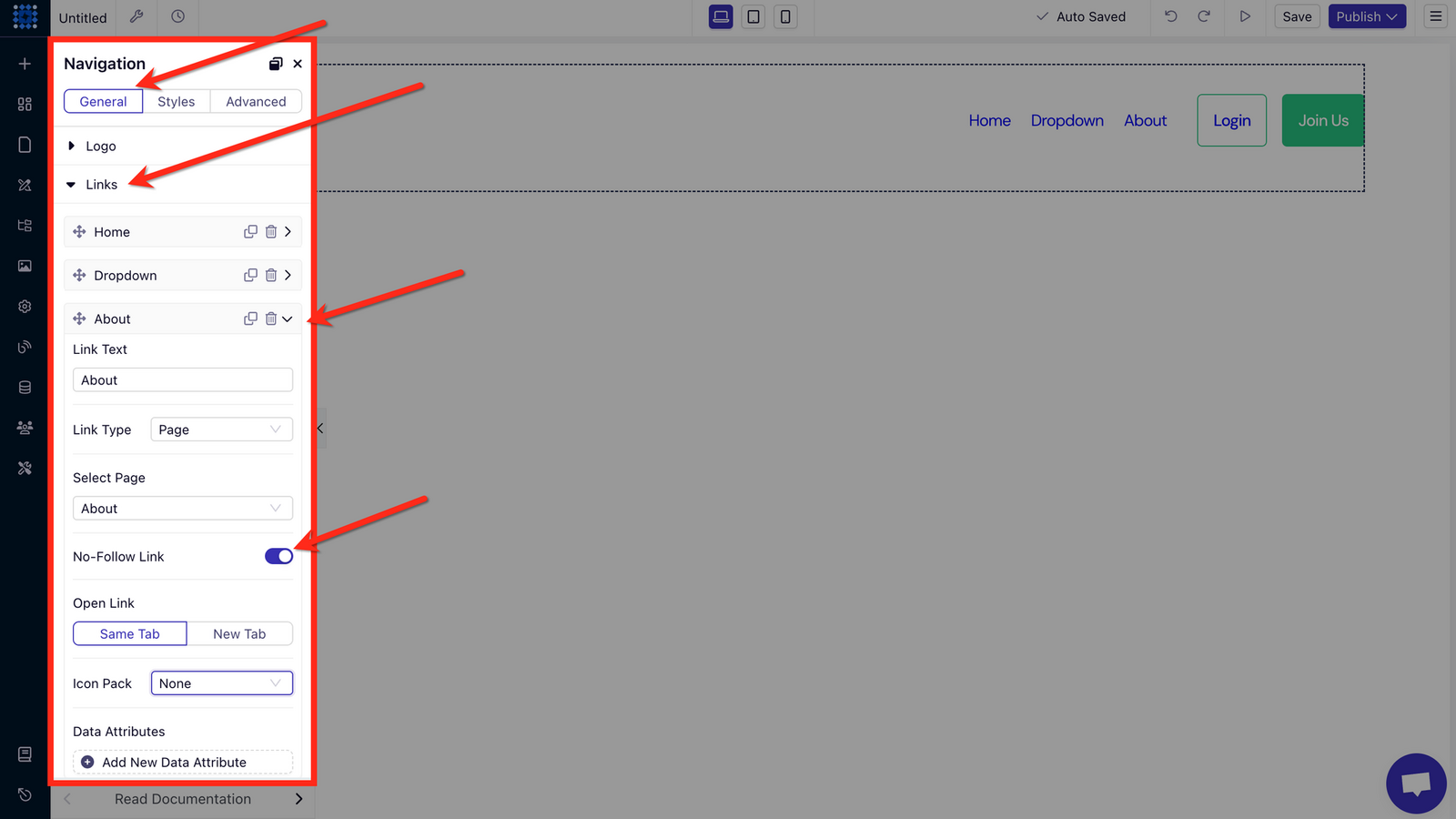
Navigation
Pentru a seta un link ca No-Follow în Navigation:
- Fă clic pe elementul Navigation pentru a-l edita.
- În tabul
General, alege linkul dorit din dropdown-ulLinks. - Derulează în jos și activează butonul
No-Follow Link.
Vezi GIF-ul și captura de ecran de mai jos:
Regular Button
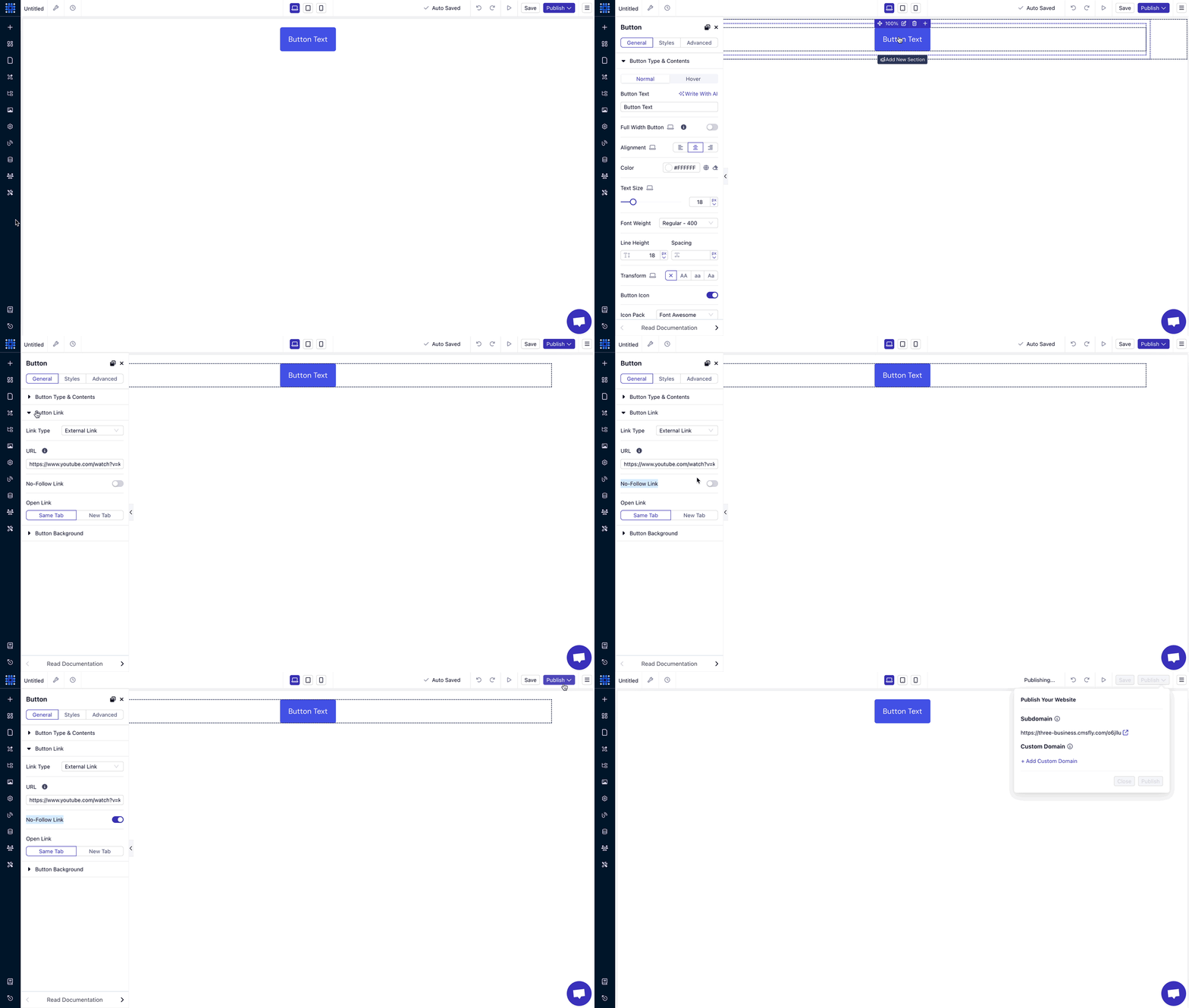
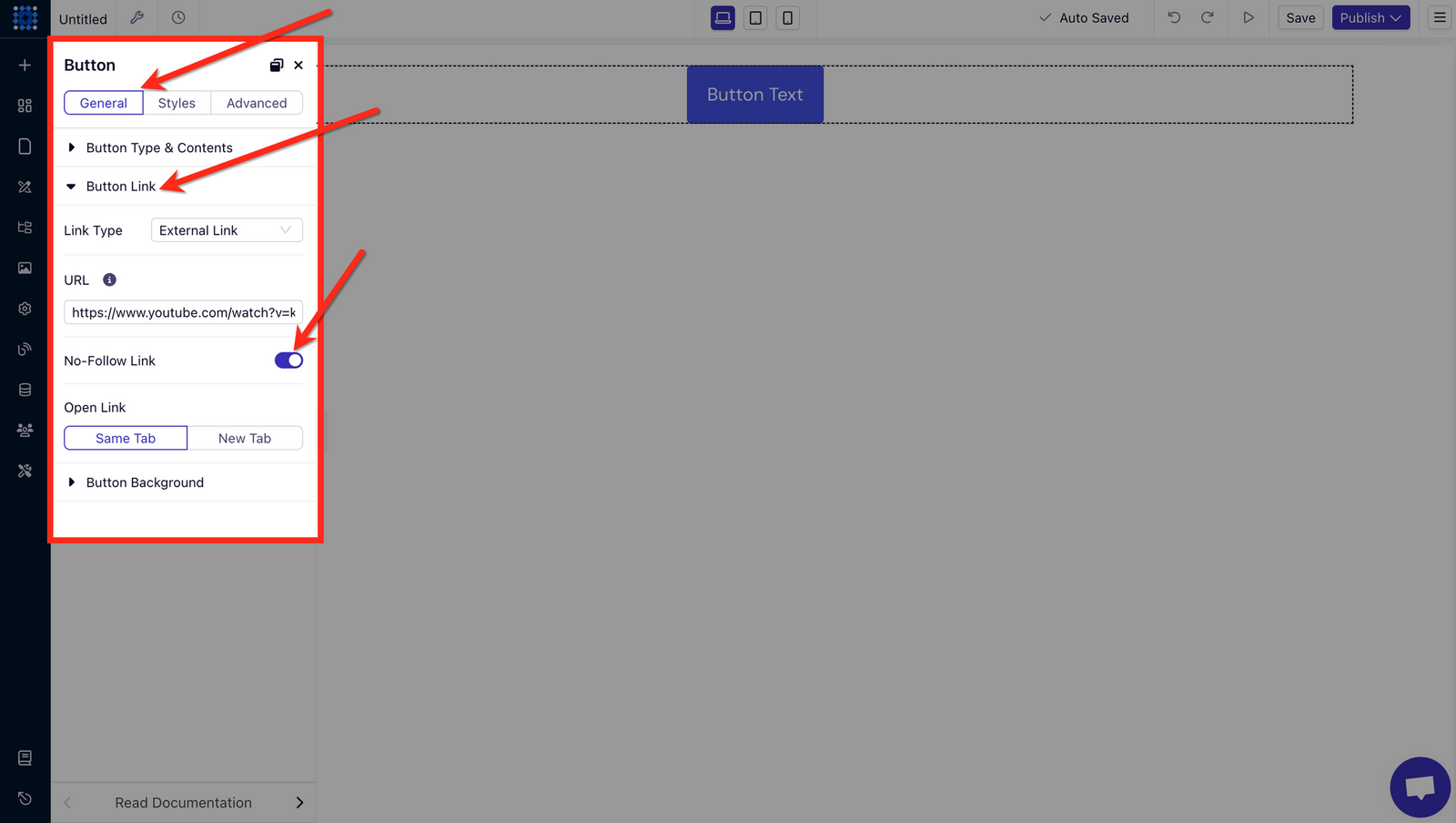
Pentru a seta un link ca No-Follow pe Regular Button:
- Fă clic pe elementul Button pentru a-l edita.
- Din tabul
General, extinde opțiuneaButton Link. - Activează butonul
No-Follow Link.
Vezi GIF-ul și captura de ecran de mai jos:
Social Icon
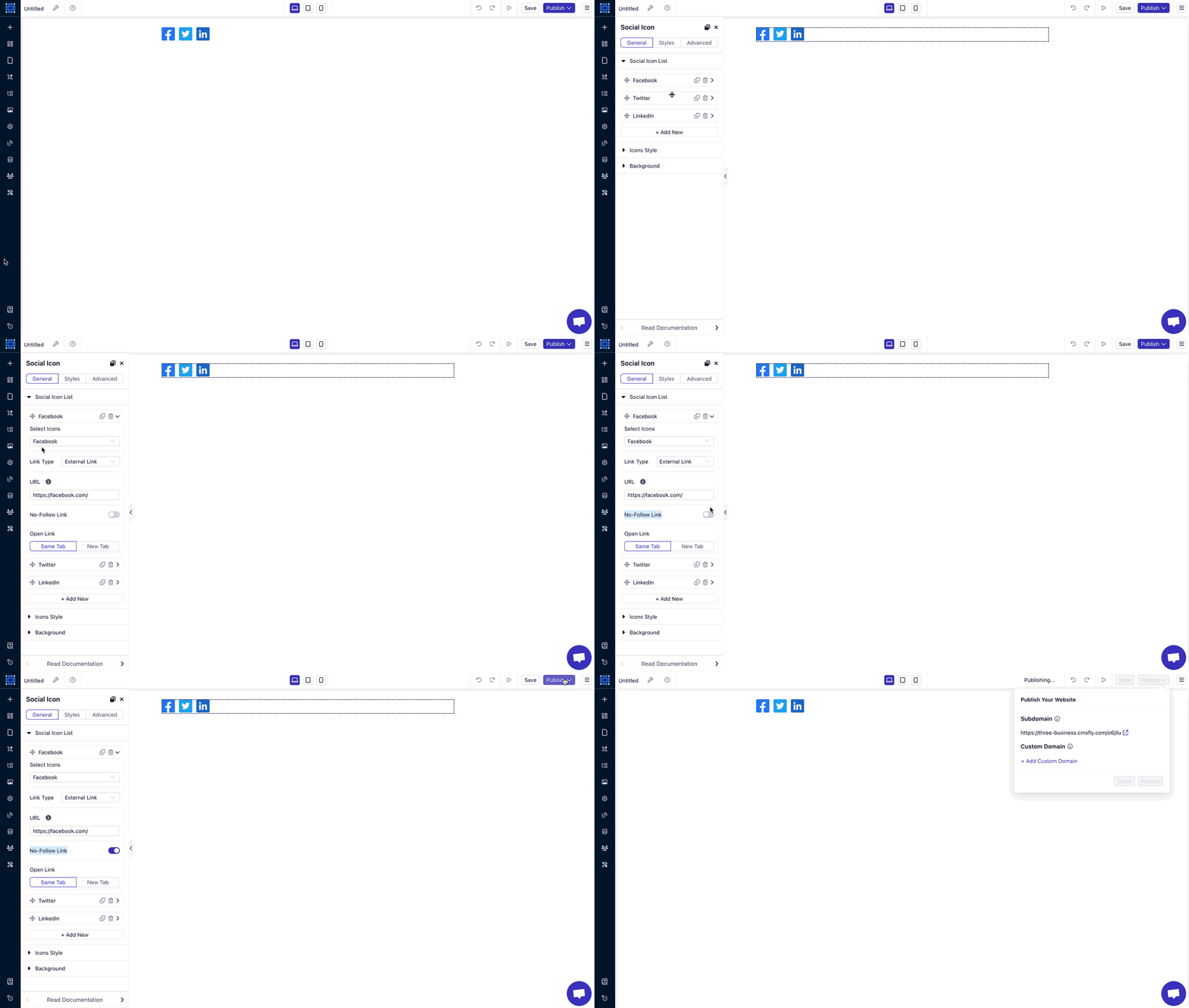
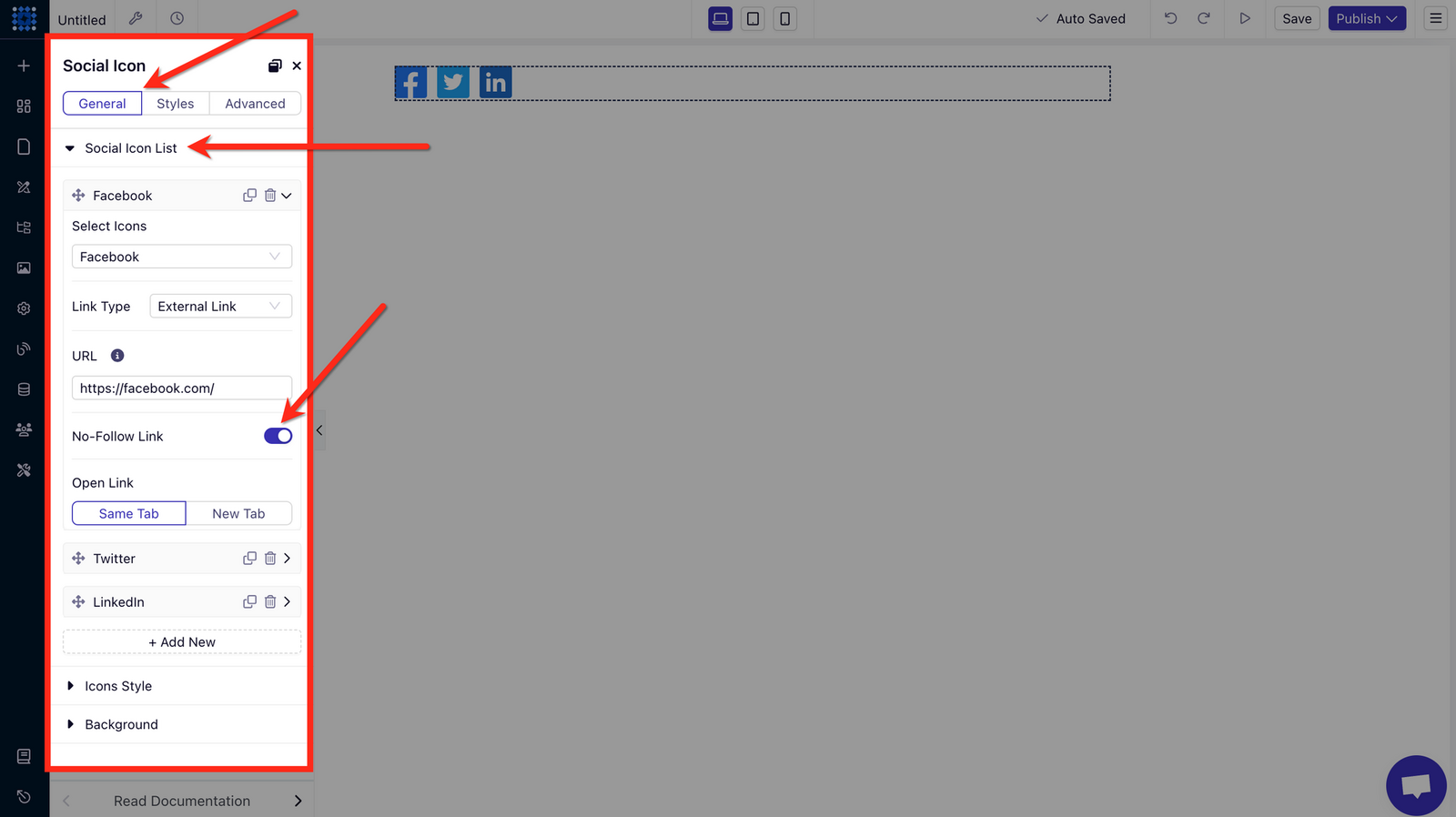
Pentru a seta un link ca No-Follow pe Social Icon:
- Fă clic pe elementul Social Icon pentru a-l edita.
- În tabul
General, alege elementul social icon dorit din dropdown-ulSocial Icon List. - Derulează în jos și activează butonul
No-Follow Link.
Vezi GIF-ul și captura de ecran de mai jos:
💡 Apasă întotdeauna Save și Publish ca să vezi modificările pe site-ul tău, când îl deschizi în afara editorului.
Articole conexe
- Cum actualizezi SEO Meta?
- No-indexing pentru un articol de blog, o pagină sau un element de colecție
`/``. Nu am verificat denumirile din interfață față de aplicația reală.
Ai nevoie de ajutor? Scrie-ne.