
Ajutor › Integrări Formular Personalizat
Integrarea Airtable prin Integromat (Custom Form)
Primii pași
Integrarea Airtable în elementul Custom Form îți permite să stochezi simplu toate datele primite. În acest articol parcurgi pașii pentru a conecta Airtable la formularul tău.
Adaugă un Custom Form
Urmează pașii de mai jos pentru a adăuga elementul Custom Form pe site:
- Apasă
+ Add New Sectionși alege un Container. - Apasă butonul
+cu eticheta Add Element or Container. - Apoi alege Custom Form din tabul Elements.
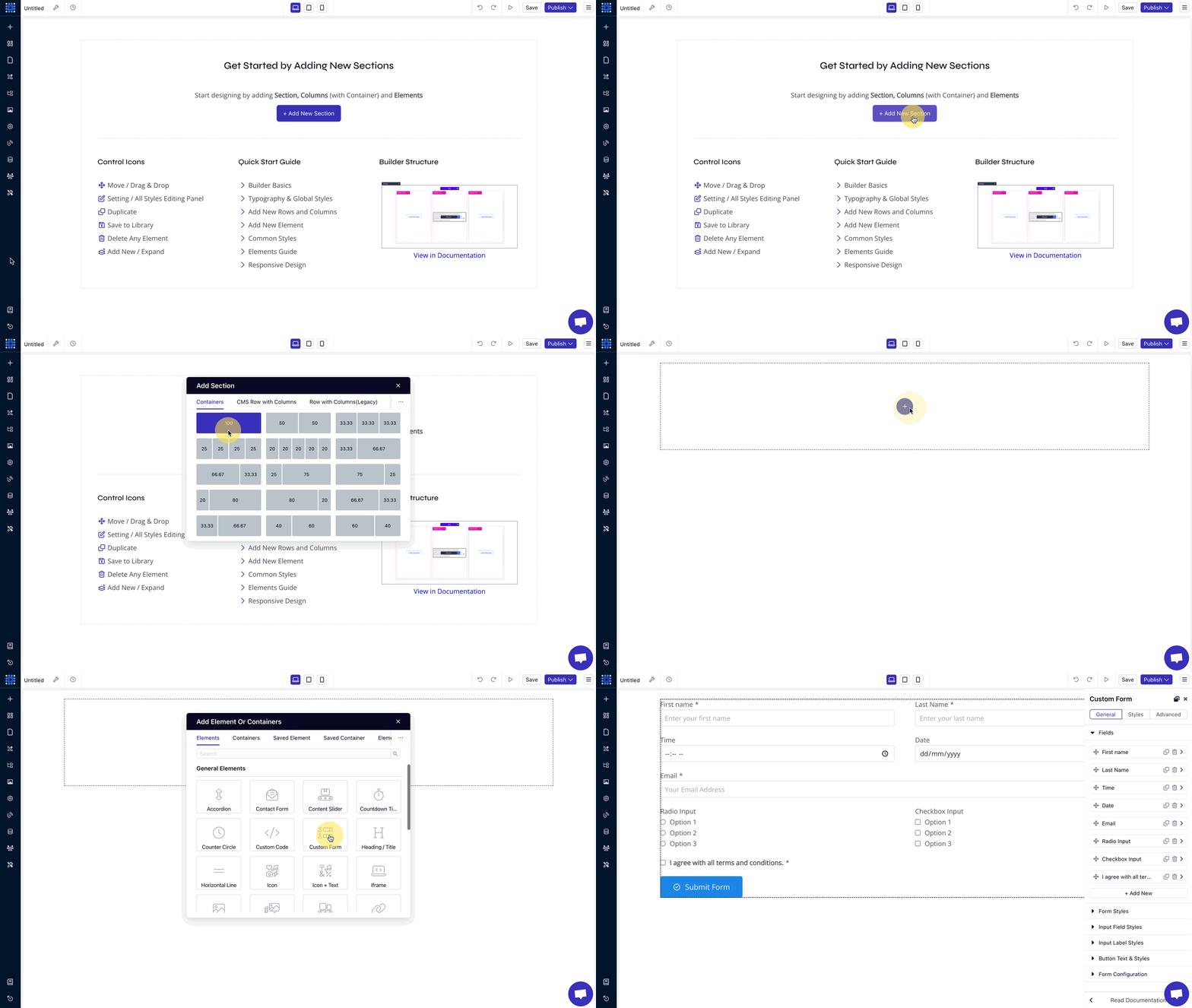
Pentru mai multe detalii despre elementul Custom Form, consultă documentația de mai jos:
Integrarea Airtable
Urmează acești pași pentru a integra Airtable cu Custom Form:
- Edit Element: apasă pe formularul personalizat pentru a-l edita.
- Form Configuration: alege Integromat în câmpul
Send To. - Create Scenario: în Integromat, apasă
+ Create a new scenario. - Add Webhook Module: alege Webhooks, creează un webhook, copiază webhook URL și rulează modulul.
- Enter Webhook URL: introdu Webhook URL în configurarea formularului și publică site-ul pentru a trimite date de test.
- Create Airtable Table: creează în Airtable un tabel care să corespundă câmpurilor formularului.
- Add Airtable Module: în scenariul Make, alege Airtable, adaugă o conexiune, selectează Base & Table, adaugă Records și rulează o dată (Run once).
- Publish and Check: publică site-ul și verifică dacă totul funcționează.
Urmărește capturile de ecran, GIF-urile și videoclipurile de mai jos pentru a vedea pașii în detaliu: ⬇️
-
Pe site-ul tău CloudCMS, apasă pe custom form pentru Edit Element.
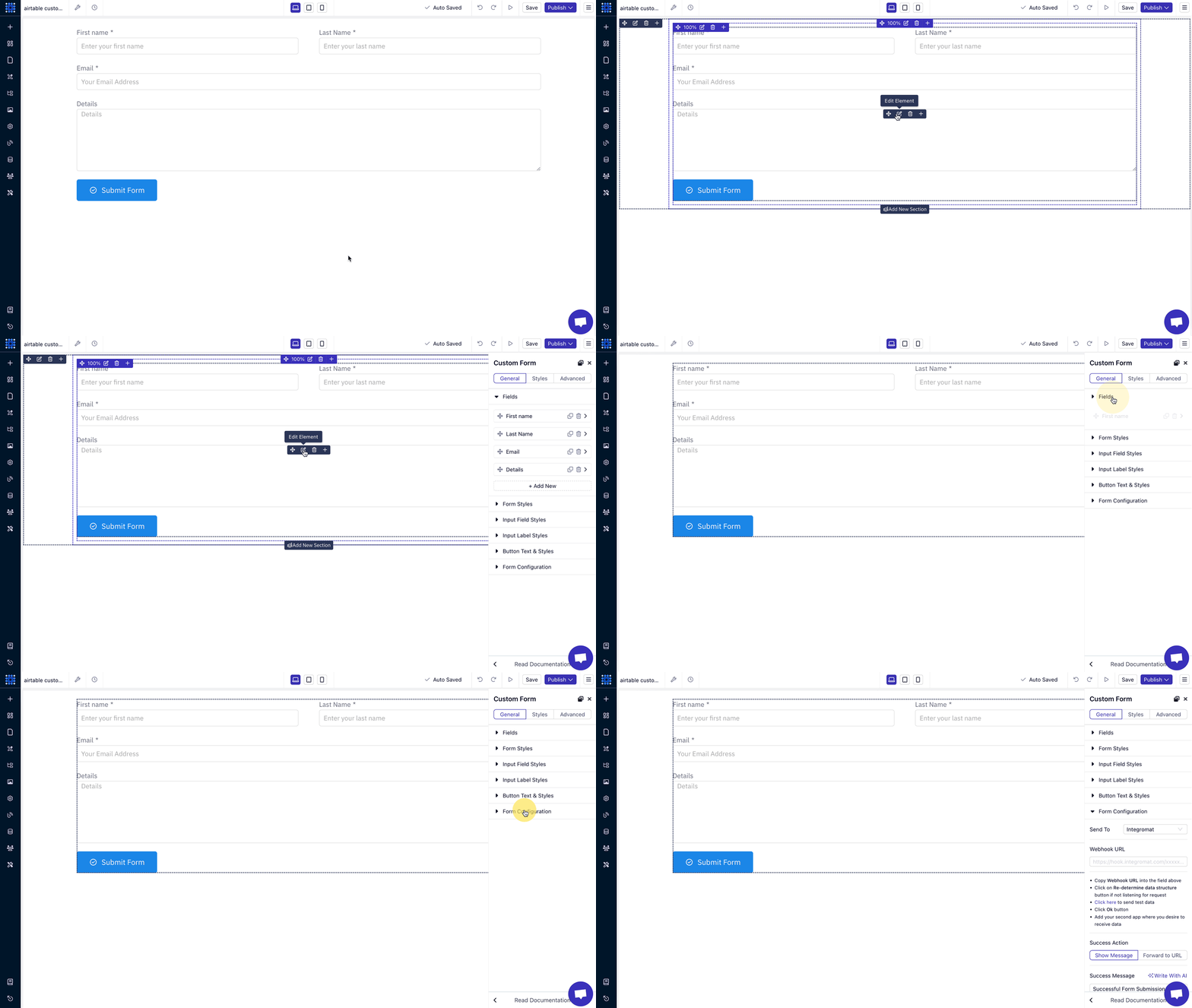
-
Derulează până la Form Configuration și alege Integromat din câmpul
Send To.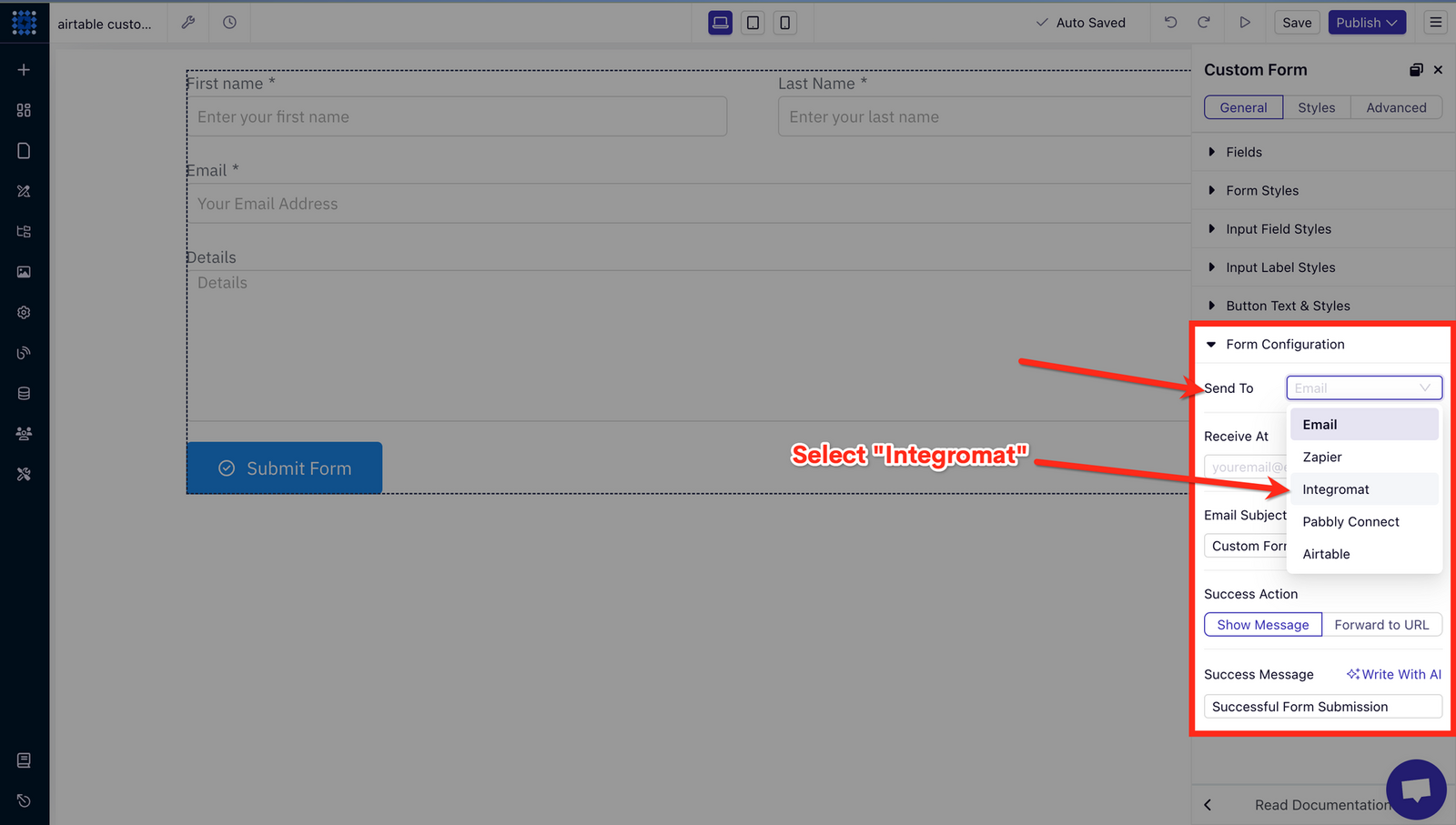
-
Mergi în dashboardul make.com și apasă butonul
+ Create a new scenariopentru a crea un scenariu nou.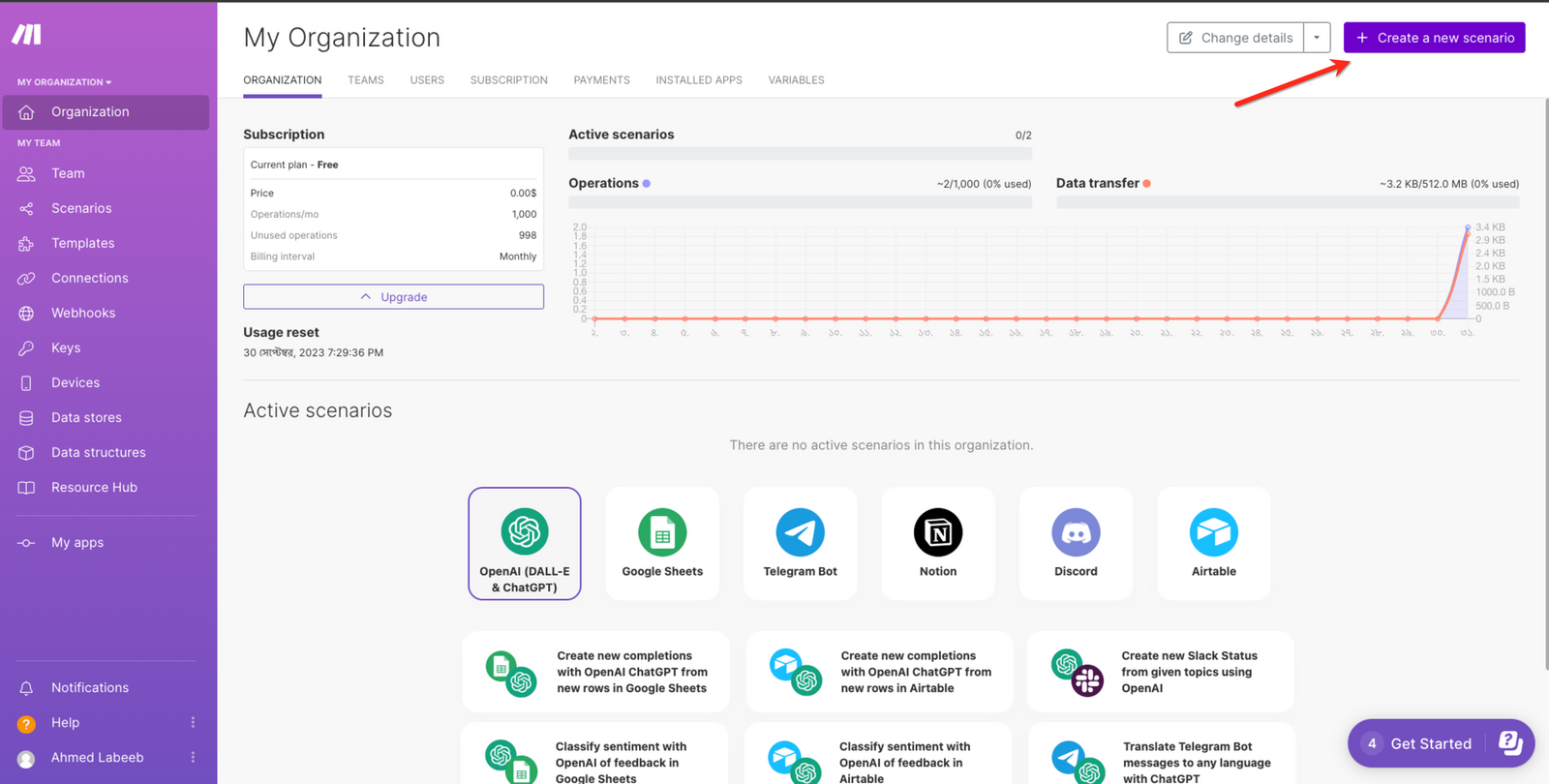
-
Adaugă un modul nou și urmează pașii: alege Webhooks, creează un webhook care pornește când primește date, adaugă un webhook nou, copiază webhook URL și rulează modulul.
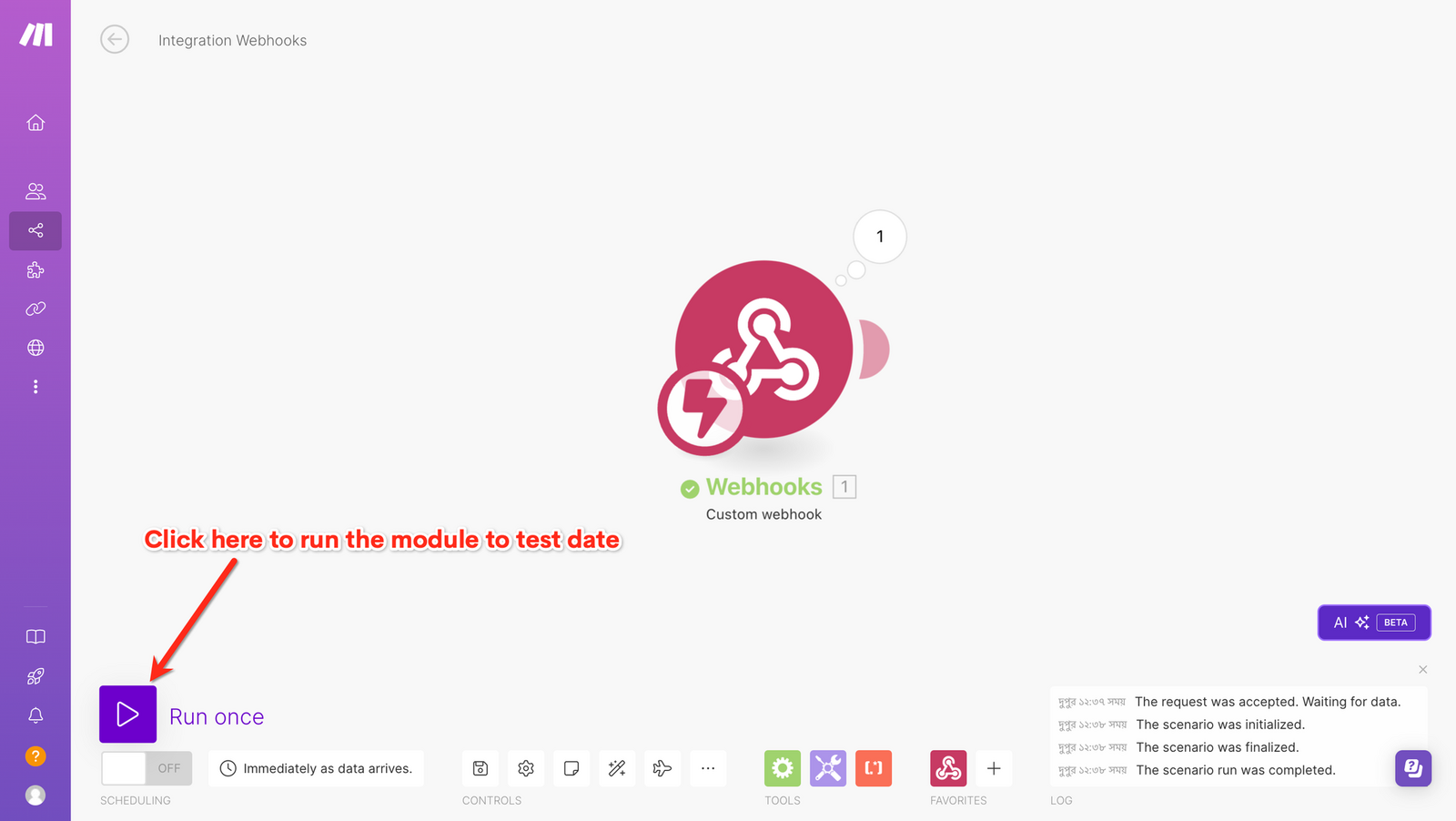
-
Revino în editorul site-ului și urmează pașii: apasă Edit Element, derulează până la
Form Configuration, introdu Webhook URL în câmpul de text și publică site-ul pentru a trimite date de test.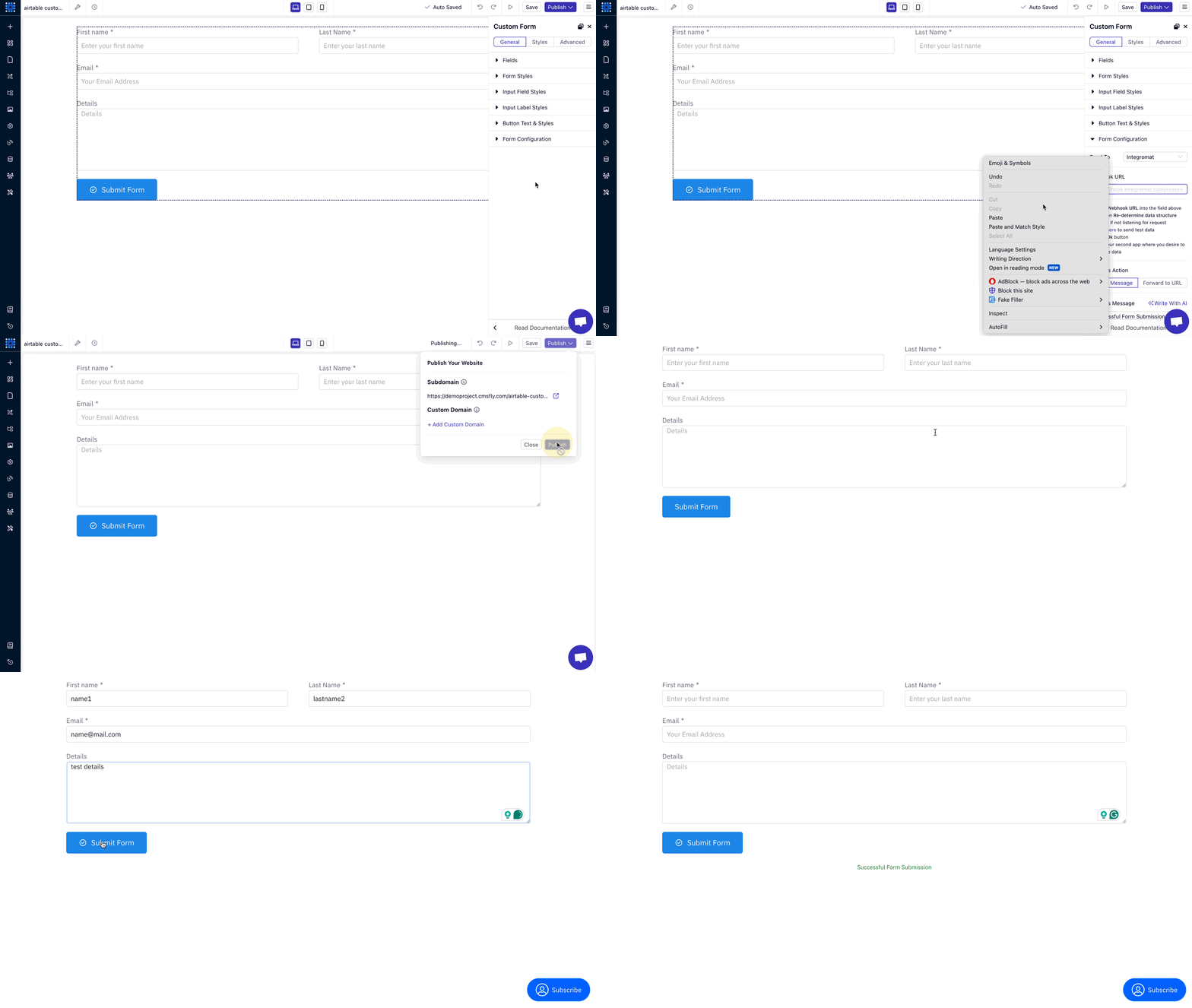
-
Acum mergi în dashboardul Airtable și creează un tabel potrivit câmpurilor din Custom Form.
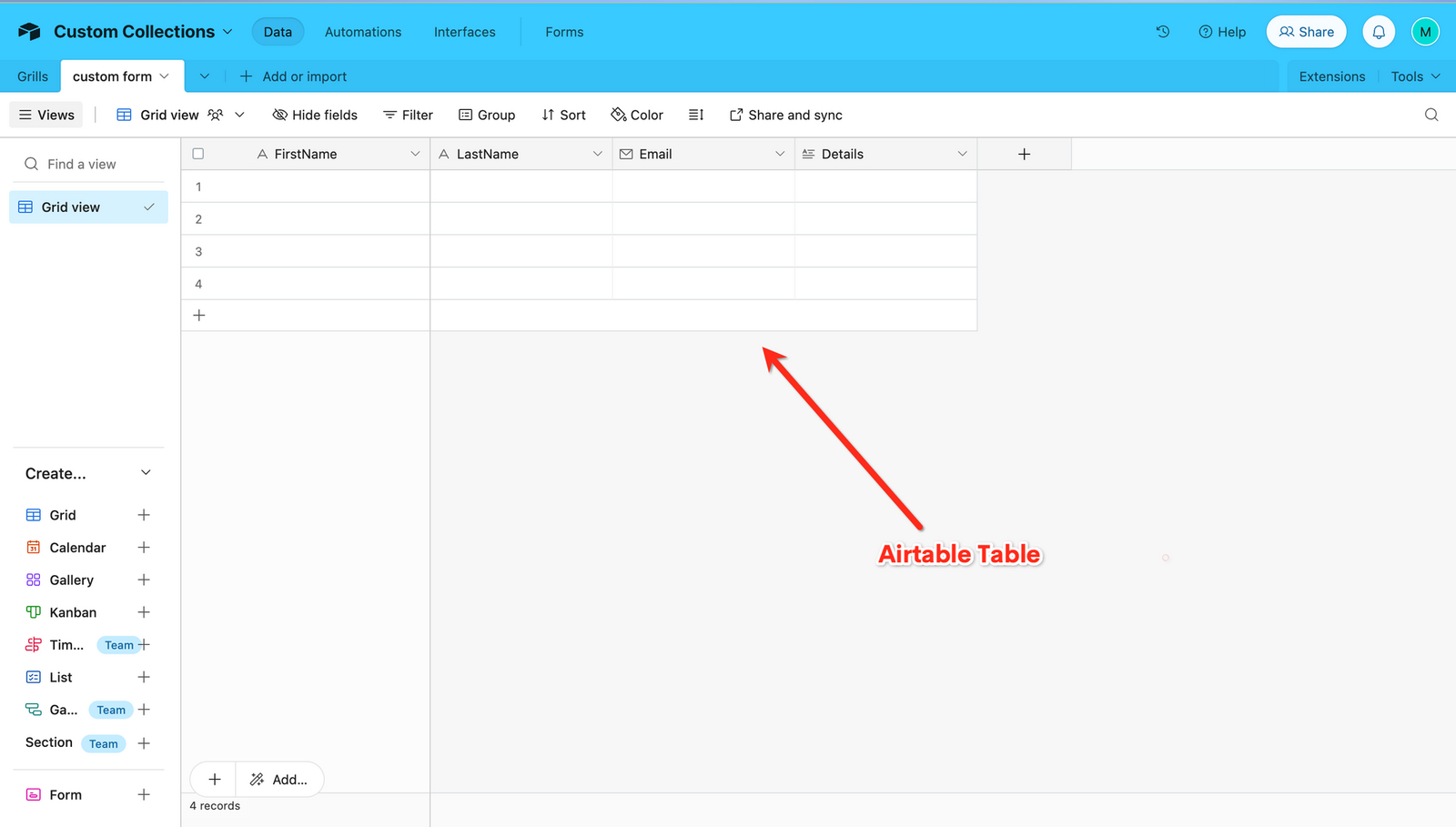
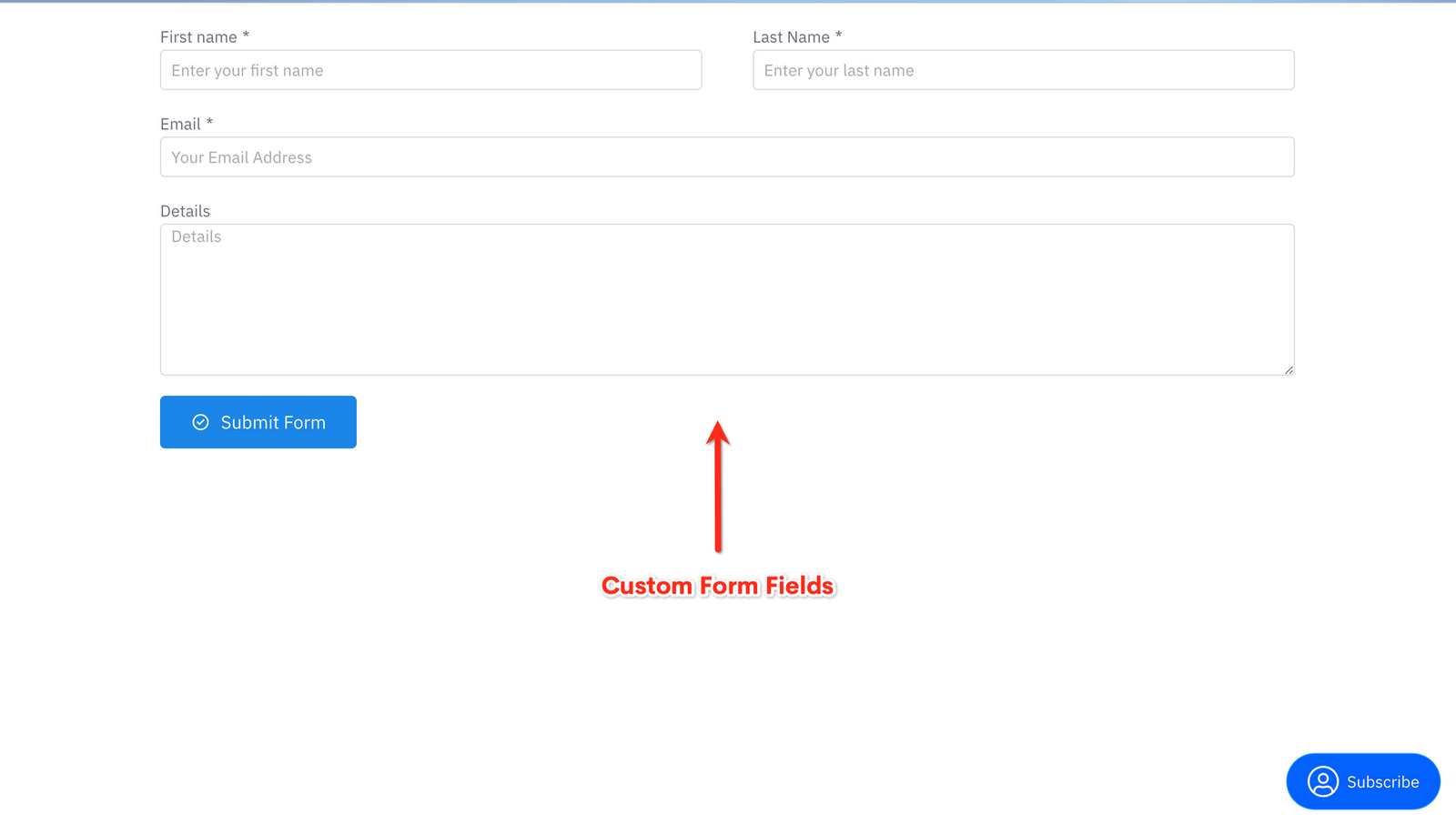
-
Întoarce-te în dashboardul make.com și adaugă un modul nou în scenariul Make: alege Airtable, adaugă o conexiune nouă (ai nevoie de autentificarea prin API, Token sau OAuth), selectează Base & Table din Airtable, completă Records în câmpurile potrivite și rulează o dată (Run once).
-
Mergi în dashboardul site-ului, apasă butonul Publish și verifică dacă totul funcționează corect.
Ai nevoie de ajutor? Scrie-ne.