
Cum integrezi Crisp (chat live pe site)
Introducere
Prin integrarea Crisp activezi pe site o casetă de chat live, prin care vizitatorii îți pot trimite mesaje directe și pot primi suport. Acest articol te ghidează pas cu pas prin integrarea Crisp pe site-ul tău CloudCMS.
Integrarea Crisp
Urmează pașii de mai jos:
- Autentifică-te în Crisp dashboard.
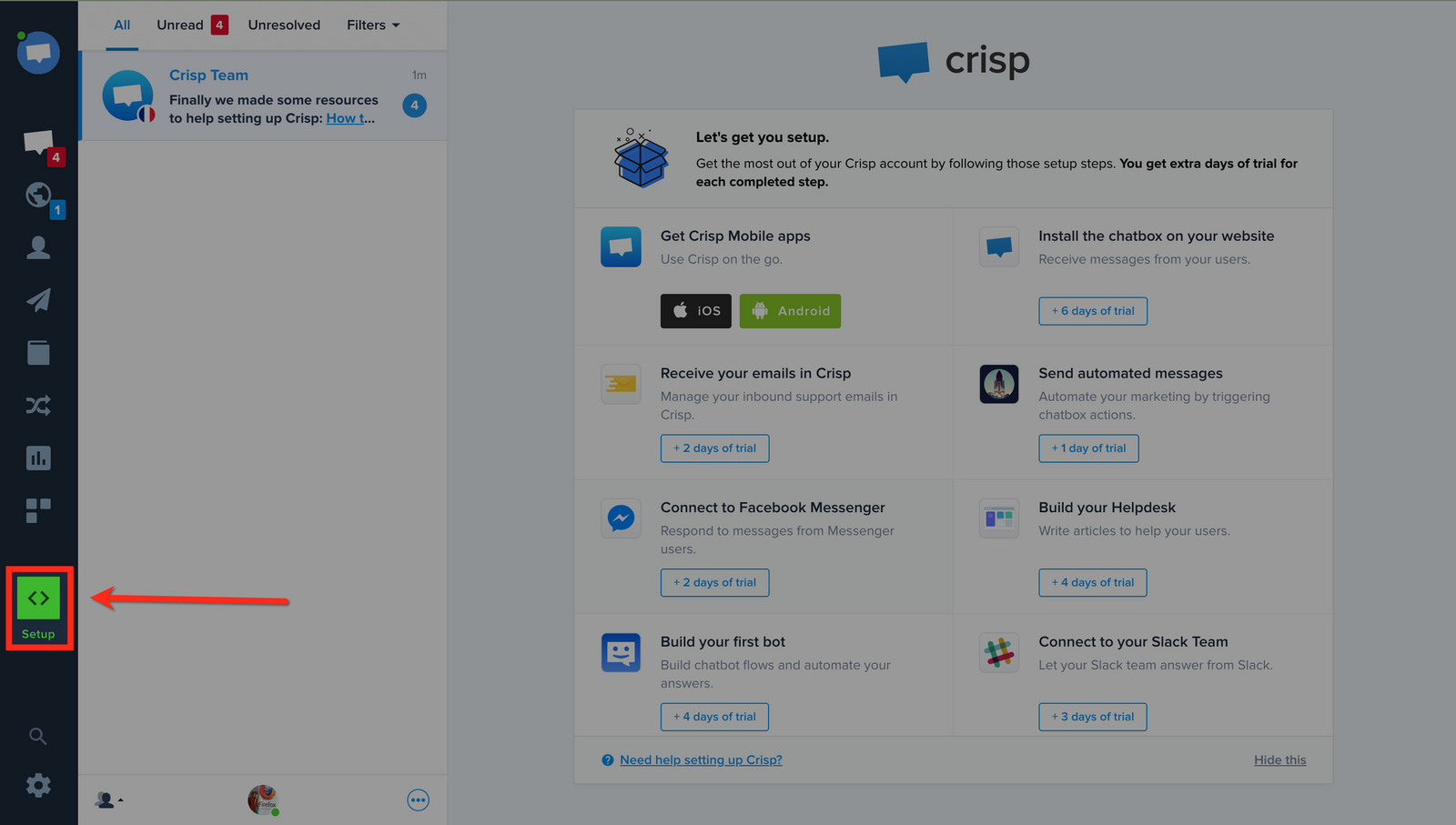
- Apasă butonul Setup din partea stângă-jos a panoului Crisp.
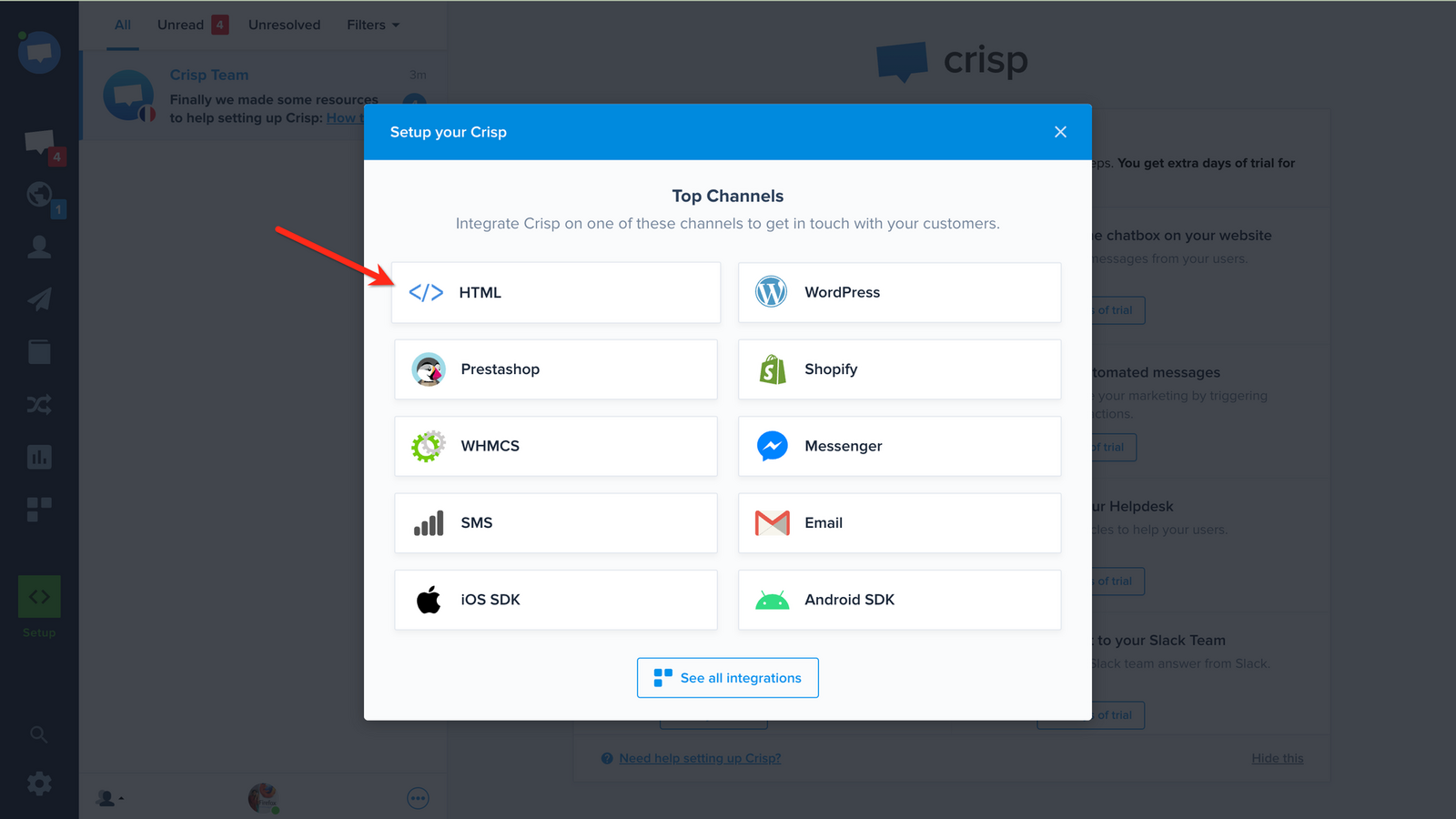
- Alege opțiunea
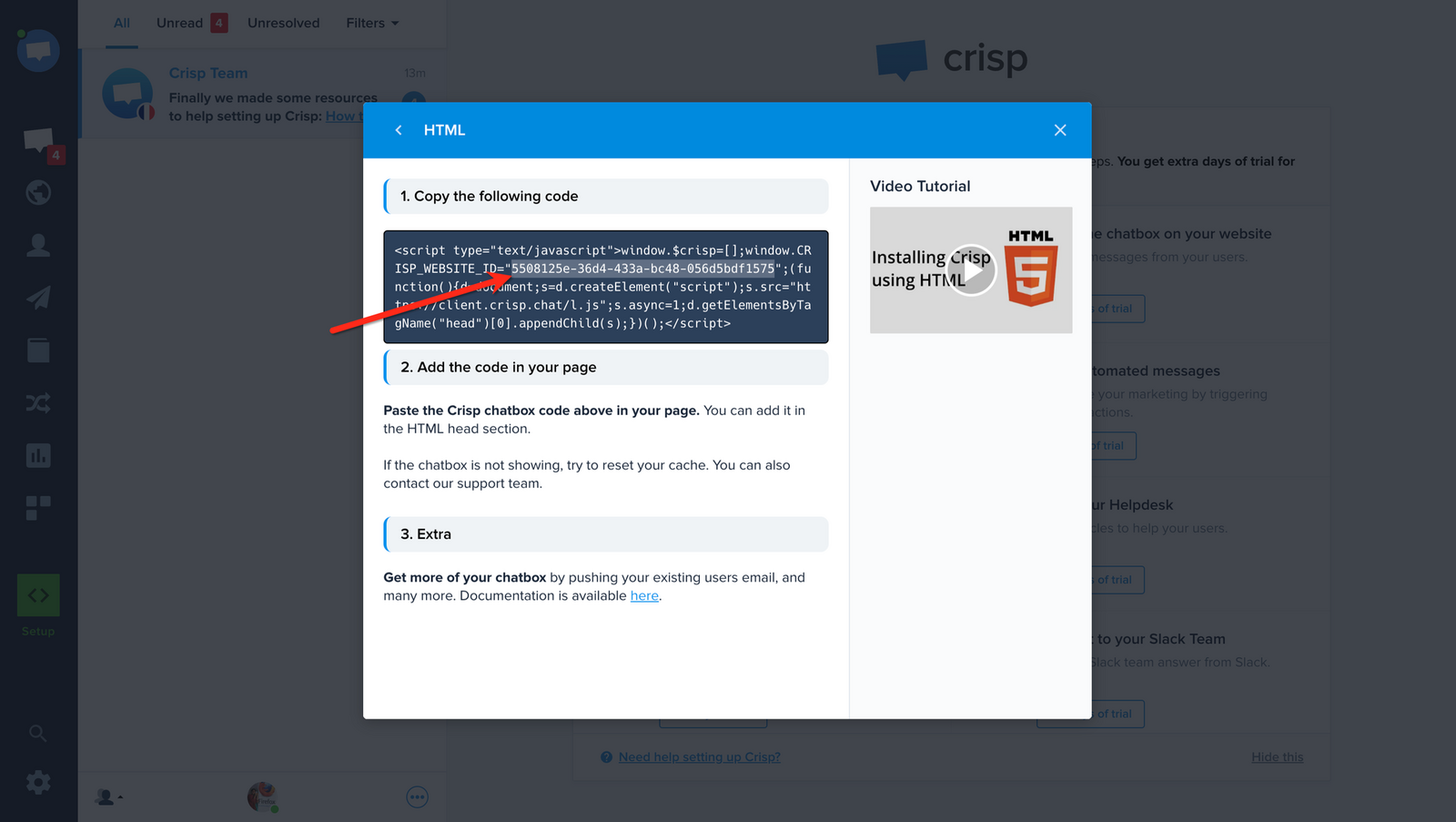
</> HTMLdin listă. - Copiază numărul etichetat Website ID din codul oferit de Crisp.
- Mergi în dashboardul site-ului tău CloudCMS și apasă Site Settings în panoul din stânga.
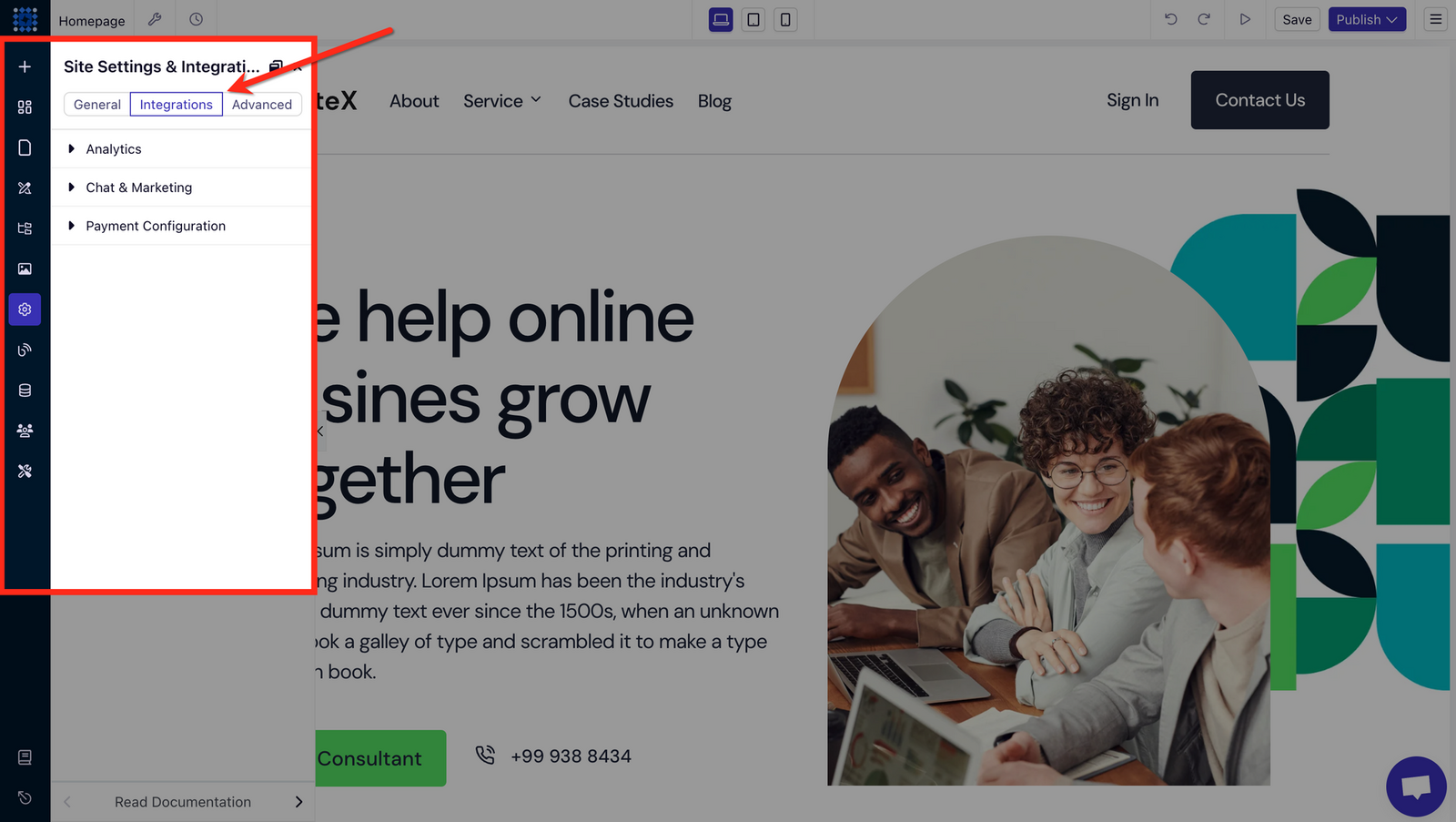
- Deschide tabul Integrations.
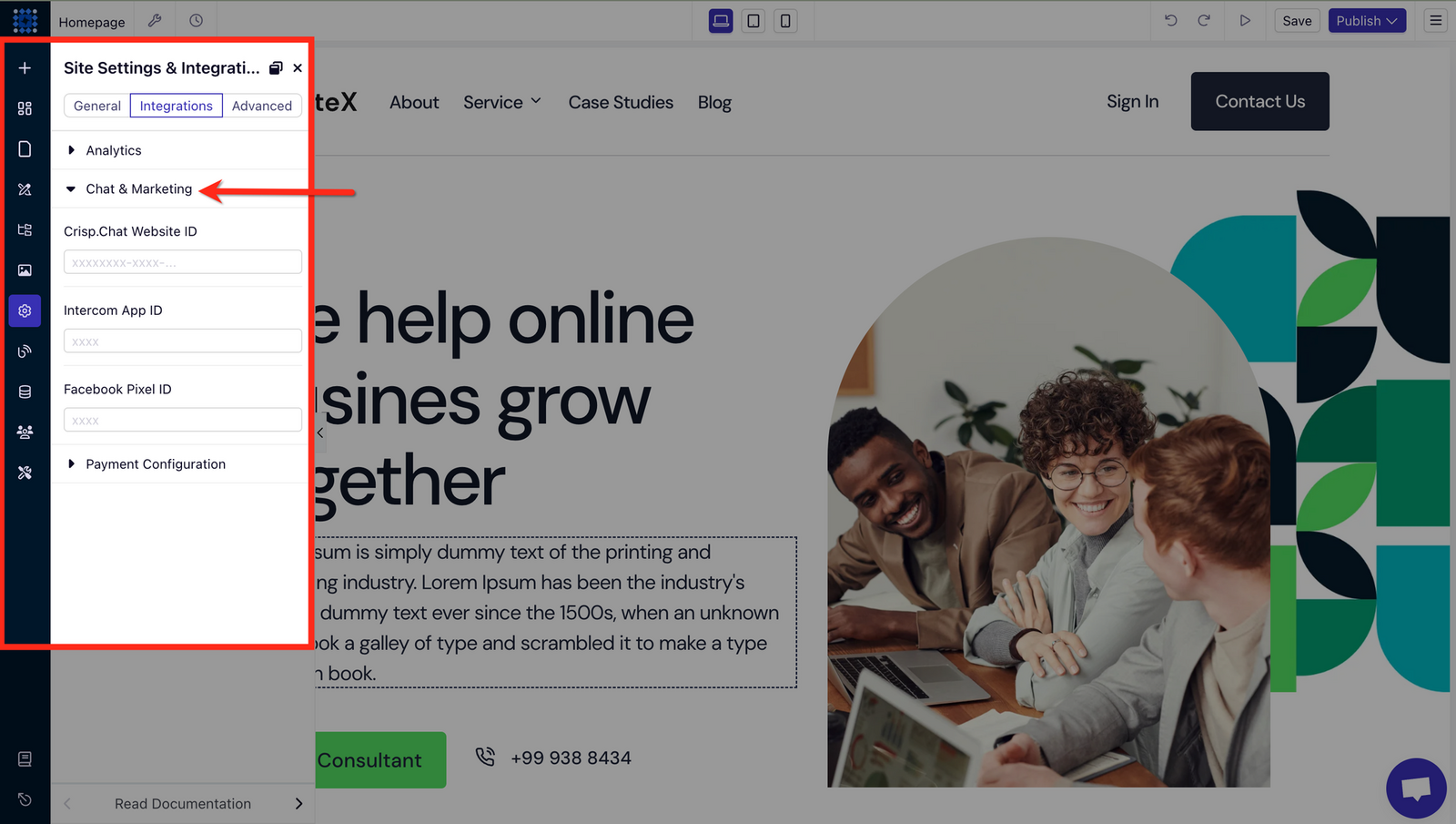
- Extinde secțiunea Chat & Marketing.
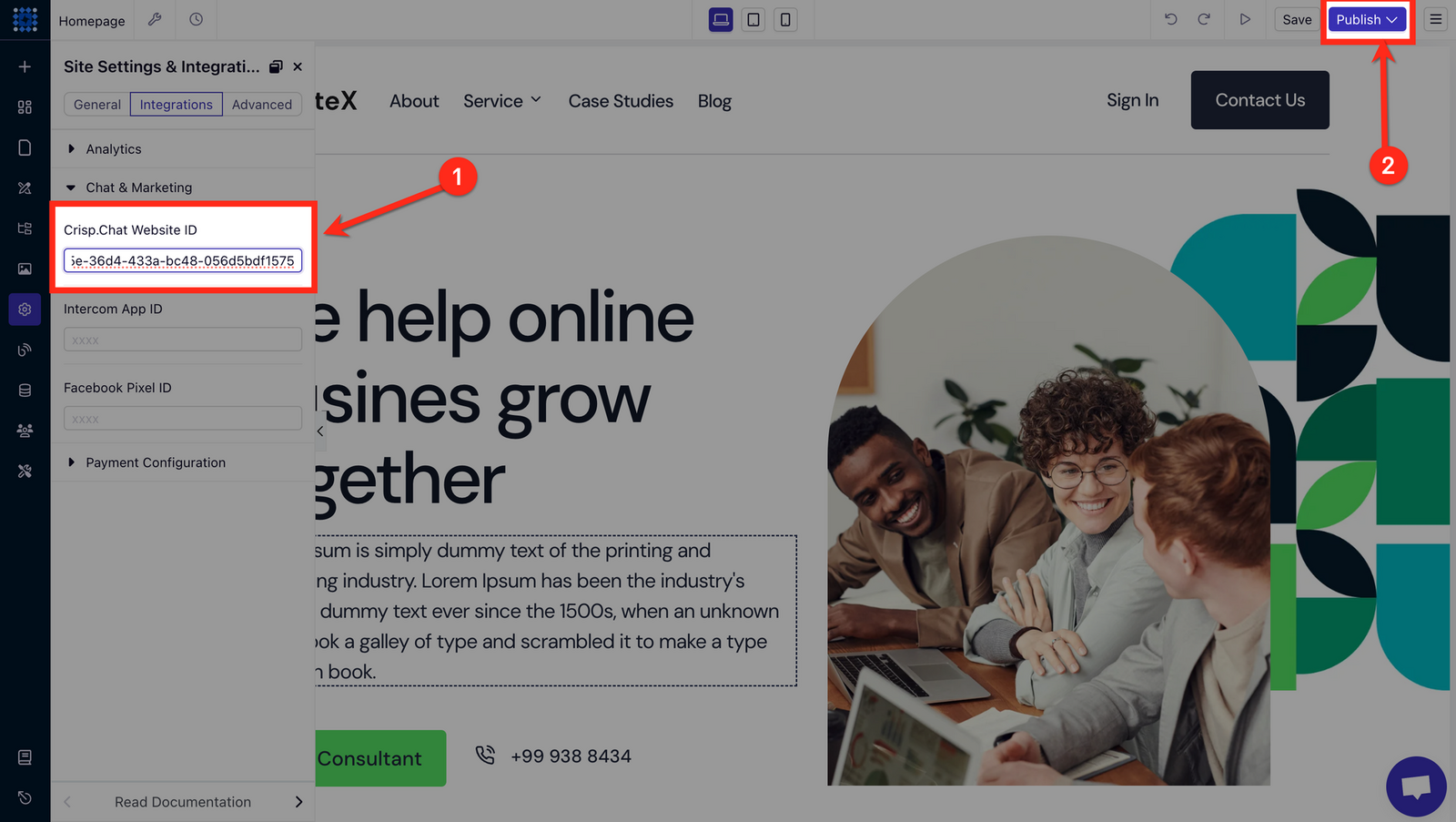
- În câmpul
Crisp.Chat Website ID, lipește Website ID-ul copiat la pasul 4, apoi publică site-ul ca să verifici rezultatul live. - Pe site-ul live, iconița Crisp va apărea așa cum te aștepți.
Pașii în imagini
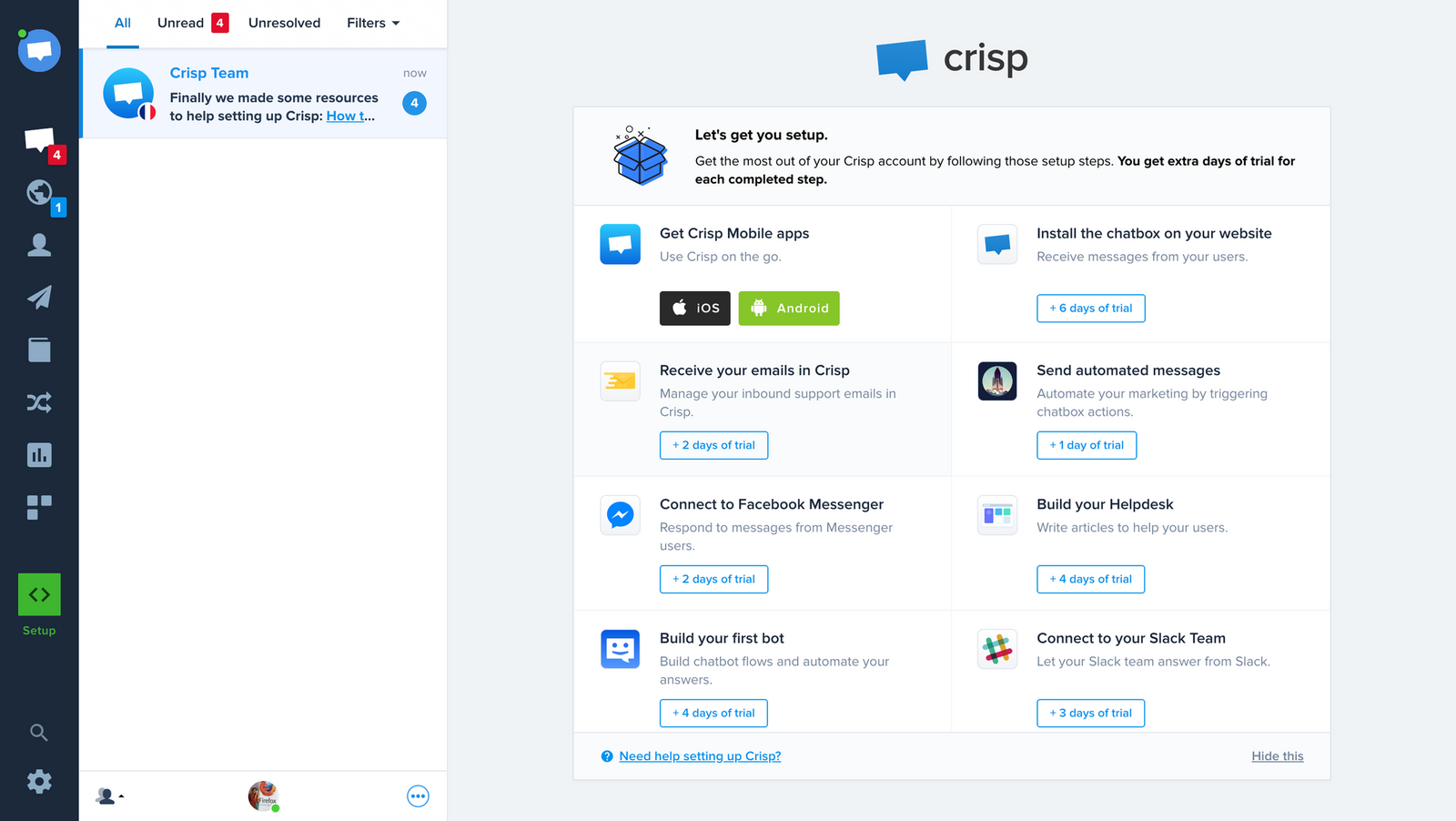
1. Autentifică-te în Crisp dashboard
2. Apasă Setup
Butonul Setup se află în partea stângă-jos a panoului Crisp.
3. Alege opțiunea HTML
Selectează </> HTML din listă.
4. Copiază Website ID
Copiază Website ID din codul oferit de Crisp. ID-ul este etichetat clar în fragmentul de cod.
5. Deschide Site Settings
Mergi în dashboardul site-ului CloudCMS și apasă Site Settings în panoul din stânga.

6. Deschide tabul Integrations
7. Extinde Chat & Marketing
8. Lipește Website ID și publică
Lipește Website ID-ul copiat din Crisp în câmpul Crisp.Chat Website ID. Apoi publică site-ul pentru a aplica modificările și a verifica dacă integrarea Crisp funcționează.
9. Verifică iconița Crisp
Verifică iconița Crisp pe site-ul live, ca să te asiguri că apare corect.

Articole similare
Ai nevoie de ajutor? Scrie-ne.