
Cum pot duplica o secțiune, un rând, o coloană sau un element?
Introducere
Acest ghid îți arată cum poți duplica o secțiune, un container, o coloană, un rând sau un element de pe site-ul tău în CloudCMS. Urmează pașii de mai jos pentru a afla toate detaliile.
Duplicarea componentelor
Urmează pașii de mai jos pentru a duplica o secțiune, un rând, o coloană sau un element:
- În editorul site-ului, selectează Section/Container/Row/Column/Element-ul pe care vrei să îl duplici.
- Apasă click dreapta cu mouse-ul și va apărea un meniu.
- Alege
Duplicate. - Apasă
Publishși componenta aleasă va fi duplicată.
Imaginile de mai jos arată întregul proces, pas cu pas ⬇️
-
În editorul site-ului, selectează componenta pe care vrei să o duplici și apasă click dreapta cu mouse-ul. Va apărea următorul meniu:
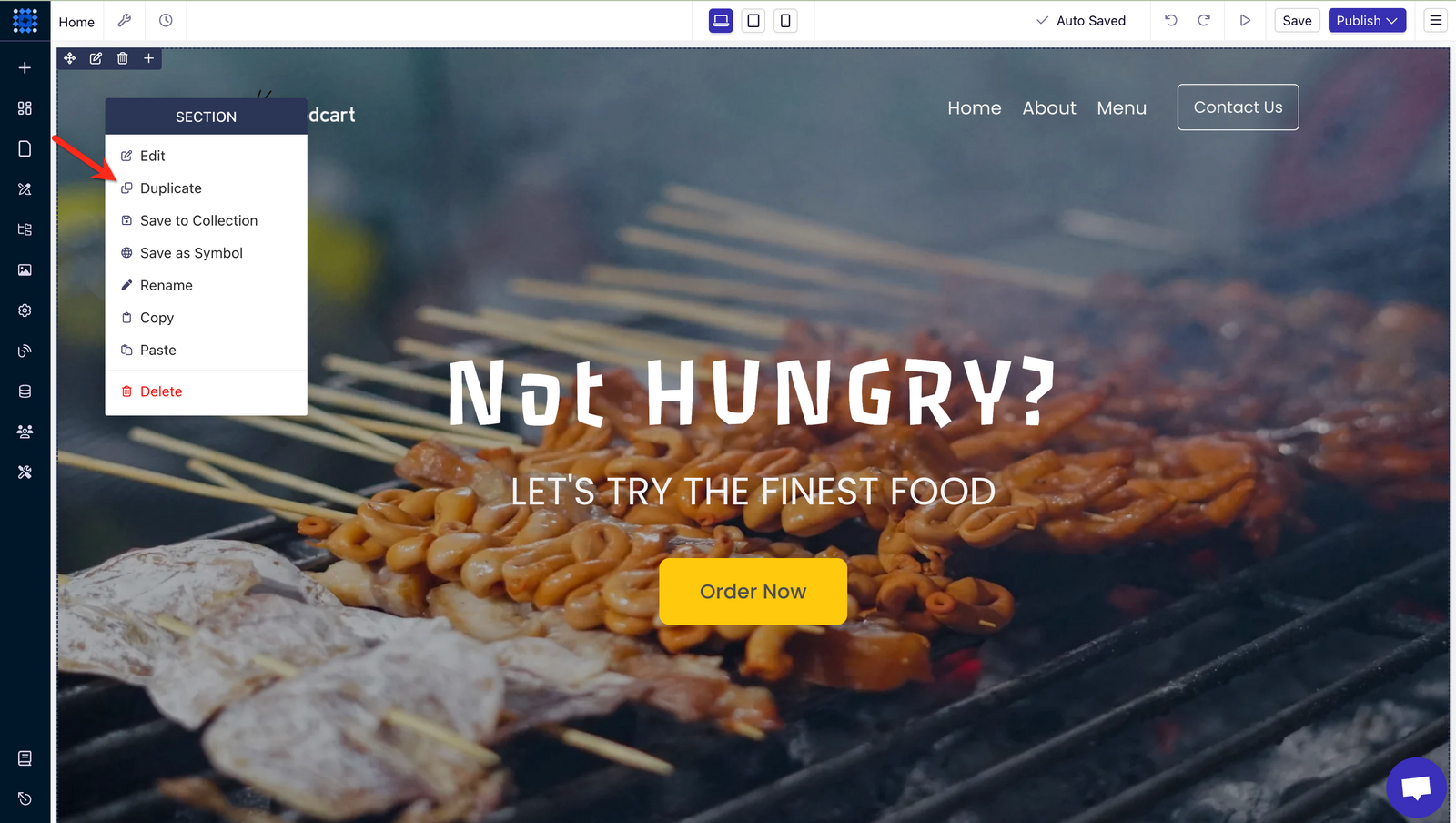
-
Fă click pe
Duplicate.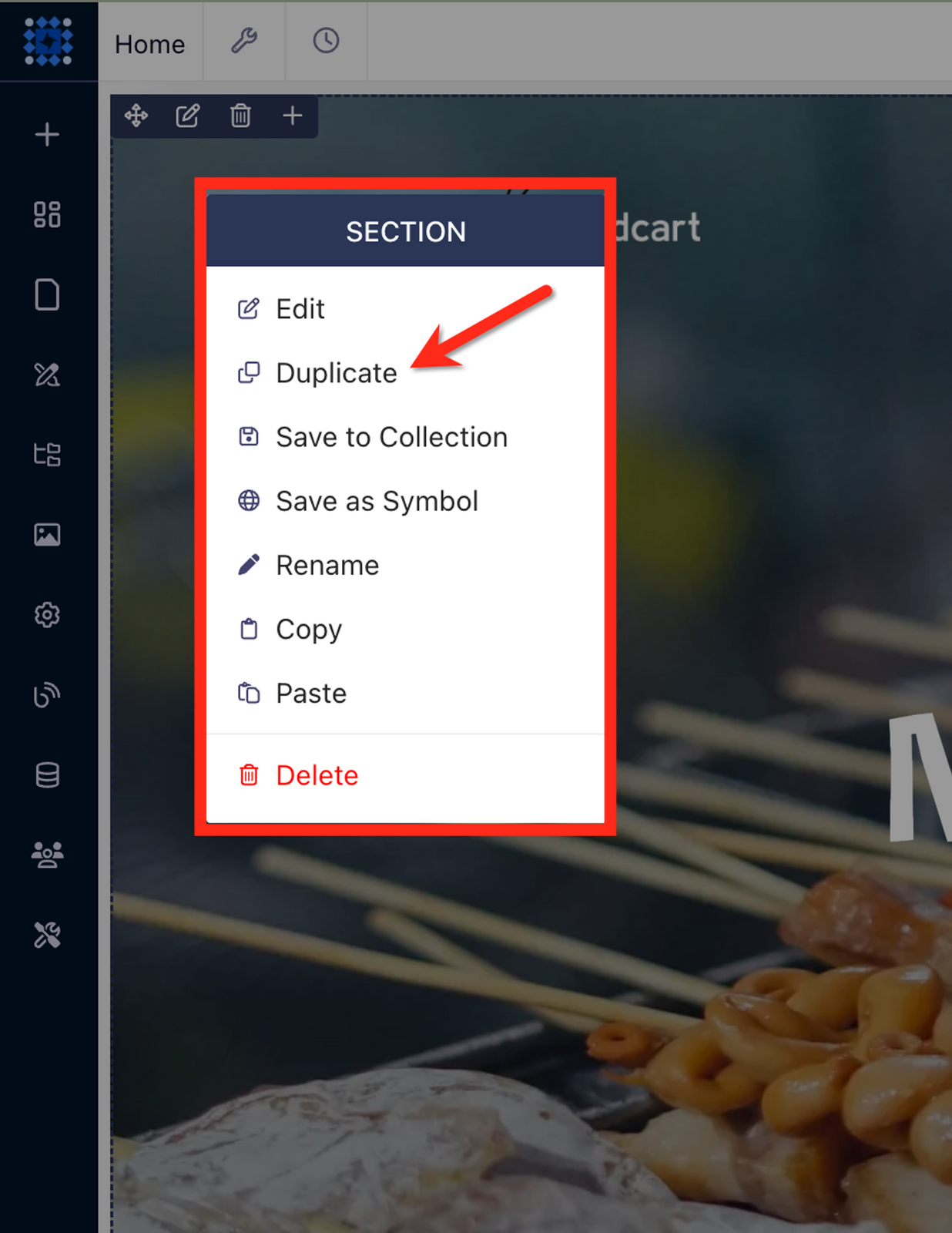
-
Apasă
Publishpentru a vedea componenta duplicată.
Pentru a vedea tot procesul pe scurt, urmărește videoclipul de mai jos ⬇️
O altă metodă de duplicare a unei componente
💡 Poți duplica orice componentă din editor și folosind Navigator.
Urmează pașii de mai jos pentru a duplica o componentă folosind arborele de navigare:
- Odată ajuns în editorul site-ului, fă click pe Navigator din panoul din stânga.
- După ce apeși pe Navigator, va apărea un panou lateral.
- Selectează Section/Container/Row/Column/Element-ul pe care vrei să îl duplici.
- Fă click pe pictograma
…din dreapta jos. - După ce apeși pe pictograma
…, va apărea un meniu. - Fă click pe
Duplicate. - Apasă
Publishși componenta aleasă va fi duplicată.
Imaginile de mai jos arată întregul proces, pas cu pas ⬇️
-
Odată ajuns în editorul site-ului, fă click pe Navigator din panoul din stânga.
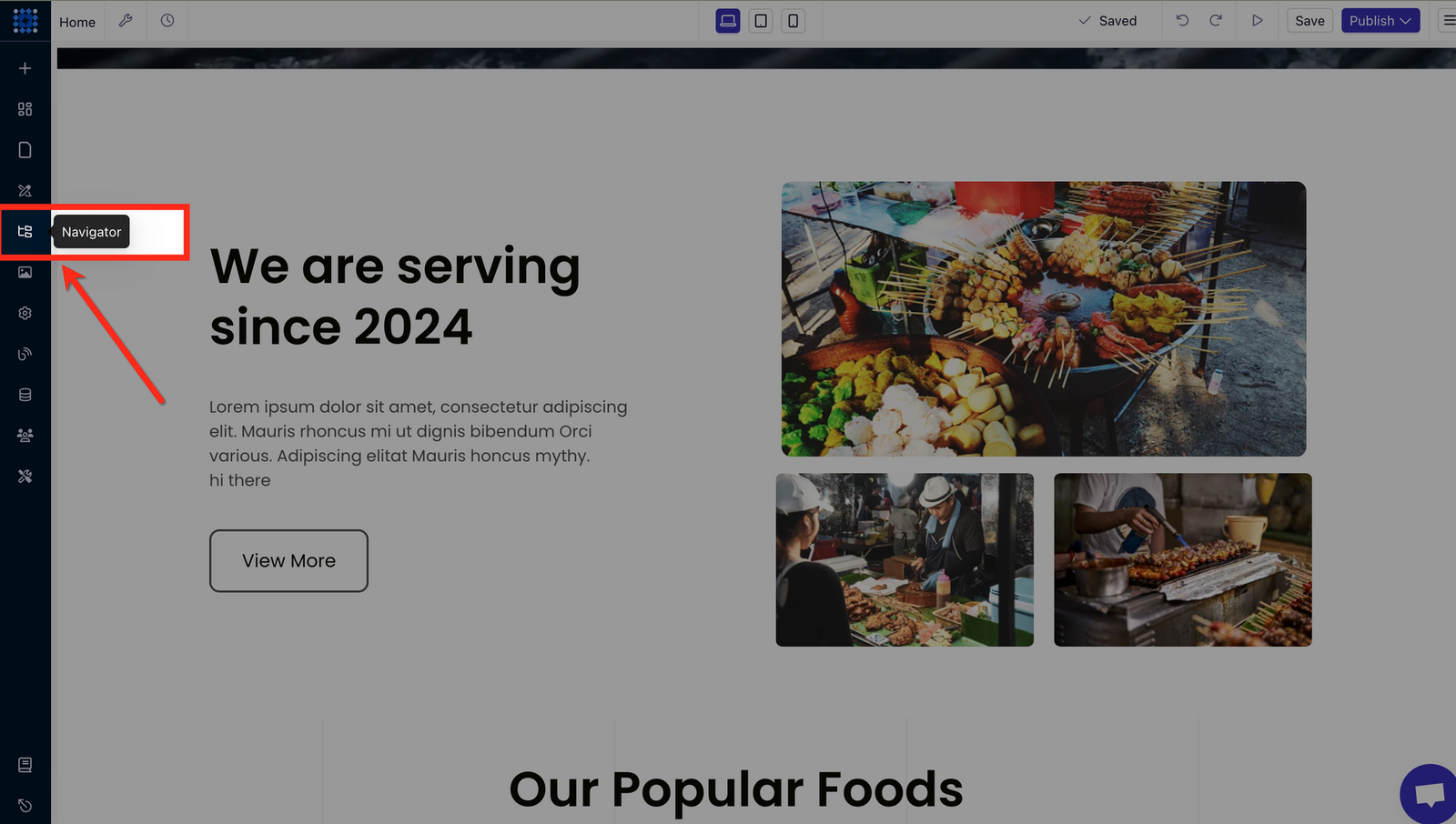
-
După ce apeși pe Navigator, va apărea următorul panou lateral:
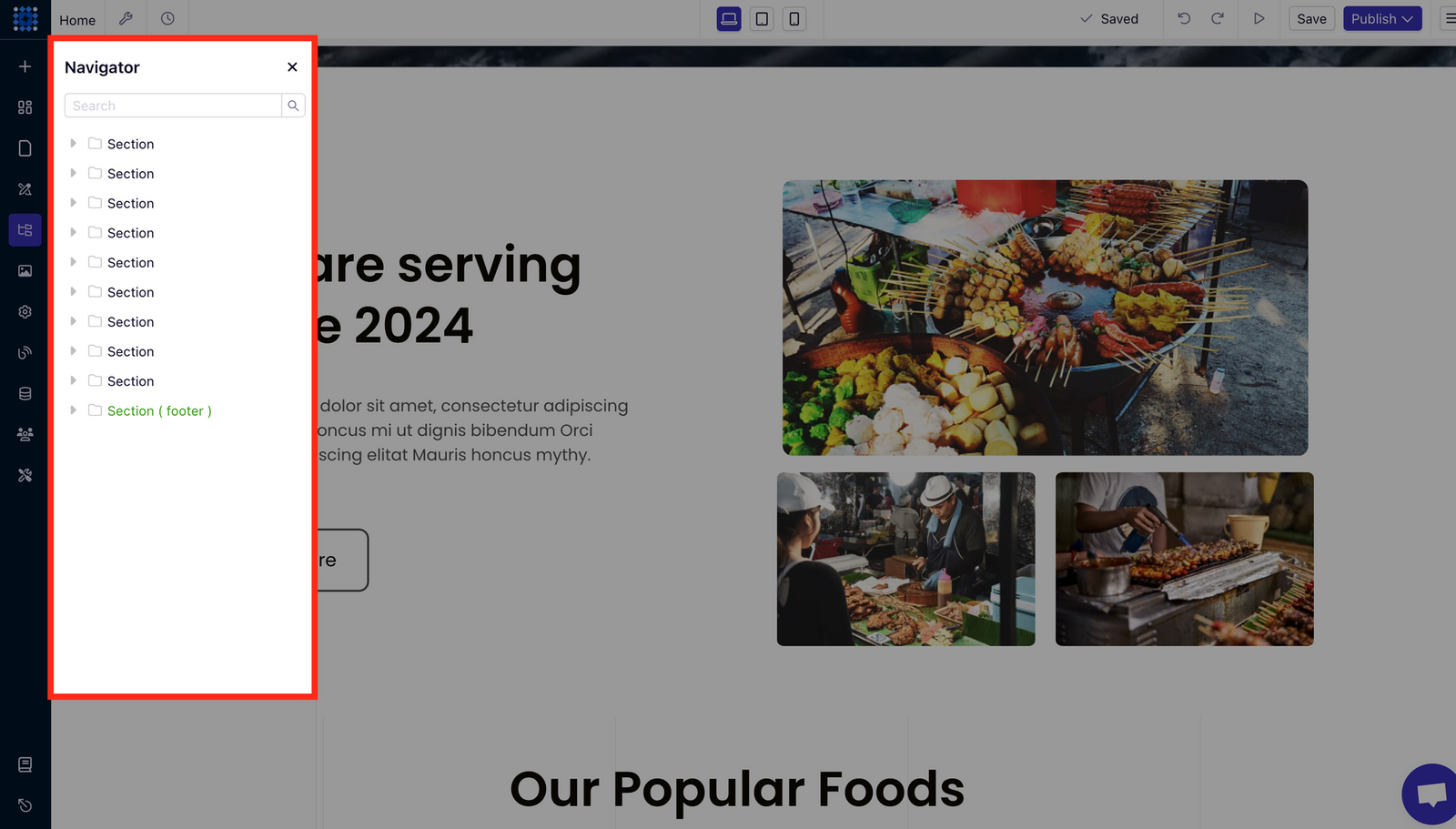
-
Selectează componenta pe care vrei să o duplici și fă click pe pictograma
…din dreapta jos.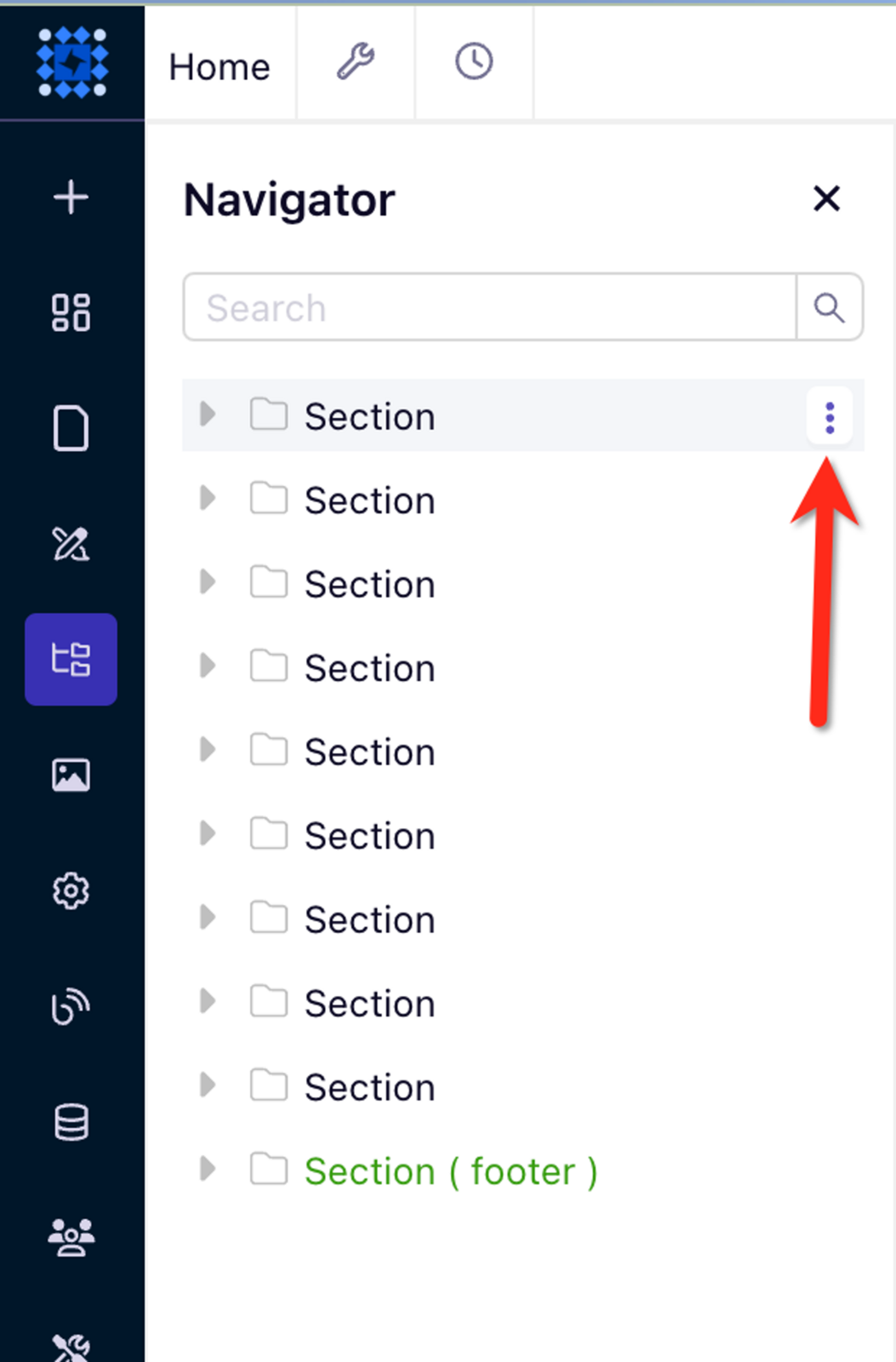
-
După ce apeși pe pictograma
…, va apărea următorul meniu: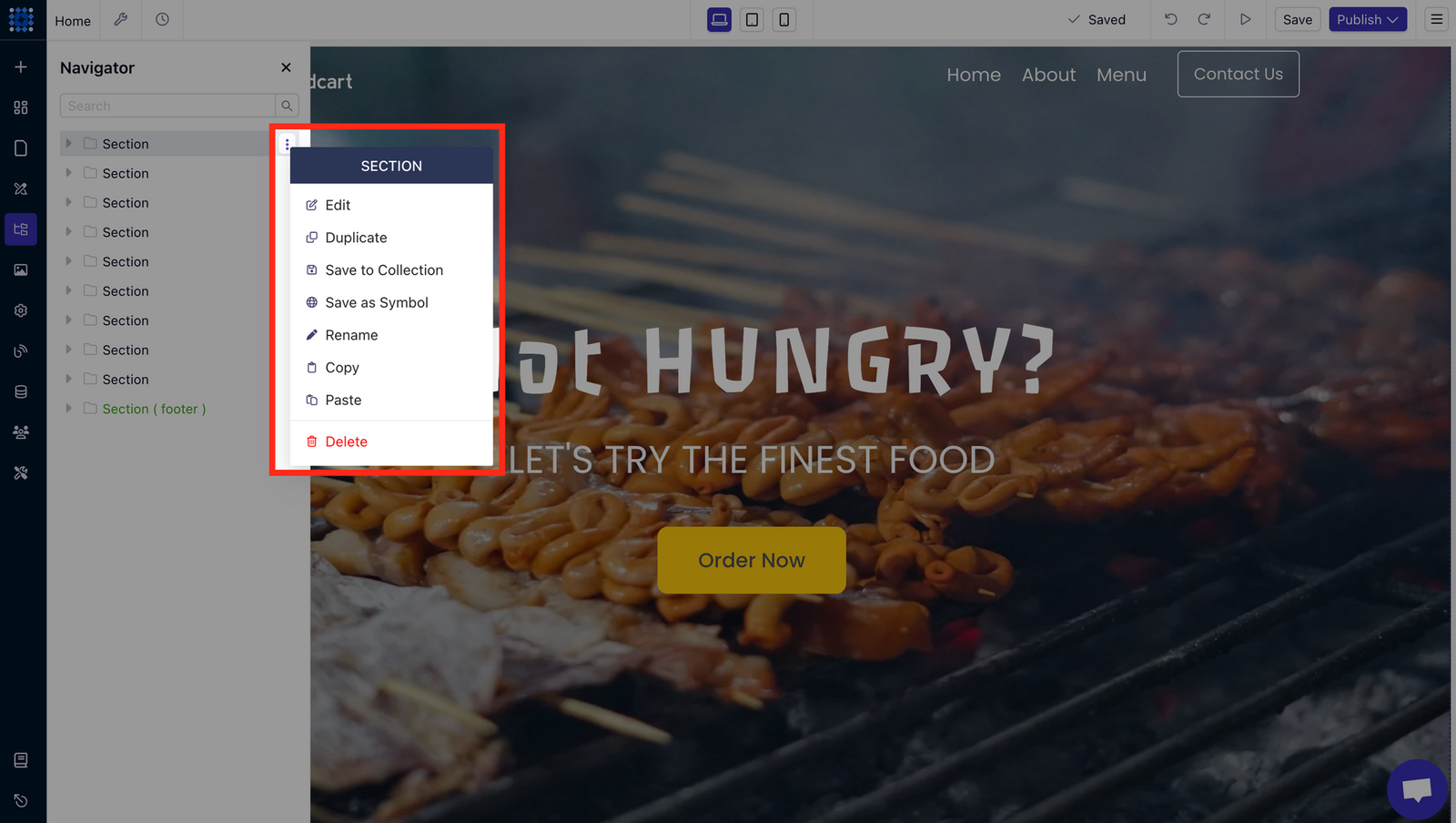
-
Fă click pe
Duplicate.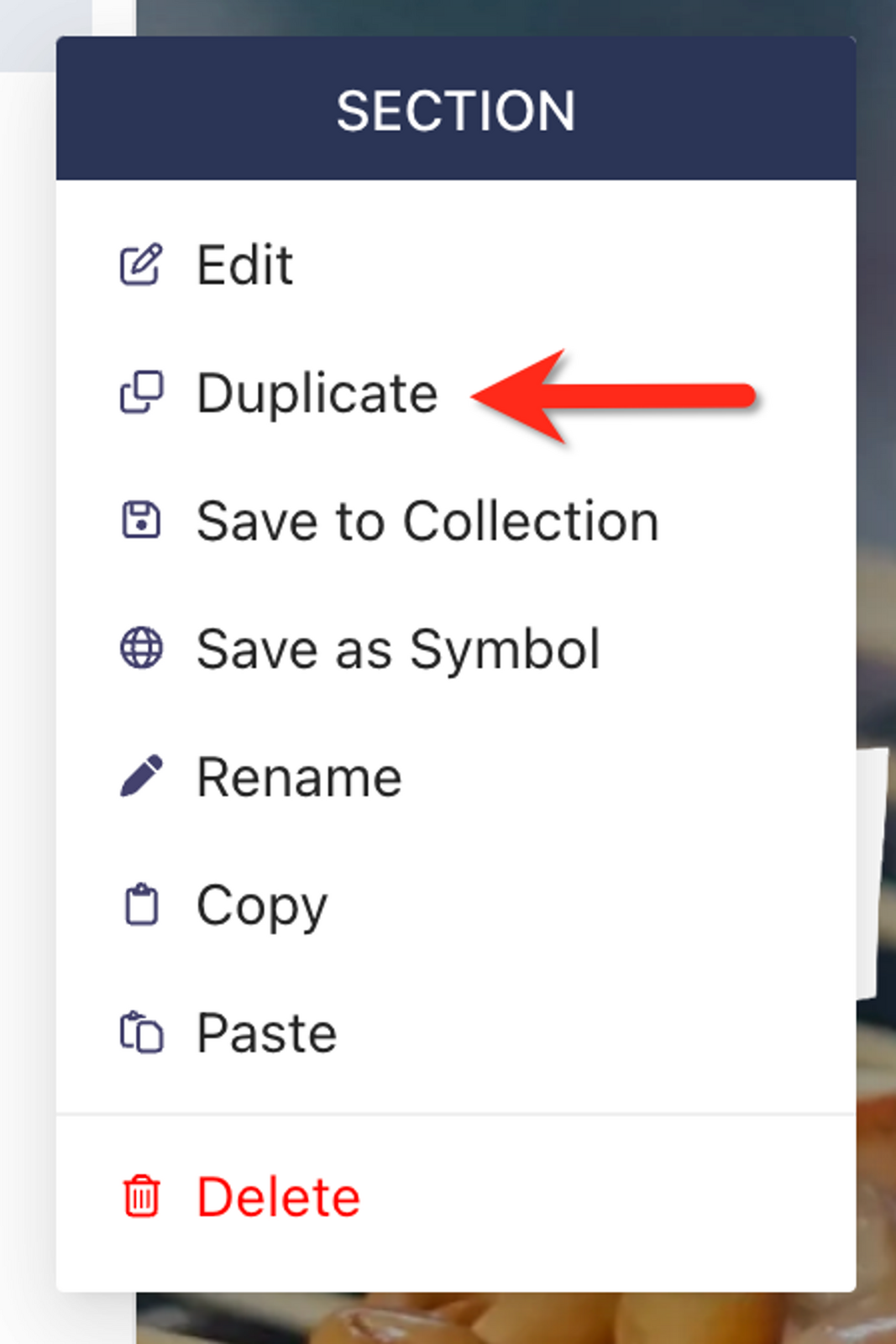
-
Apasă
Publishși componenta aleasă va fi duplicată.
Pentru a vedea tot procesul pe scurt, urmărește videoclipul de mai jos ⬇️
Ai nevoie de ajutor? Contactează-ne pe cloudcms.ro/contact.
Nu am verificat cum arată în CloudCMS meniul real; am păstrat ca în original „Section/Container/Row/Column/Element”. Videoclipul menționat nu era inclus în text, așa că nu există niciun iframe, iar frazele „videoclipul de mai jos” trebuie scoase dacă nu îl adaugi tu.Ai nevoie de ajutor? Scrie-ne.