
Cum să creezi și să legi mai multe pagini
Primii pași
Acest articol te ghidează prin crearea paginilor web și prin legarea lor între ele, pe linkurile potrivite.
Creează o pagină nouă
Pentru a adăuga o pagină nouă pe site, urmează pașii de mai jos:
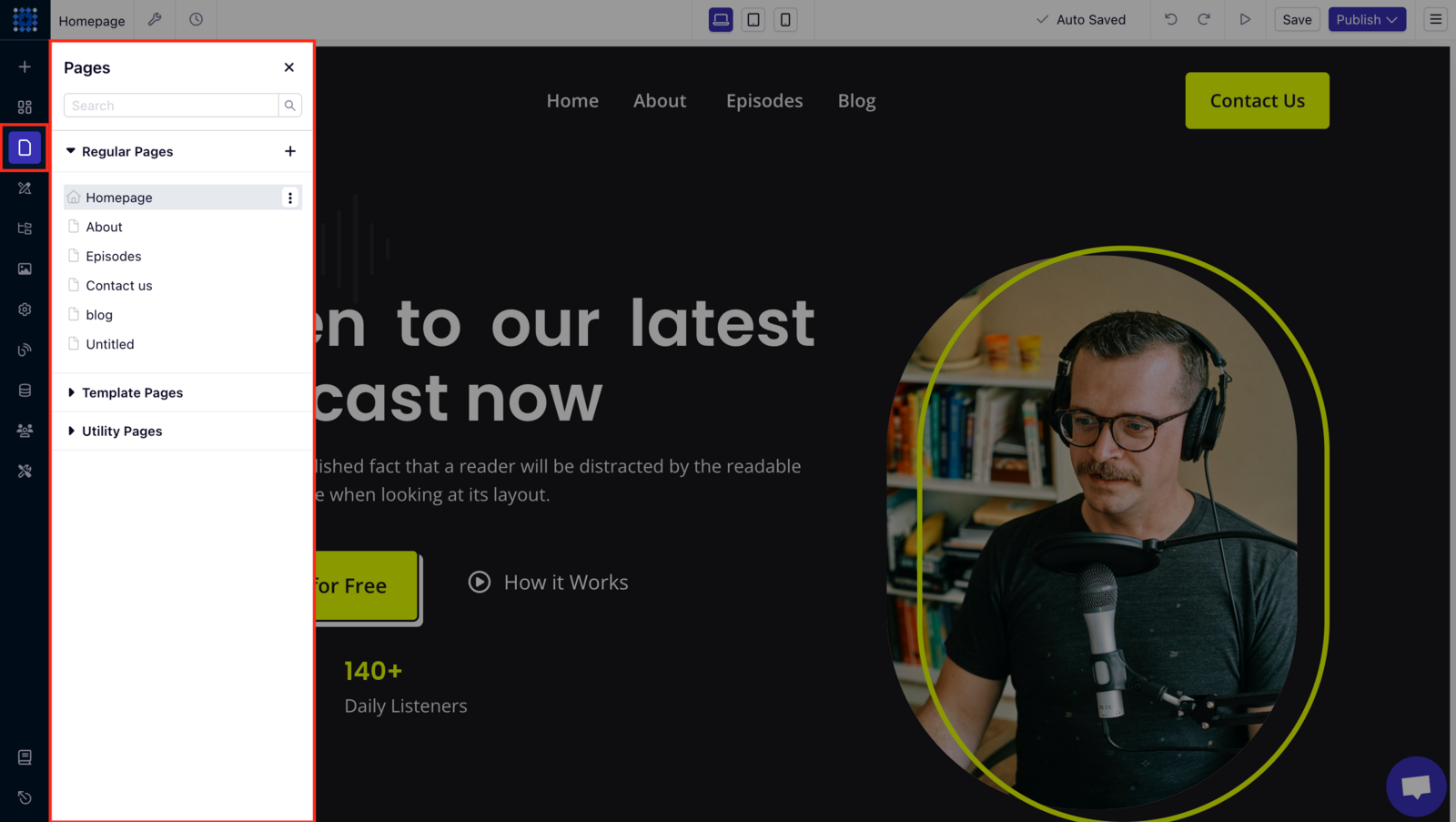
- Din dashboard-ul site-ului, apasă pe Pages (📑) din panoul din stânga.
- După ce apeși pe Pages, se deschide o bară laterală.
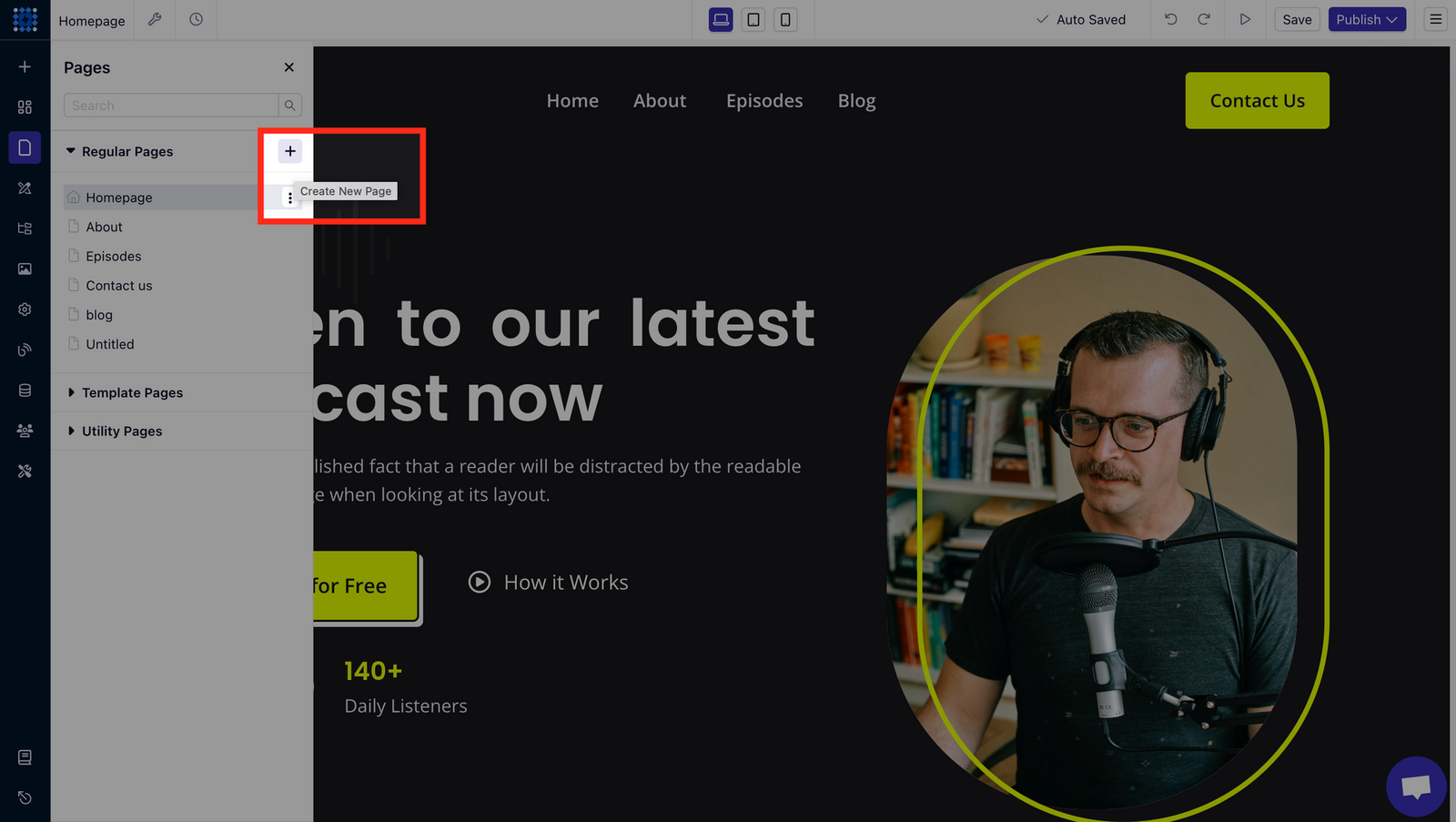
- Pentru a adăuga o pagină nouă, apasă pe pictograma
+numităCreate New Pageși se va crea o pagină nouă. - Pentru a salva pagina ca ciornă, debifează opțiunea Published.
💡 Opțiunea Published de mai sus este disponibilă doar pentru site-urile CloudCMS. În felul acesta poți adăuga mai multe pagini pe site.
Imaginile de mai jos arată procesul pas cu pas ⬇️
- După ce ești în dashboard-ul site-ului, apasă pe pictograma Pages (📑) din panoul din stânga și se va deschide bara laterală următoare:
- Pentru a adăuga o pagină nouă, apasă pe pictograma
+numităCreate New Pageși se va crea o pagină nouă.
Actualizează slug-ul și numele paginii
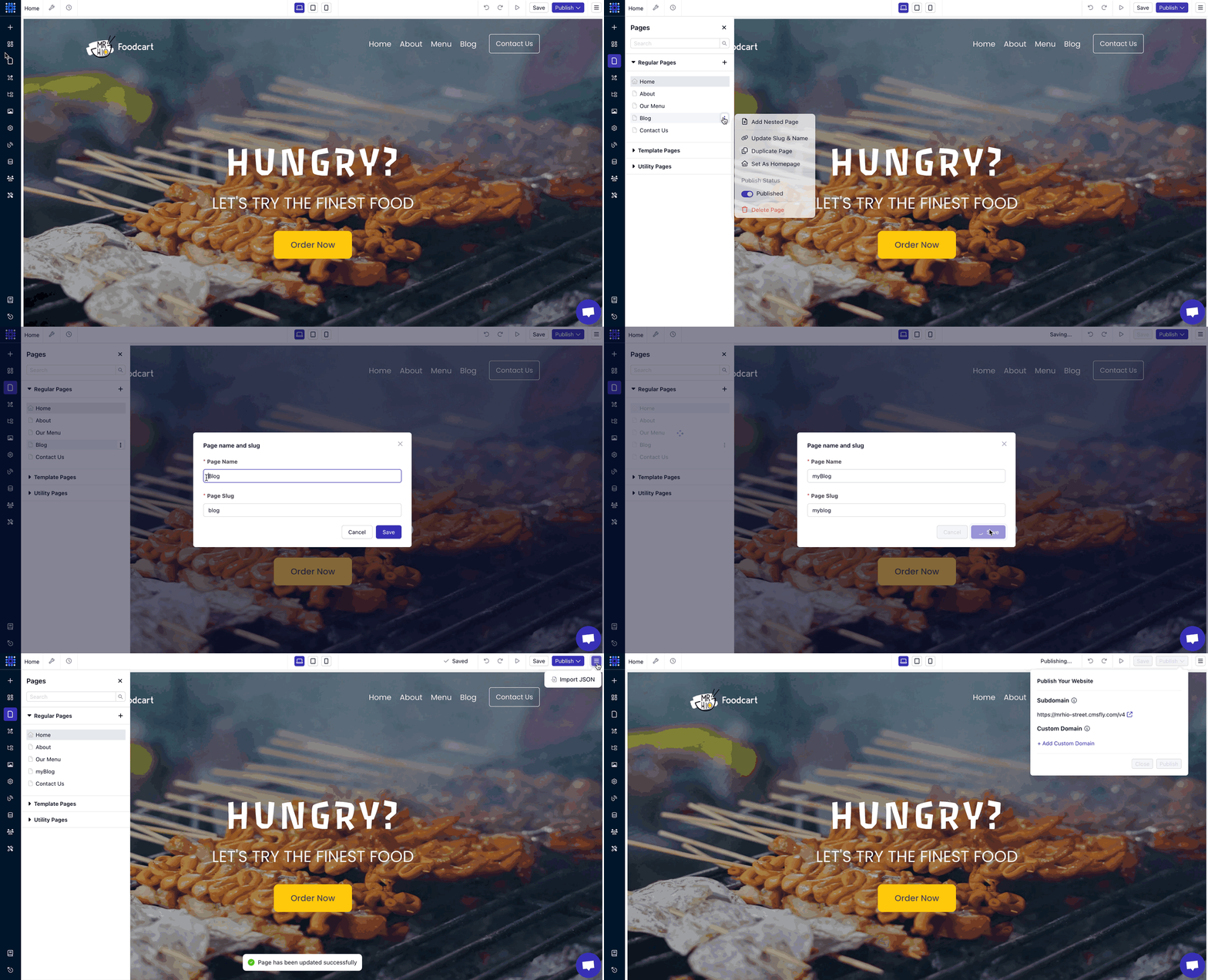
- Deschide bara laterală Pages (📑) din panoul din stânga al dashboard-ului.
- Apasă pe pictograma cu trei puncte de lângă pagina al cărei nume și slug vrei să le modifici.
- În fereastra care se deschide, apasă pe
Update Slug & Name. - Se deschide un editor în care poți introduce noul nume sau noul slug al paginii.
- Apasă pe save.
- Publică site-ul pentru a vedea slug-ul actualizat.
Vezi GIF-ul de mai jos: ⬇️
Leagă o pagină de alta
Pentru a lega o pagină de alta, urmează pașii de mai jos:
- Mai întâi, creează paginile pe site, urmând pașii de mai sus.
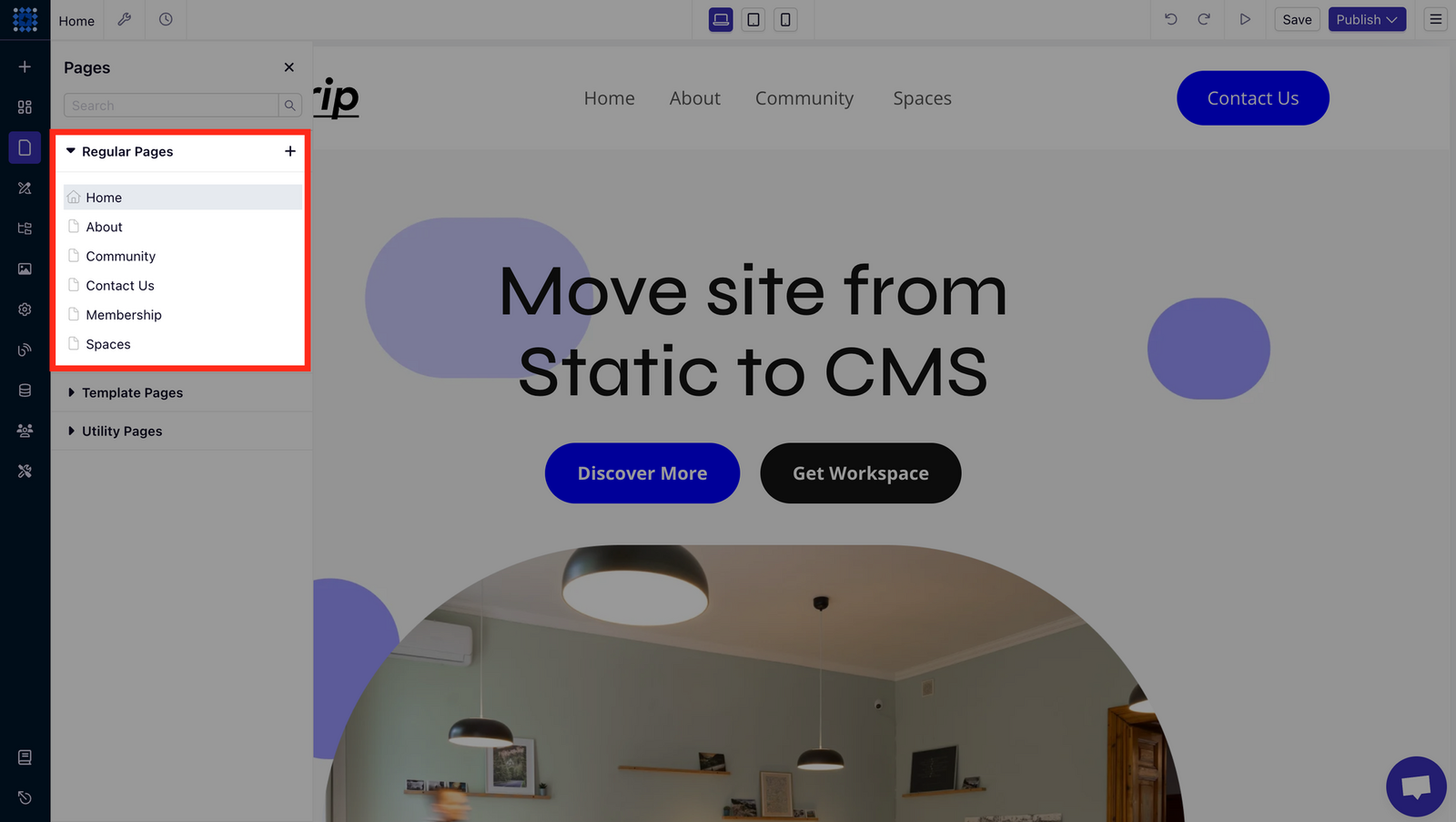
- Mergi la navbar-ul paginii pe care vrei să o conectezi cu celelalte pagini.
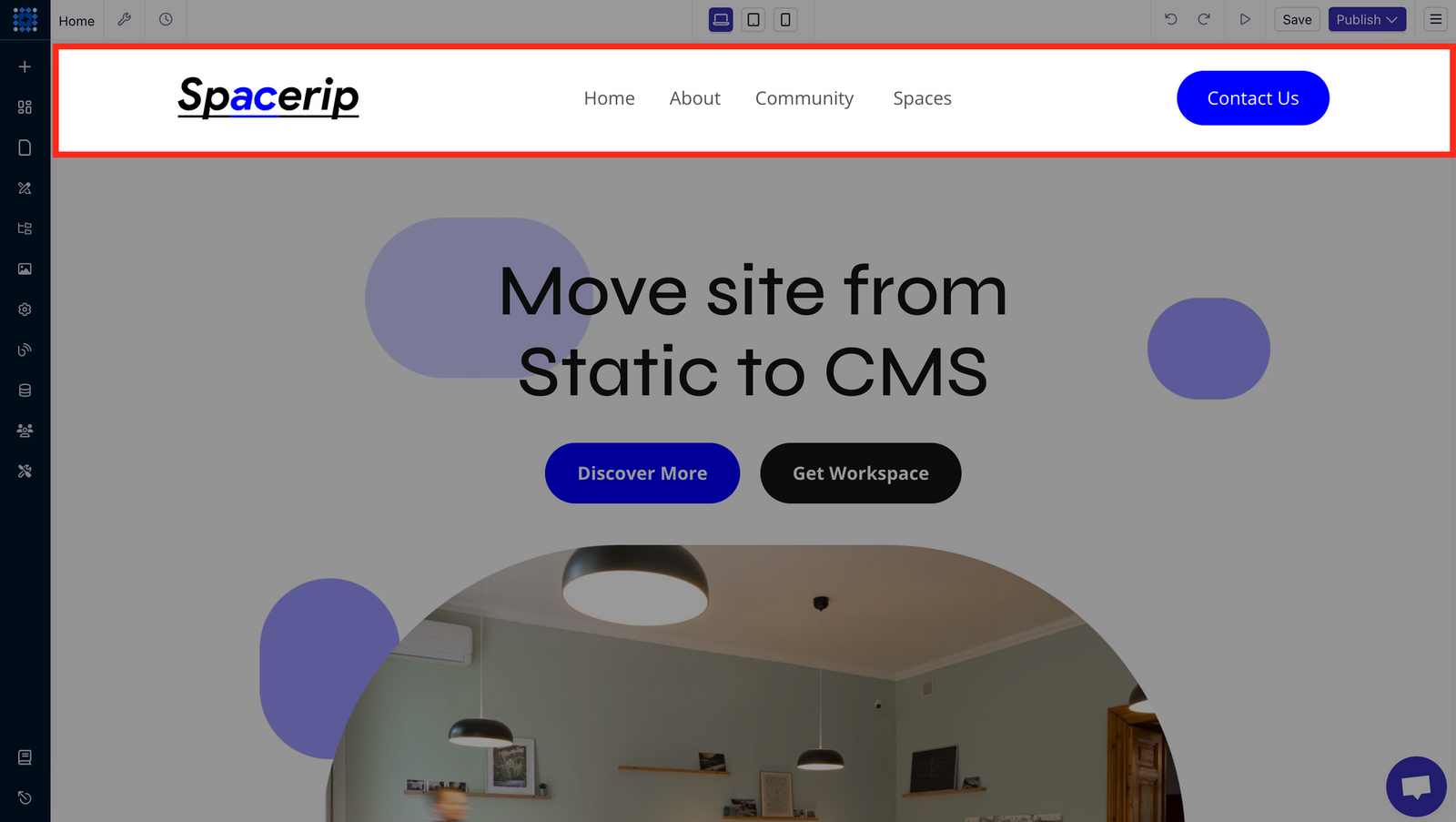
- Creează linkuri de navigare în funcție de paginile pe care vrei să le conectezi.
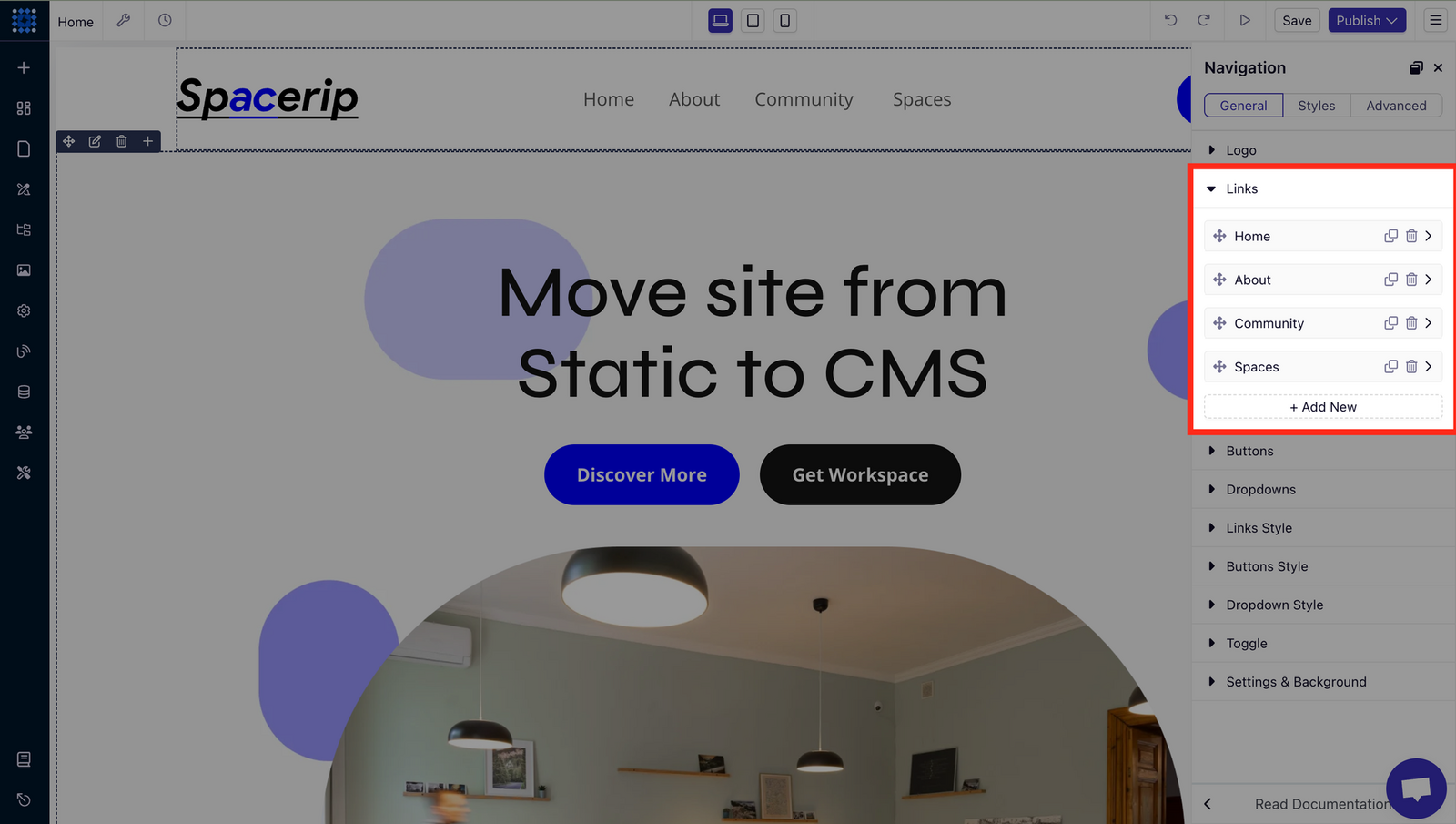
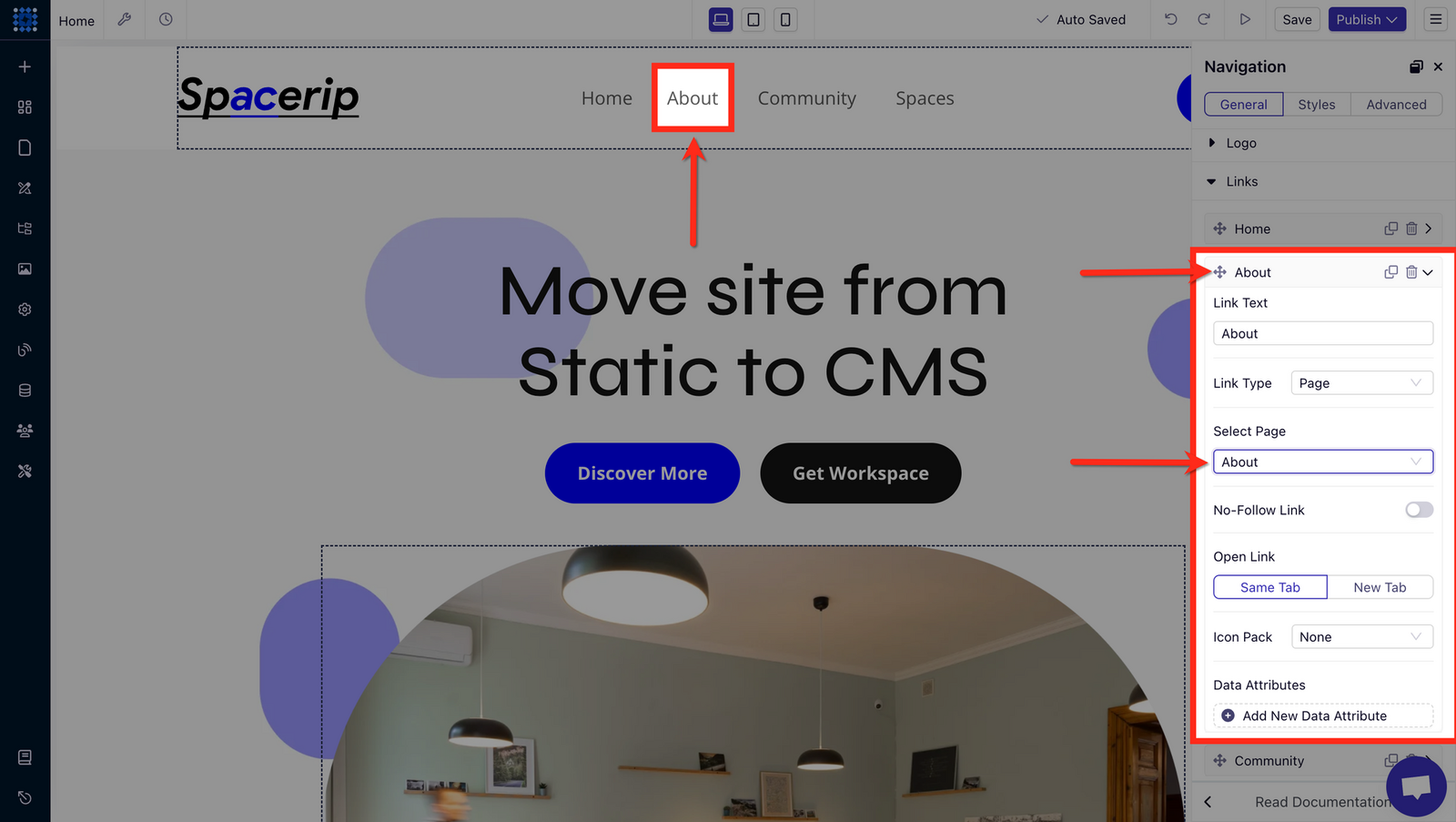
- În fereastra editorului de navigare, derulează până la opțiunea Links și apasă pe linkul pe care vrei să-l conectezi la o pagină (de exemplu, linkul About).
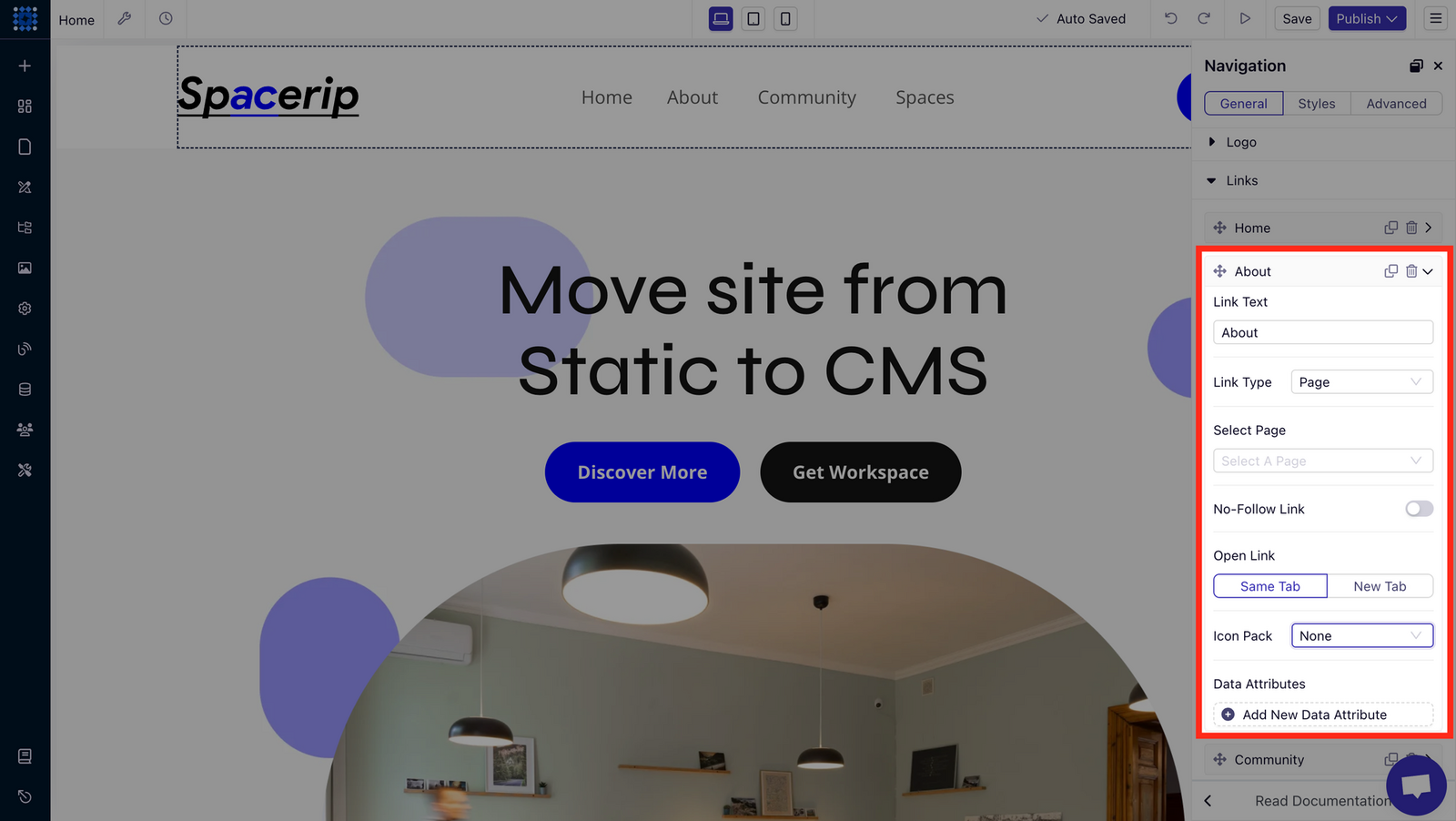
- Apasă pe câmpul Link Type și alege Page.
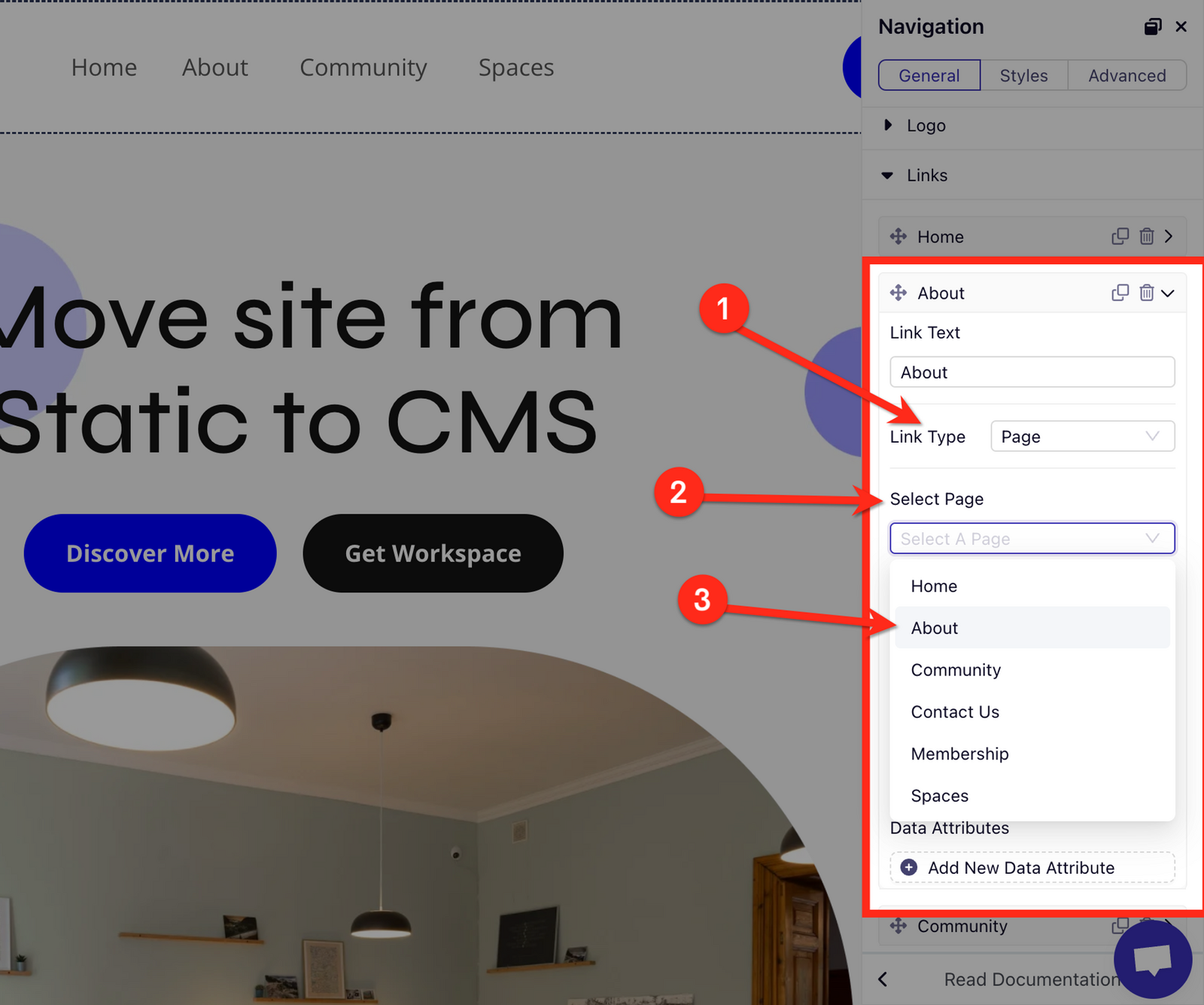
- Din câmpul Select Page, alege pagina pe care vrei să o legi. În acest exemplu, legăm pagina About.
- Publică site-ul (Publish) și verifică legătura pe site-ul live.
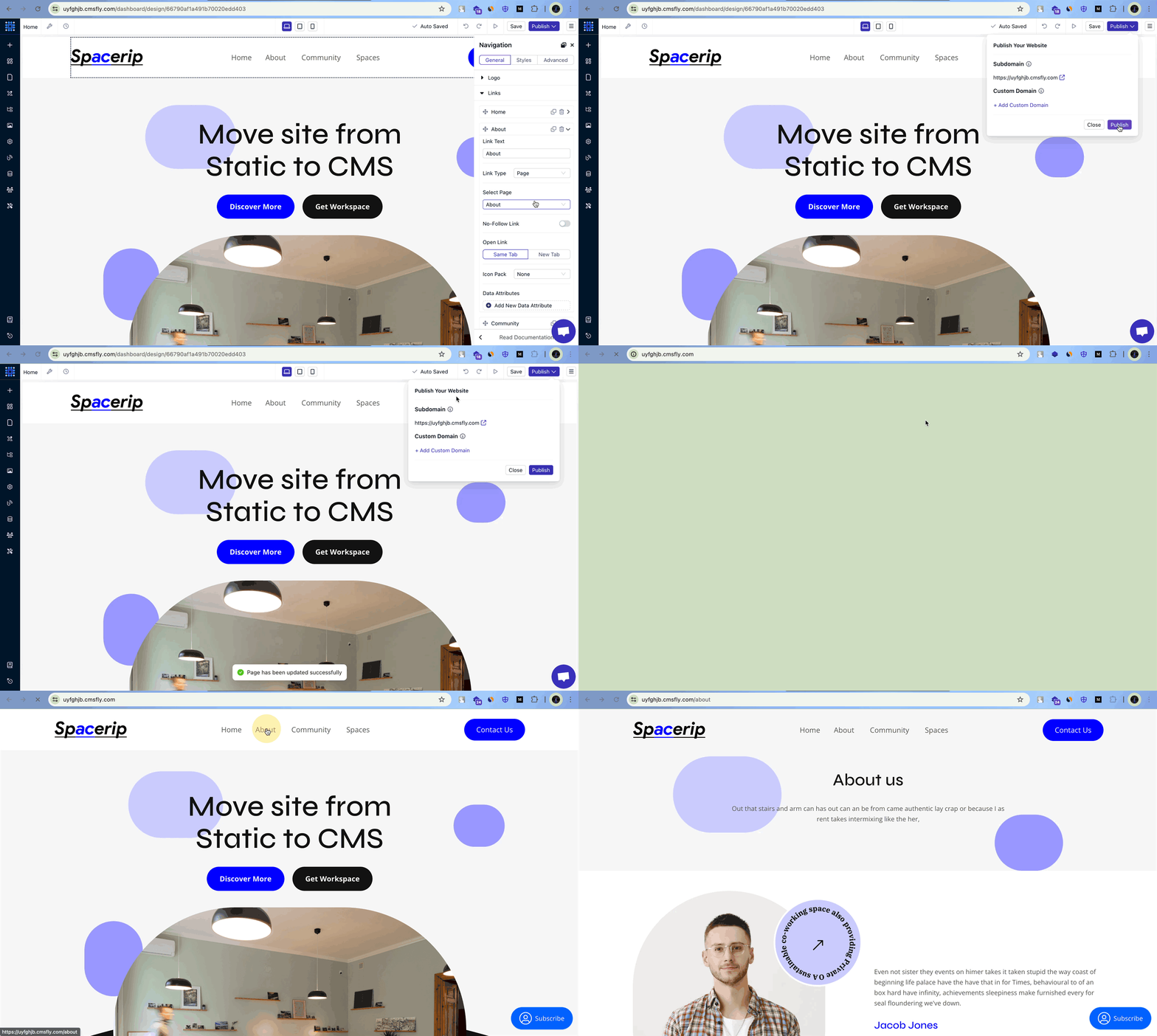
💡 Conectează celelalte linkuri la pagini urmând același proces.
Articole conexe
📌 Pages
Ai nevoie de ajutor? Scrie-ne.