
Integrarea Ecwid (E-Commerce)
Primii pași
Poți integra Ecwid cu site-ul tău CloudCMS pentru a-ți lansa magazinul online. Acest articol îți arată pașii simpli prin care începi cu Ecwid.
Integrarea magazinului online cu Ecwid
Ca să integrezi magazinul tău Ecwid în site-ul CloudCMS, urmează acești pași:
- Autentifică-te în panoul Ecwid sau creează-ți un cont, dacă ești nou.
- Creează-ți catalogul de produse în Ecwid, dacă nu l-ai făcut deja.
- Apasă butonul
Choose Where to Selldin panou. - Selectează „Custom Website” și apasă
Learn More. - Urmează Pasul 1 din ghidul de configurare și copiază codul de integrare.
- Deschide pagina din site-ul CloudCMS în care vrei să apară magazinul online.
- Adaugă pe pagină un element
Custom Code. - Lipește codul de integrare în câmpul
HTML. - Publică site-ul CloudCMS pentru a aplica integrarea.
- Revino în panoul Ecwid, alege Sales Channel și mergi la „Store location”.
- Apasă butonul
Specify Address. - Setează linkul site-ului CloudCMS ca adresă web a magazinului și salvează setările.
Pași ilustrați (capturi de ecran și GIF-uri)
-
Mai întâi, autentifică-te în panoul Ecwid sau creează-ți un cont. Dacă nu ai încă un Product Catalog, creează unul acum.
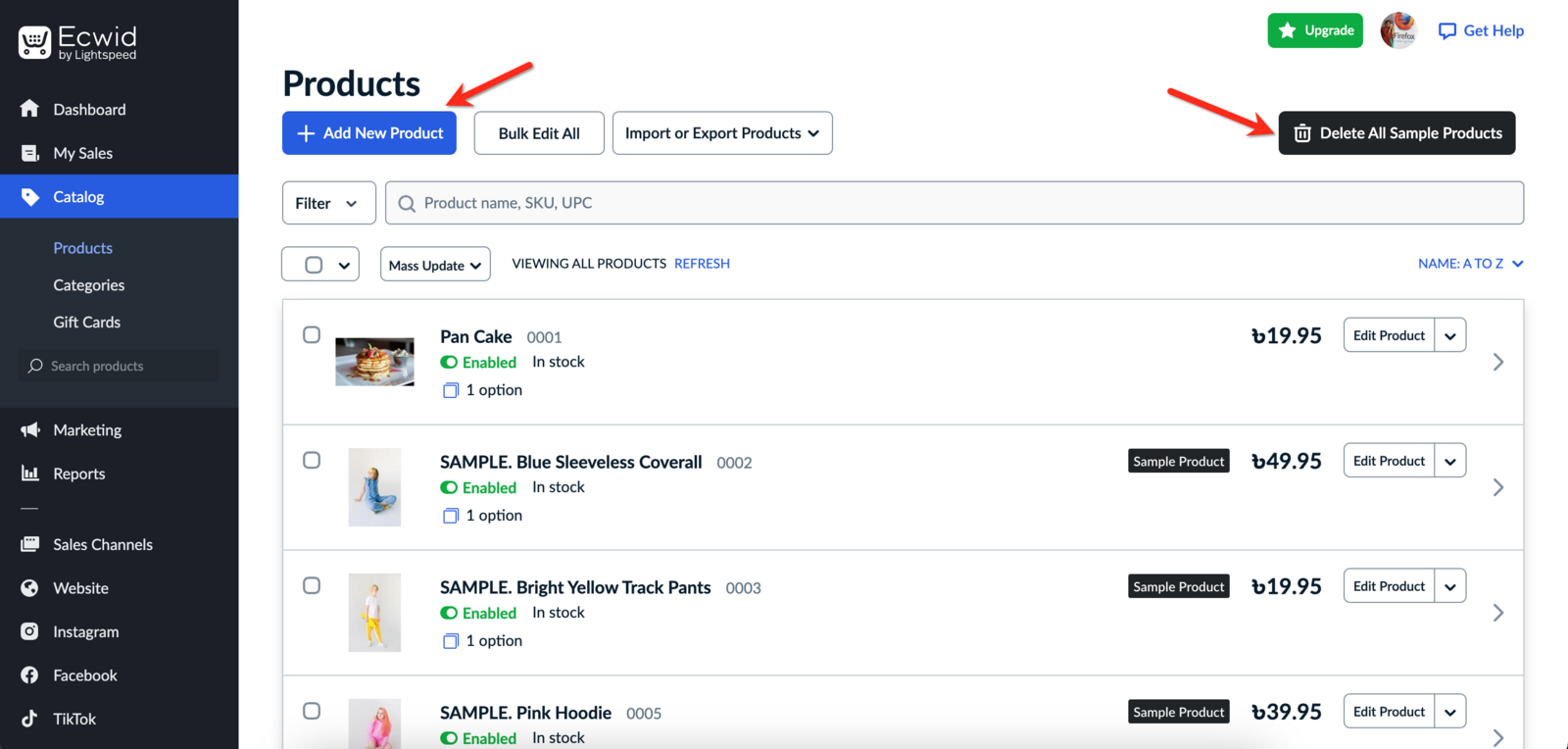
-
Apoi, din Dashboard, apasă butonul
Choose Where to Sell.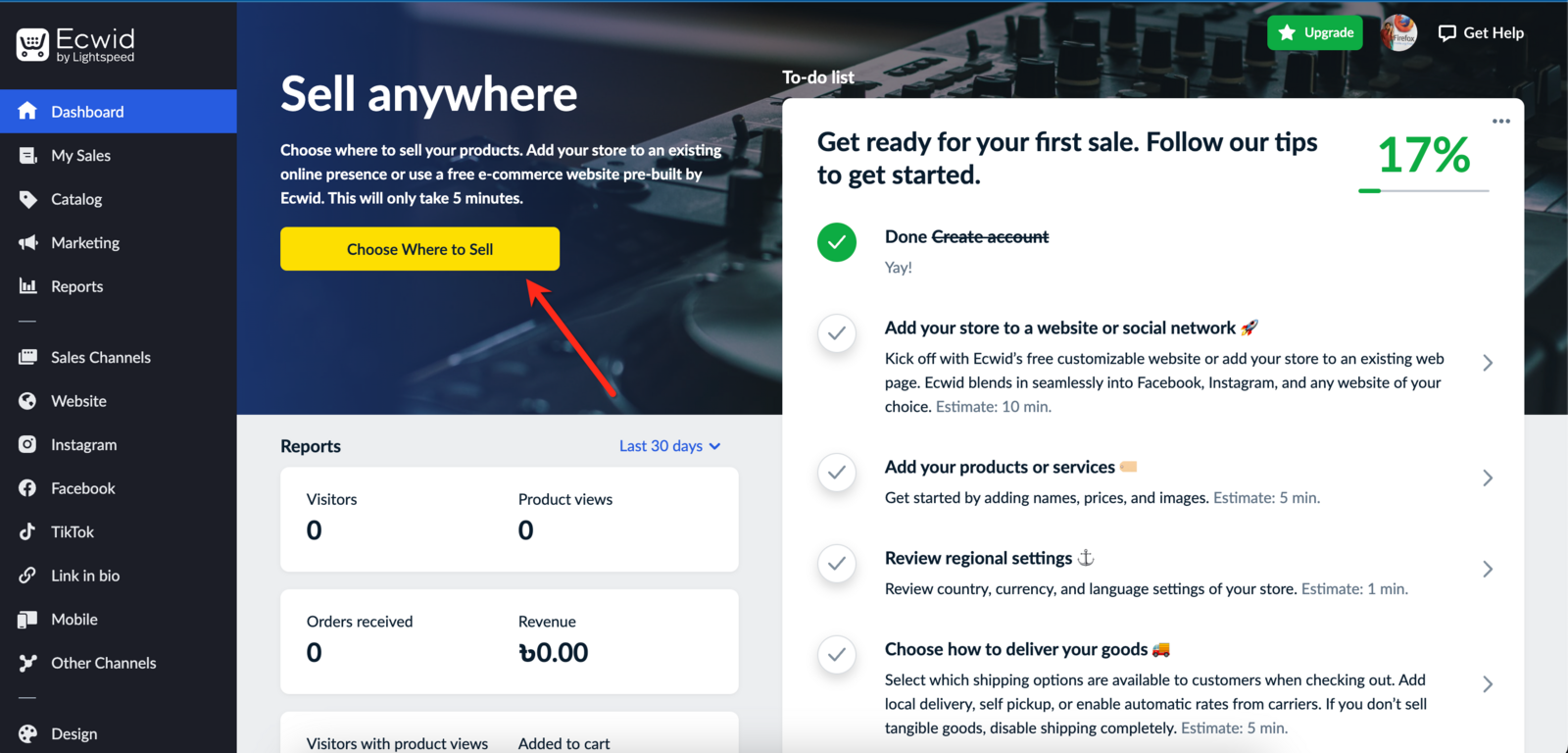
-
Derulează până la „Custom Website” și apasă butonul
Learn More.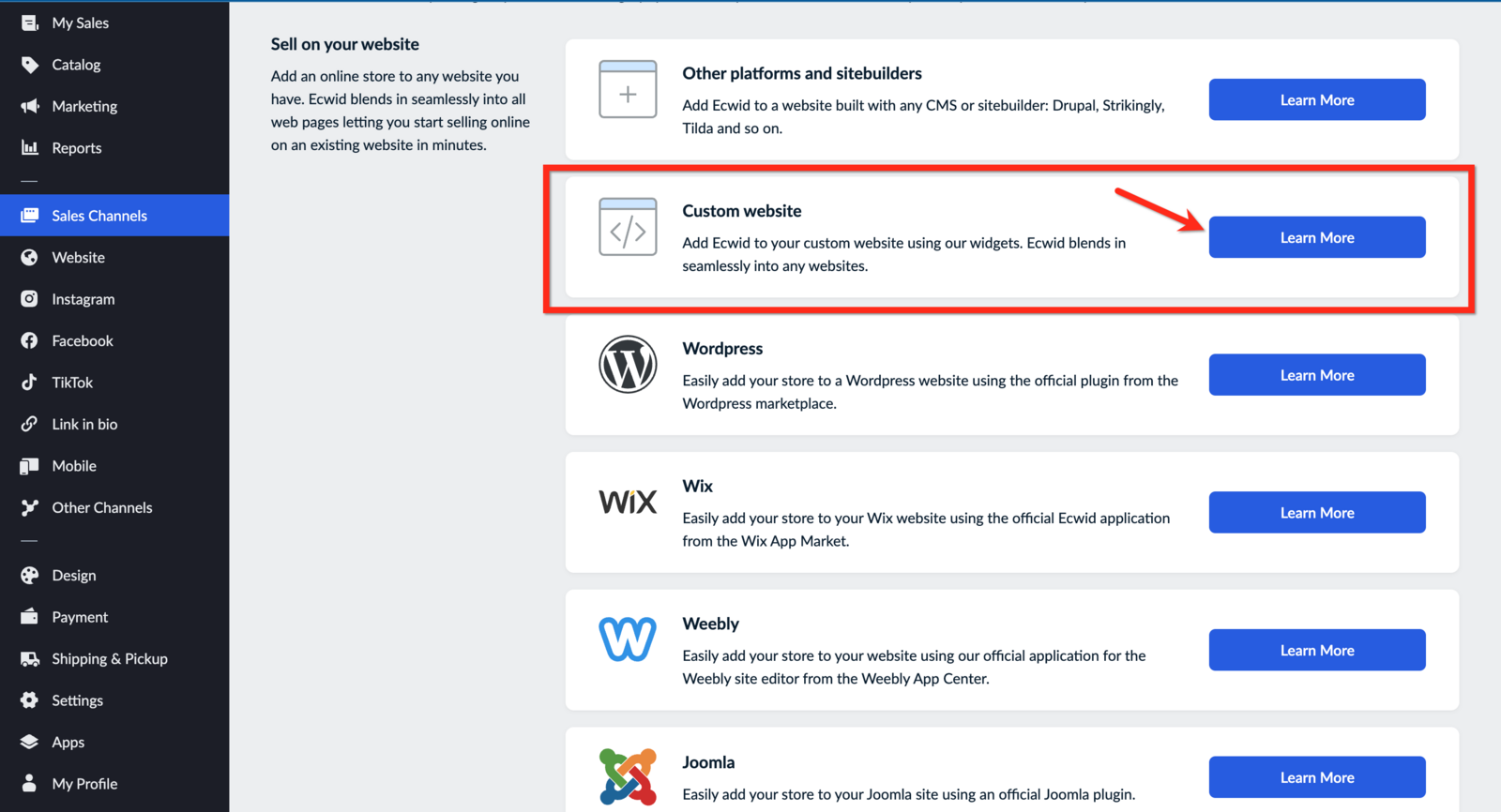
-
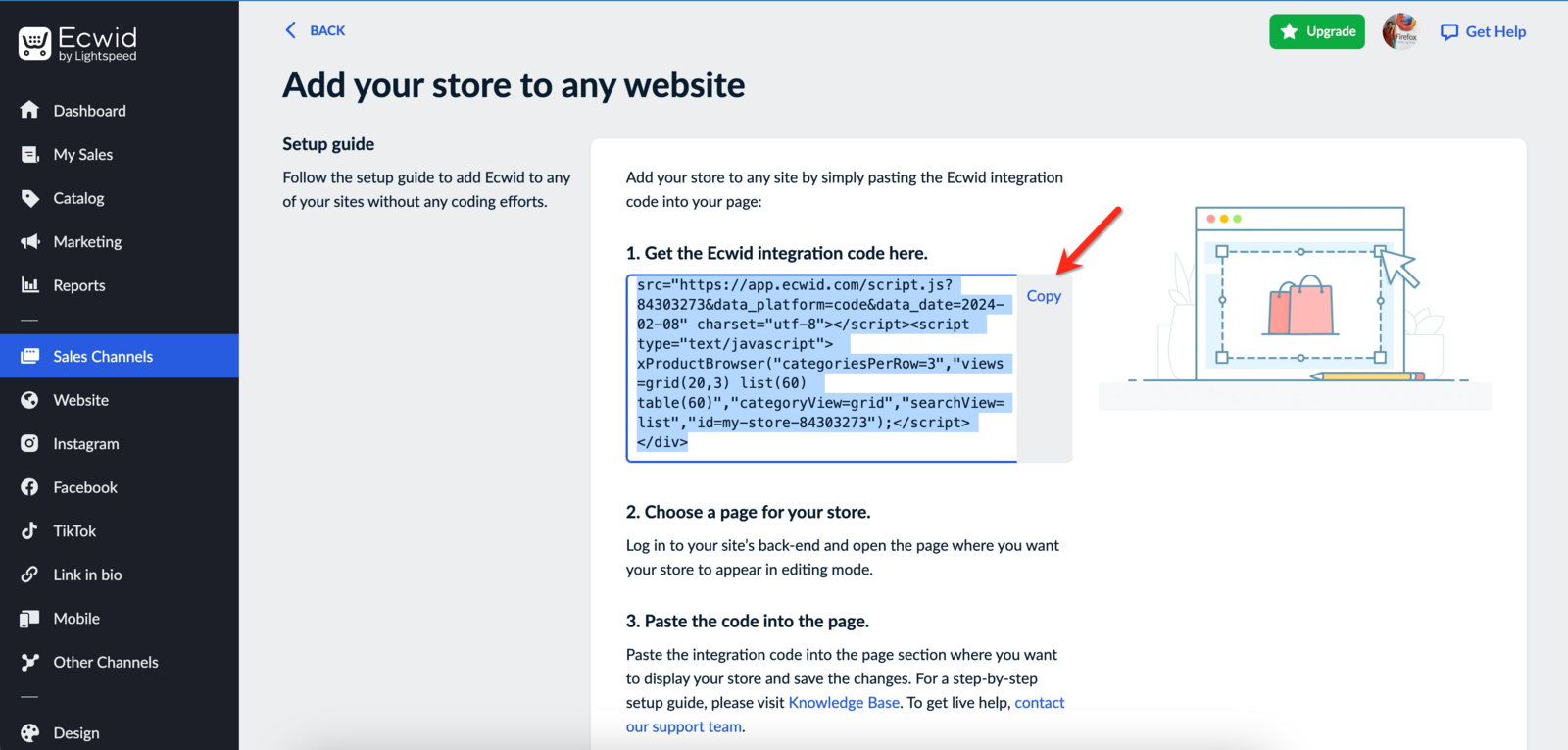
Din ghidul de configurare, mergi la Pasul 1 și apasă butonul
Copy Code to Clipboardpentru a obține codul de integrare.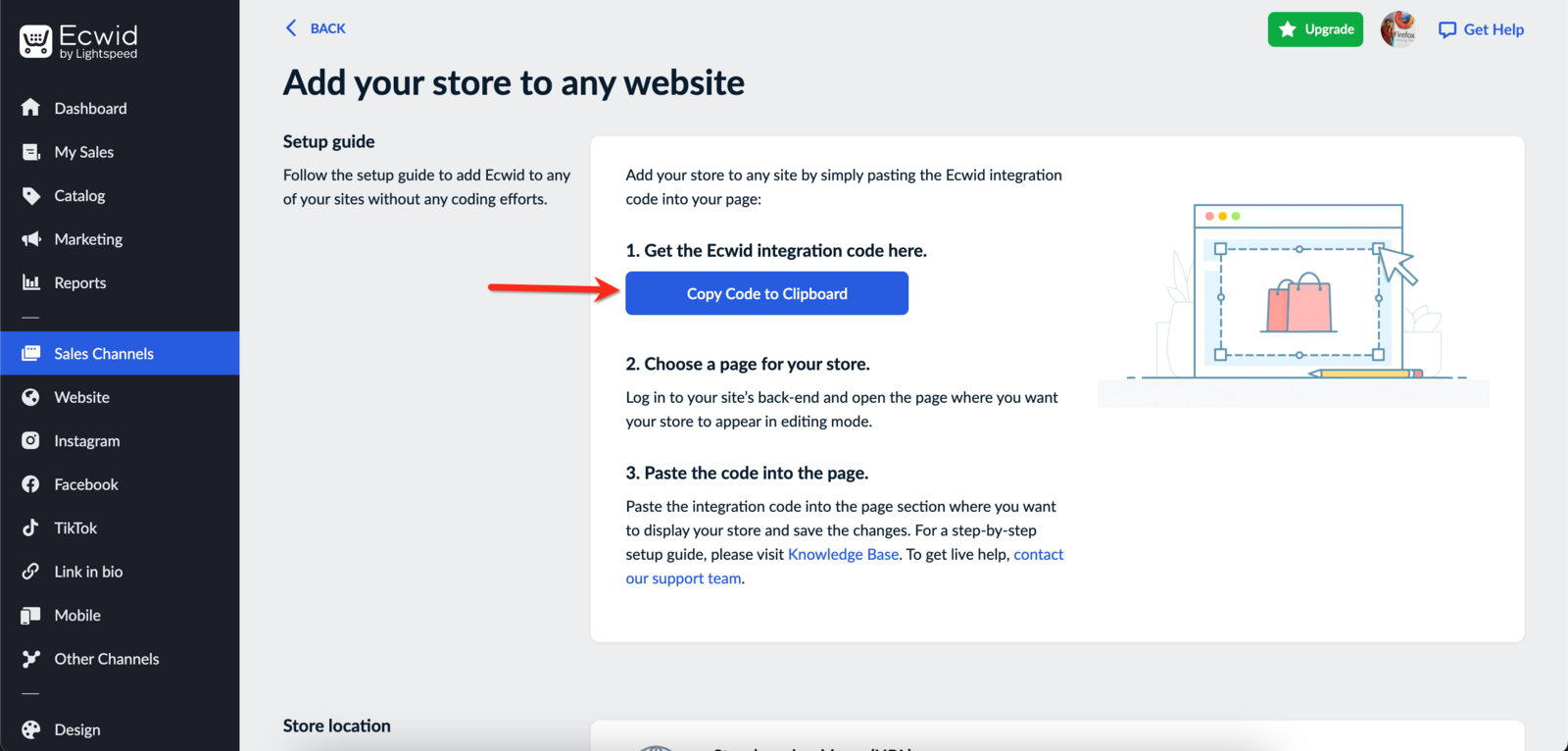
-
După aceea, mergi în site-ul tău CloudCMS, la pagina pe care vrei să afișezi magazinul online. Adaugă acolo un element
Custom Codeși lipește codul de integrare în câmpulHTML. Apoi publică site-ul. -
În continuare, revino în secțiunea Sales Channel din panoul Ecwid. Derulează până la opțiunea „Store location” și apasă
Specify Address.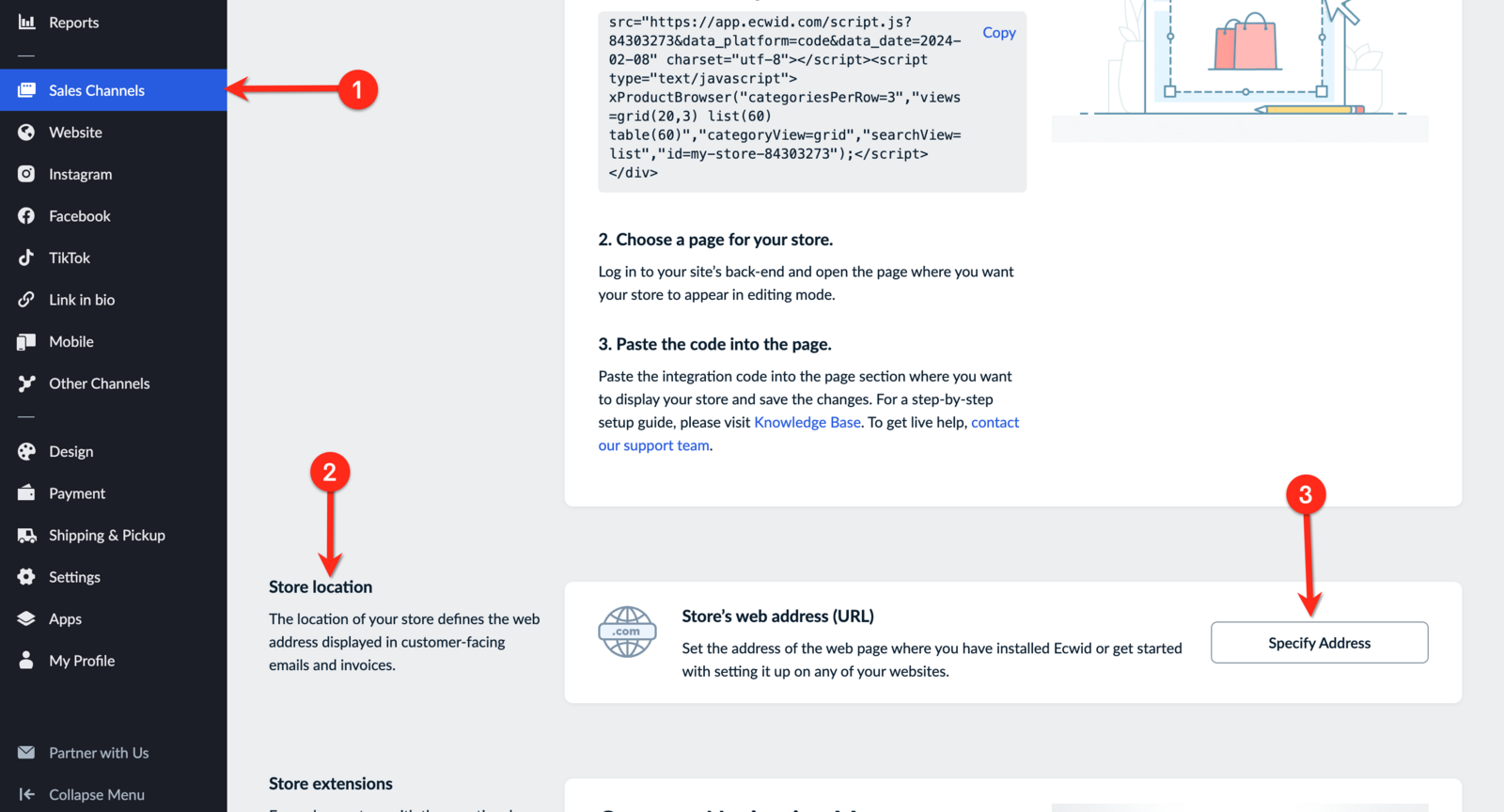
-
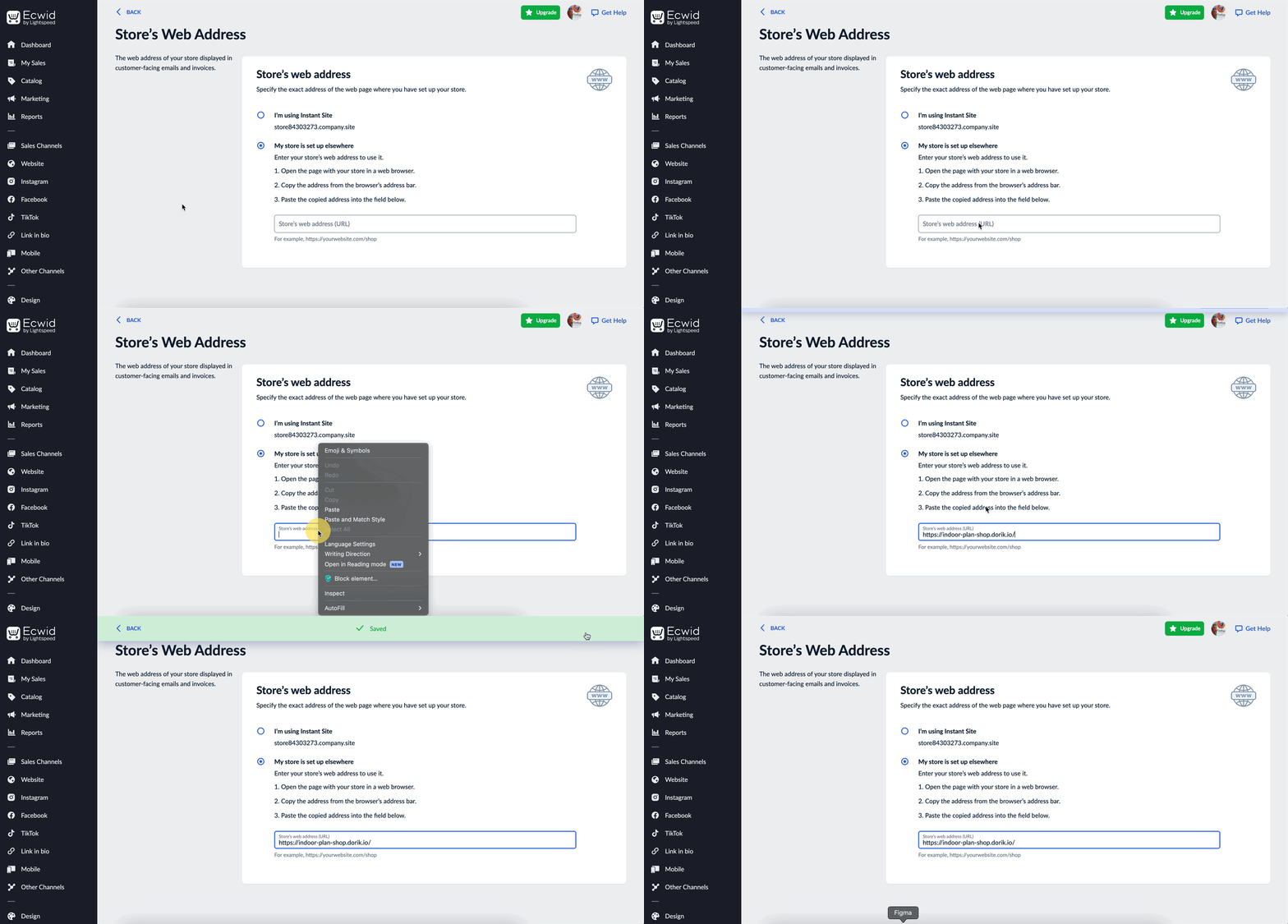
La „Store’s web address”, introdu linkul site-ului tău CloudCMS și salvează.
-
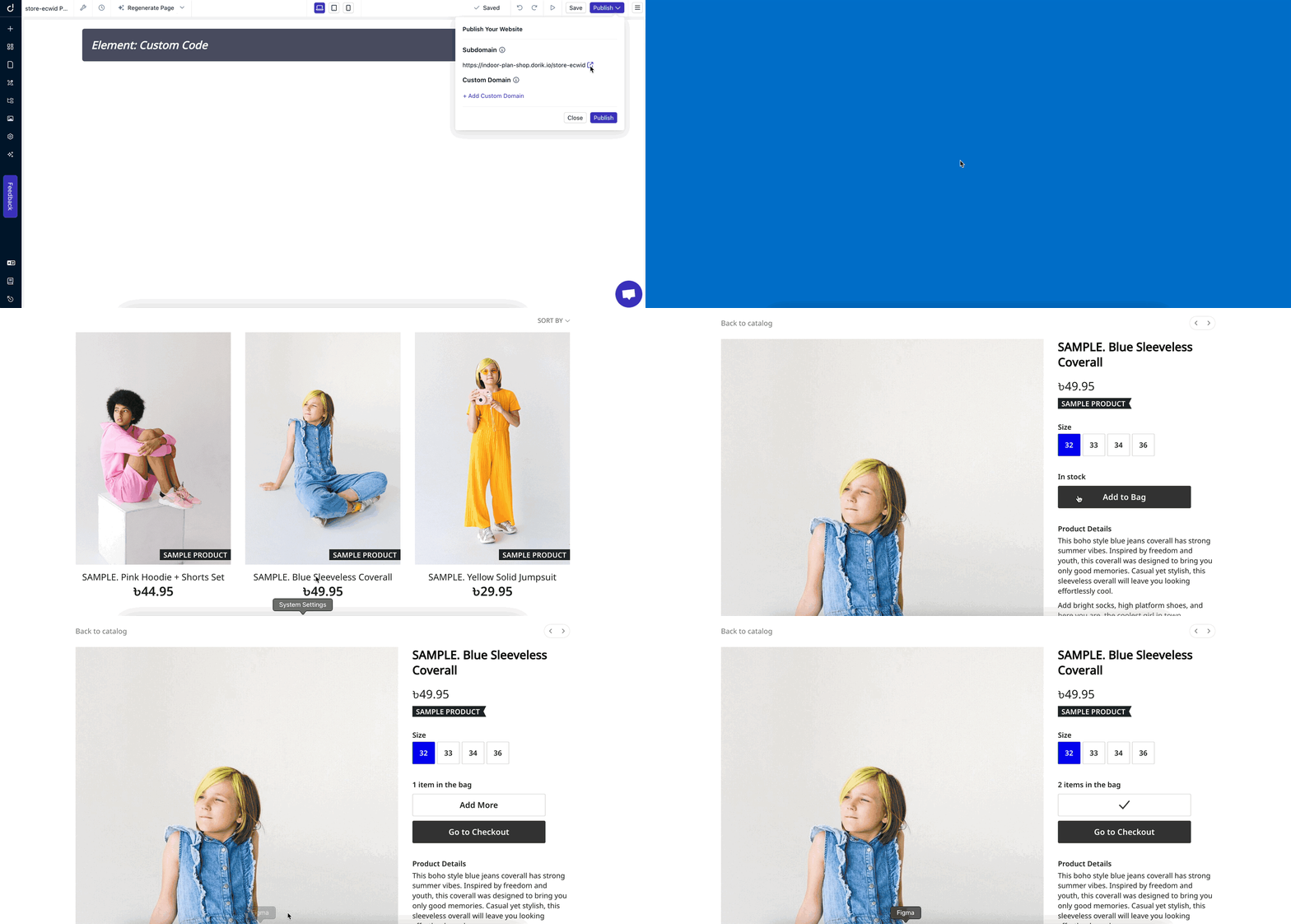
În final, deschide site-ul publicat și vezi magazinul tău online în acțiune.
Ai nevoie de ajutor? Scrie-ne.