
Redirecționări 301 și 302
Cu ajutorul redirecționărilor de URL poți schimba calea originală a unui URL către un URL diferit. Se face în câțiva pași simpli. Există patru tipuri de redirecționări:
- 301 (Mutat permanent)
- 302 (Redirecționare temporară)
- 307 (Redirecționare temporară)
- 308 (Mutat permanent)
⚠️ În acest articol vorbim doar despre redirecționările 301 și 302.
Cum adaugi o redirecționare de URL
Pentru a crea o redirecționare, urmează pașii de mai jos:
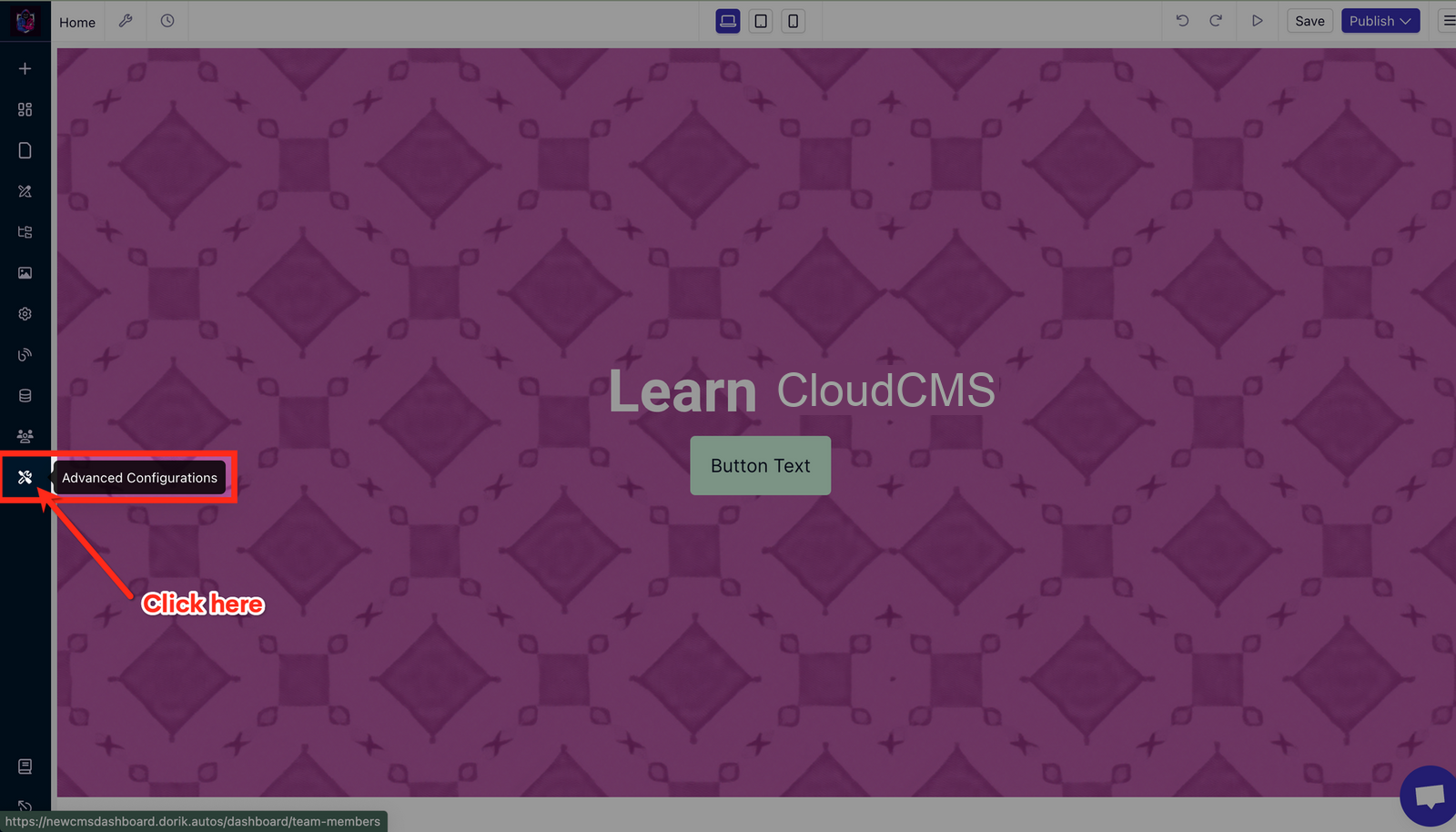
- Dă clic pe pictograma 🛠️ Advanced Configurations.
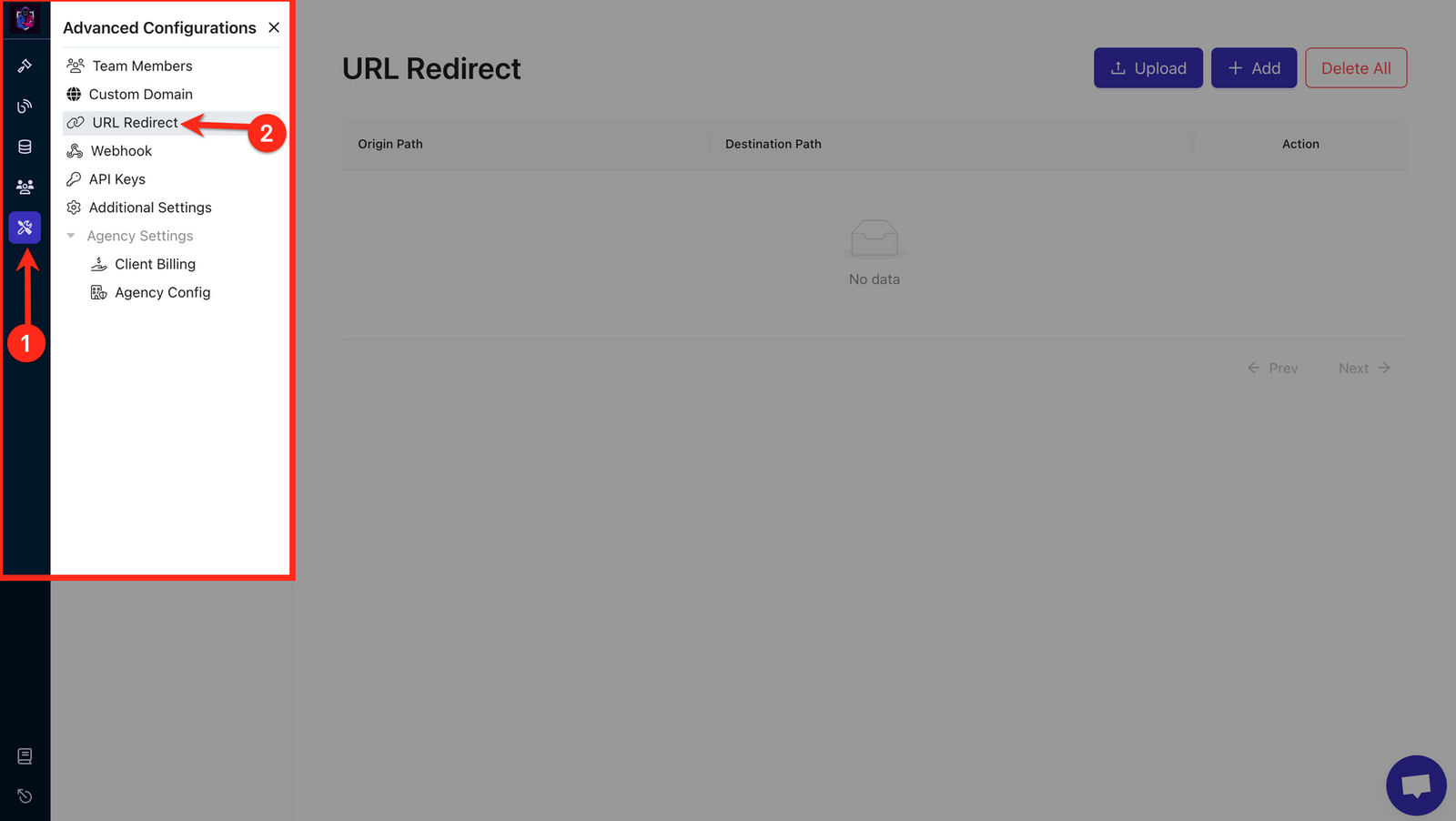
- Din panoul Advanced Configurations, mergi la URL Redirect.
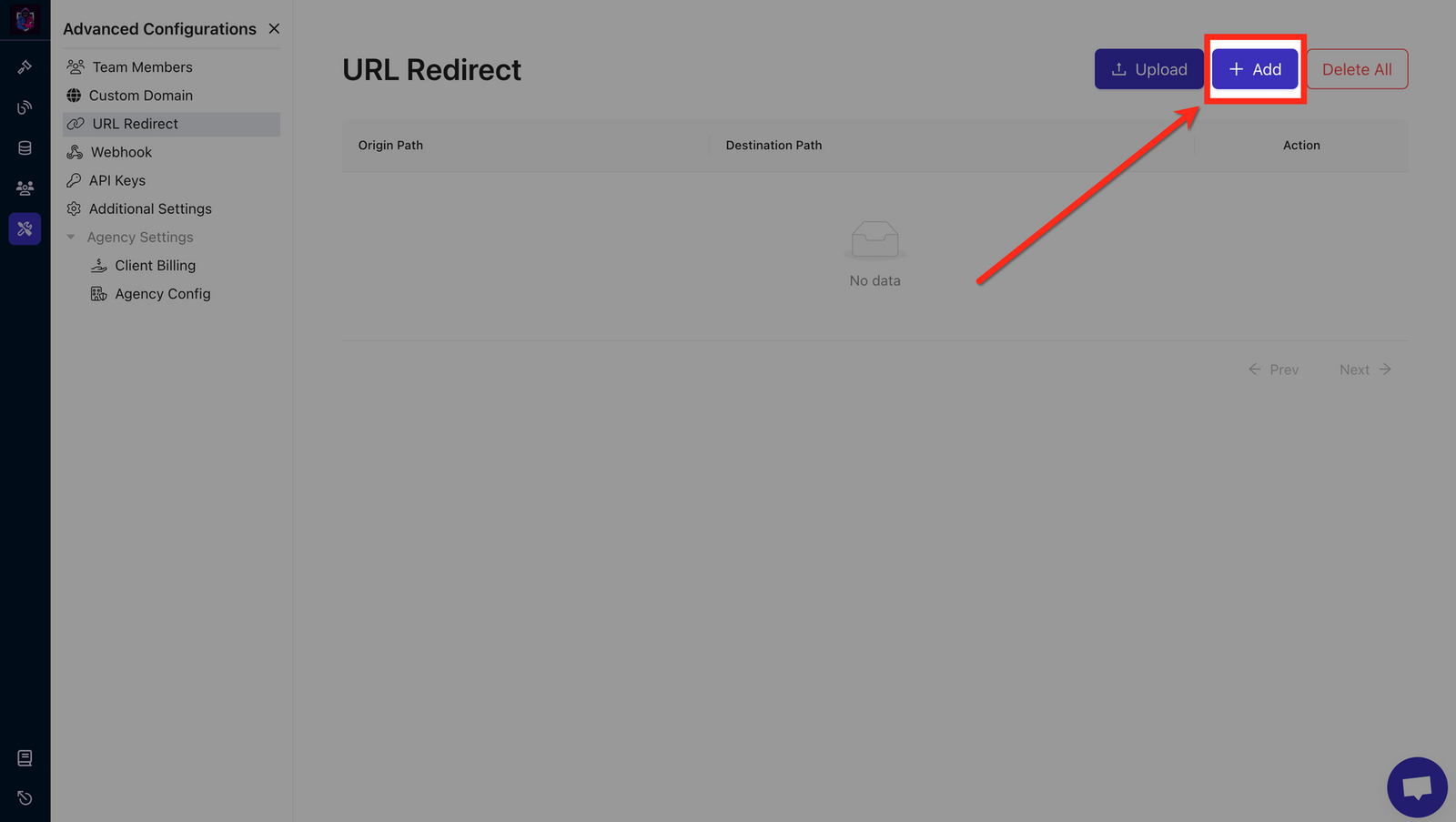
- Pentru a adăuga o redirecționare nouă, dă clic pe + Add.
- În fereastra care apare, completează toate câmpurile.
- Dă clic pe butonul Save.
Ghid pas cu pas, cu imagini
- Dă clic pe pictograma 🛠️ Advanced Configurations din panoul din stânga al dashboardului site-ului.
- Din panoul Advanced Configurations, mergi la URL Redirect.
- Pentru a adăuga o redirecționare nouă, dă clic pe butonul + Add din colțul din dreapta sus al dashboardului site-ului.
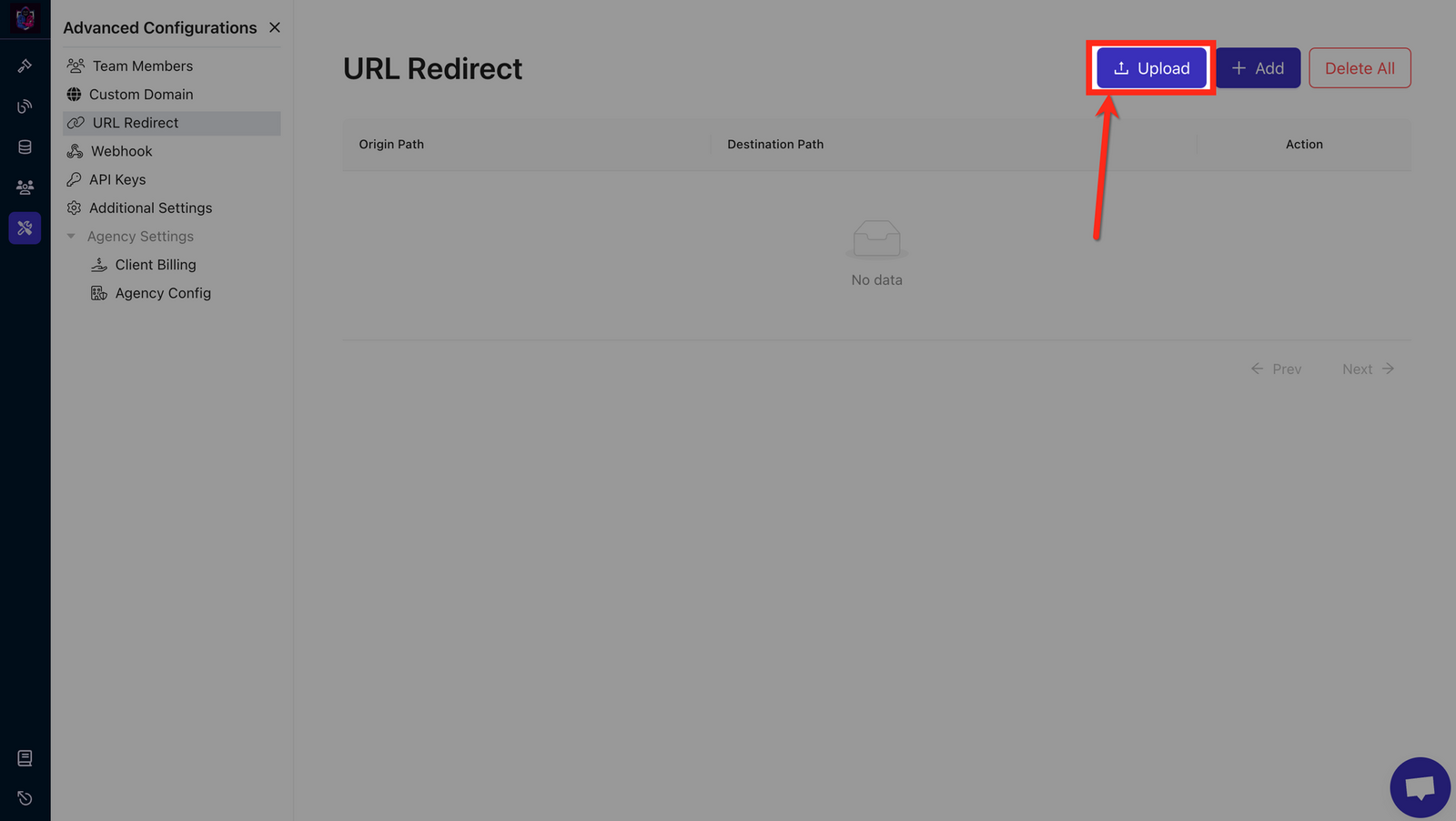
- Sau, pentru a încărca redirecționările dintr-un fișier de pe computer, dă clic pe butonul Upload. Aici găsești un exemplu de format CSV.
- După ce dai clic pe + Add, apare această fereastră. Detaliile despre câmpuri sunt în lista de sub captură.
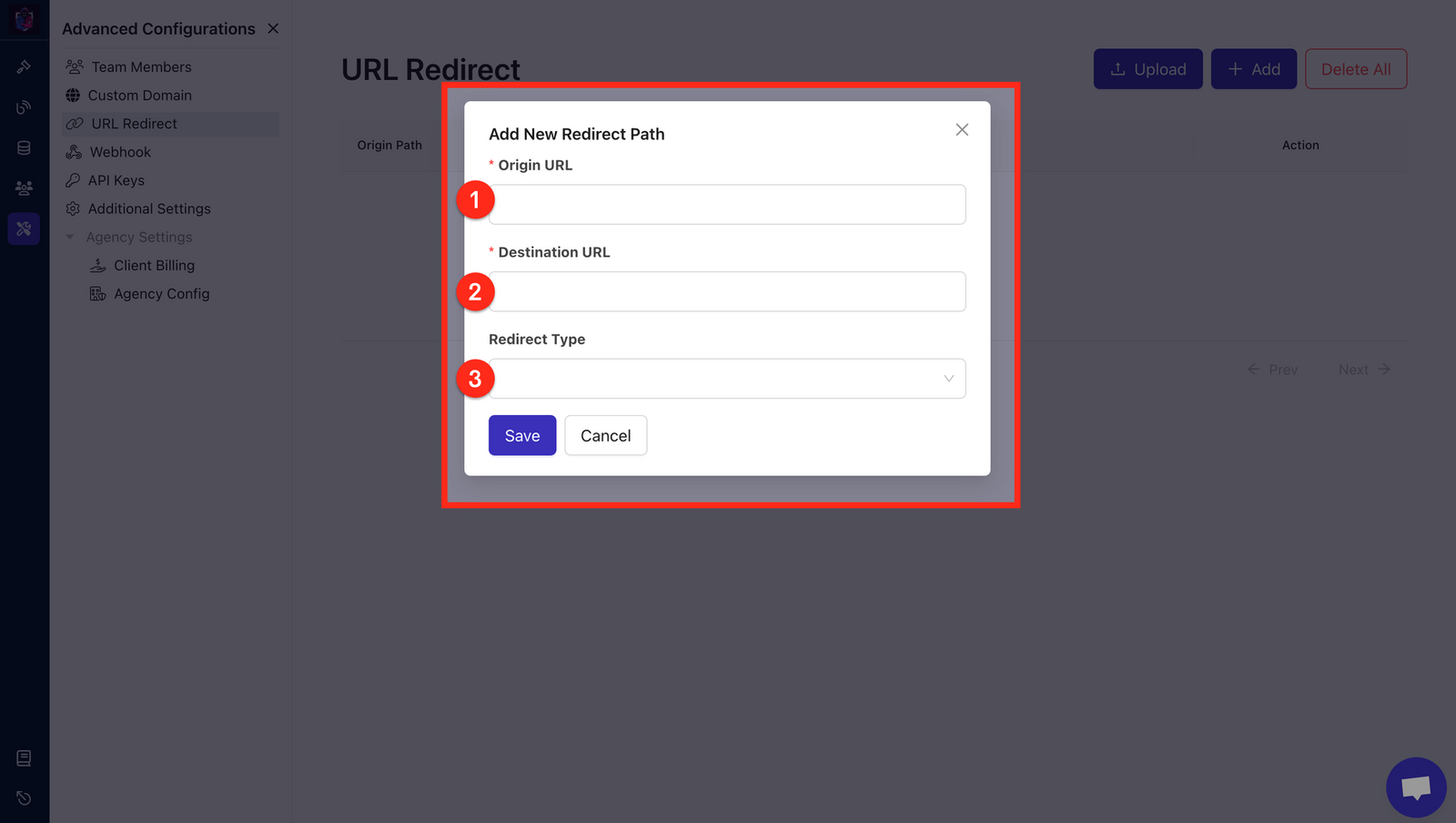
1️⃣ Original URL: lipește aici linkul URL-ului original.
2️⃣ Destination URL: lipește aici linkul URL-ului de destinație.
3️⃣ Redirect Type: alege tipul de redirecționare dorit.
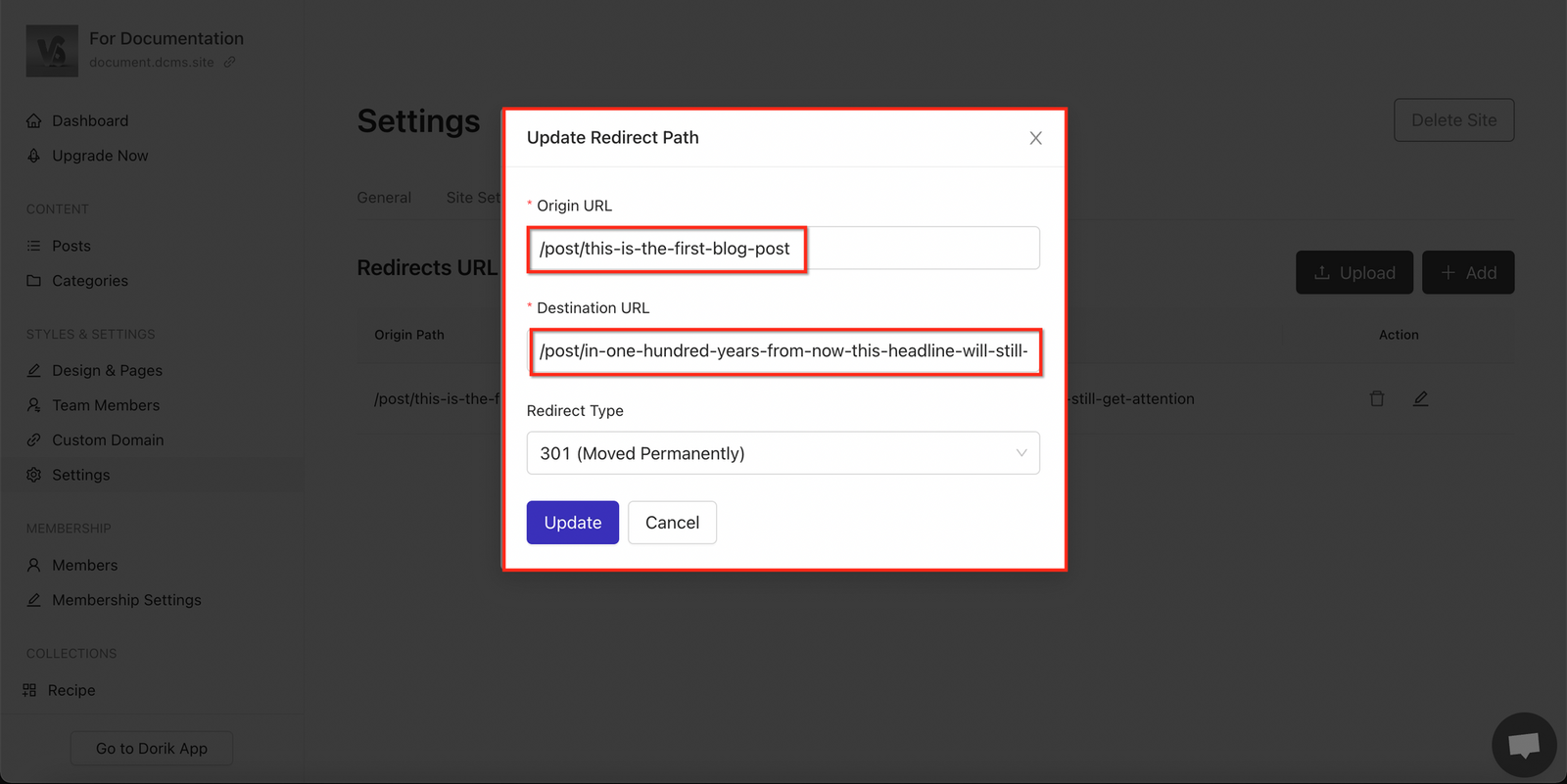
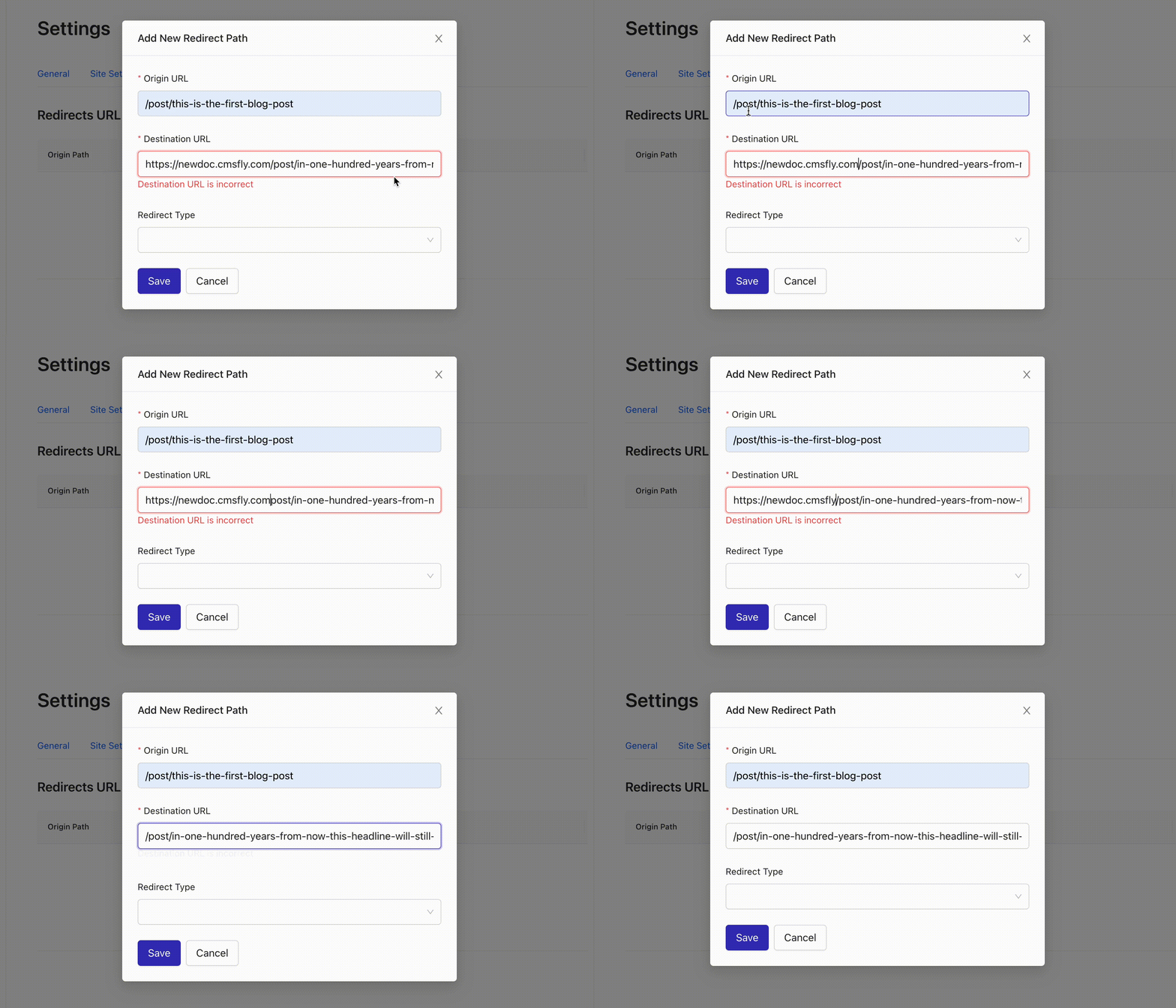
⚠️ Când introduci calea URL-ului, elimină numele domeniului. Vezi imaginea și GIF-ul de mai jos ⬇️
Adaugă o redirecționare 301
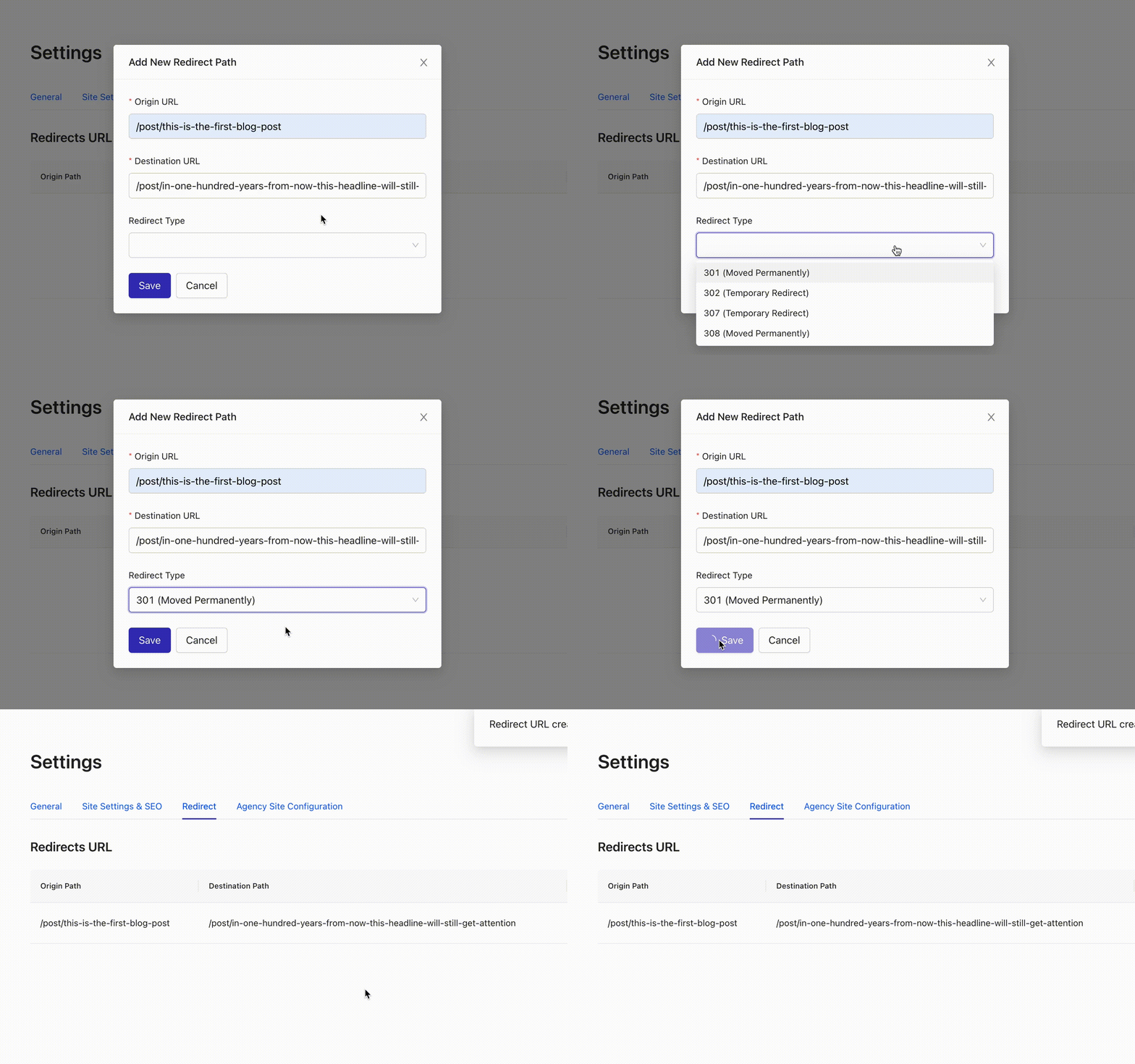
Folosește o redirecționare 301 dacă vrei ca schimbarea să fie permanentă. Urmează pașii din GIF-ul de mai jos:
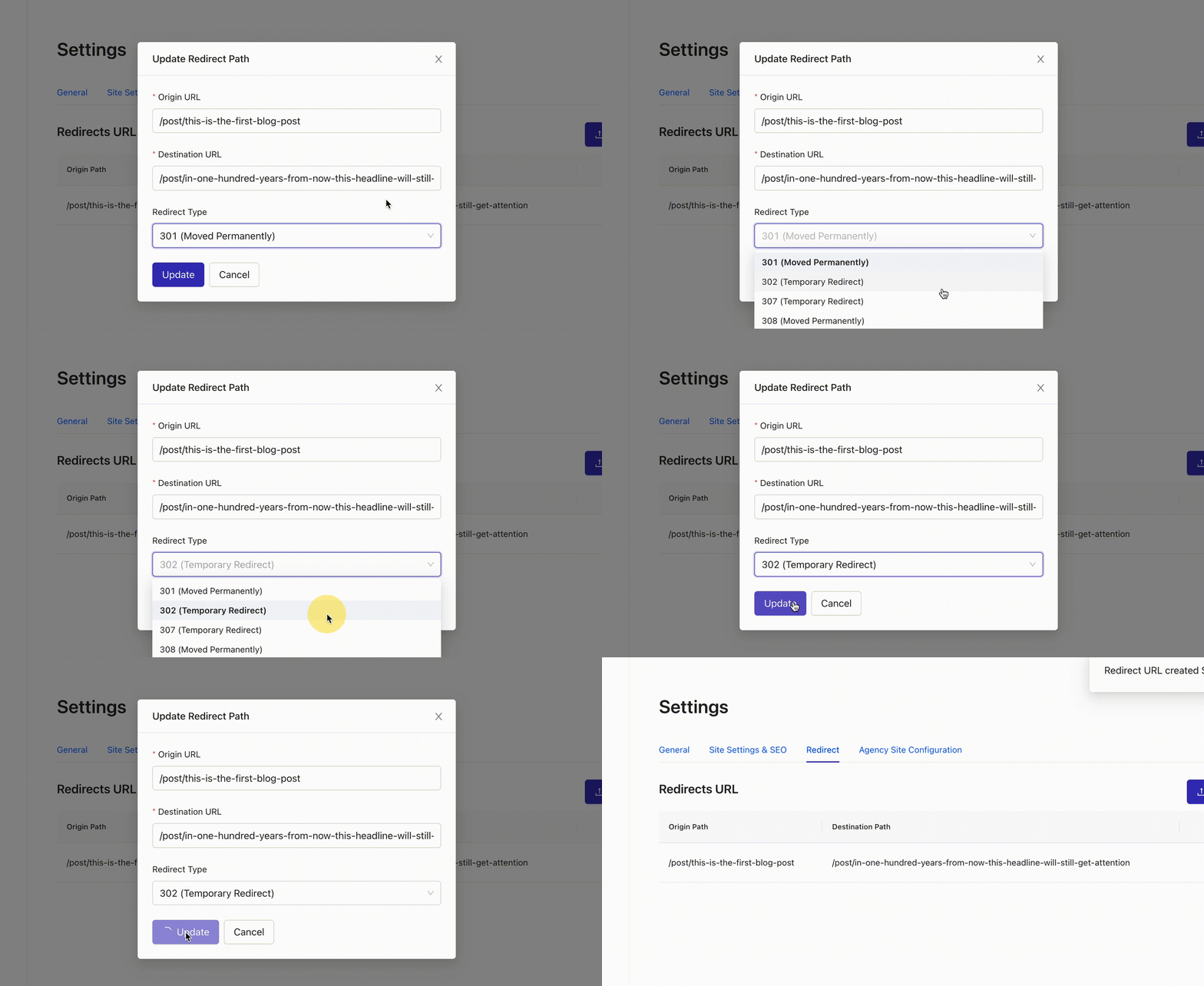
Adaugă o redirecționare 302
Folosește o redirecționare 302 dacă vrei ca schimbarea să fie doar temporară. Urmează pașii din GIF-ul de mai jos:
Articole conexe
Ai nevoie de ajutor? Scrie-ne.