
Container-ul
Introducere
Un container este un layout bine organizat și adaptabil, creat pentru paginile web. În interiorul unui container poți adăuga mai multe containere și elemente, pe care le poți stiliza diferit.
Cum adaugi un Container?
Poți adăuga un container făcând clic pe butonul +Add New Section și alegând apoi dimensiunea de container dorită.
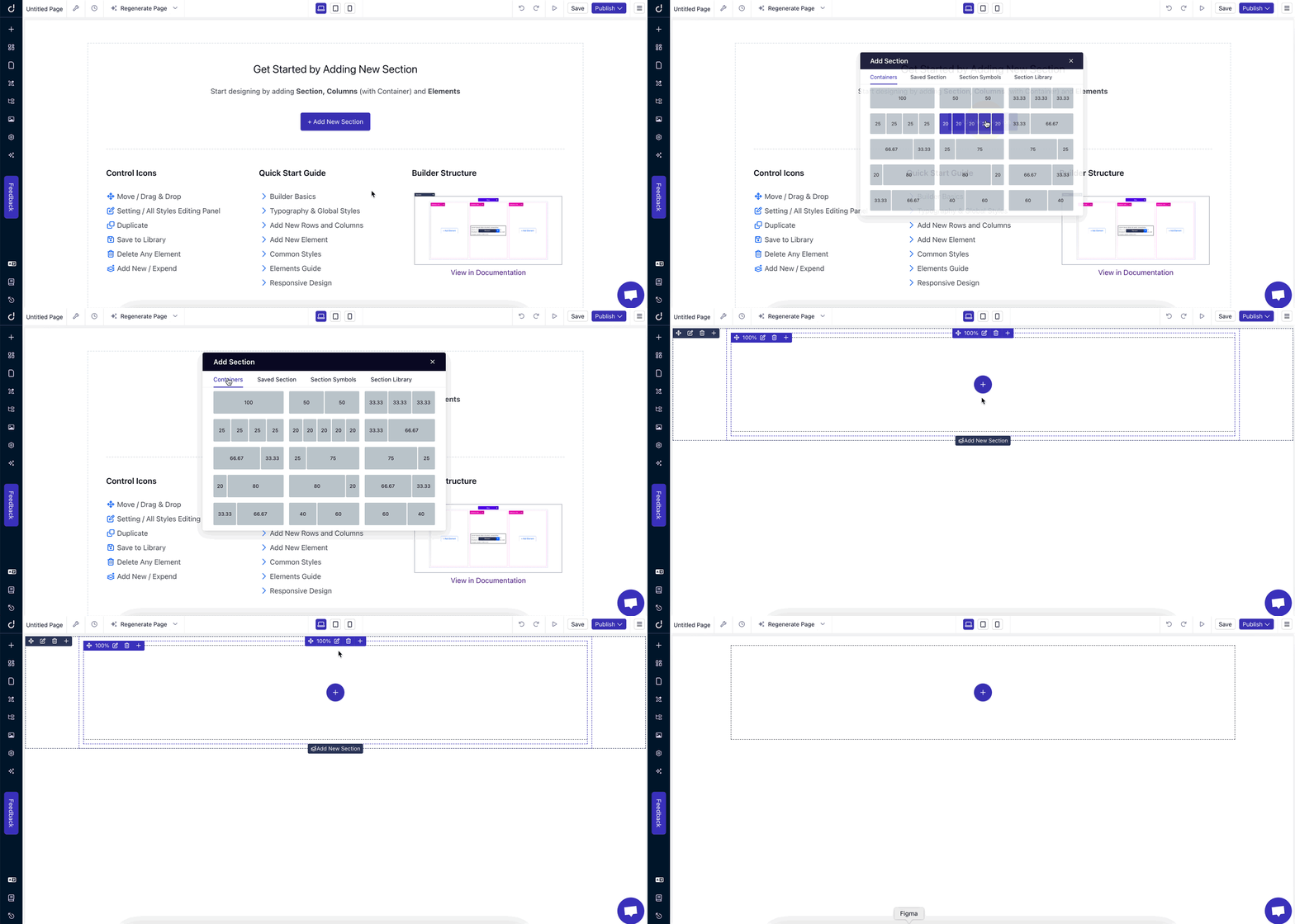
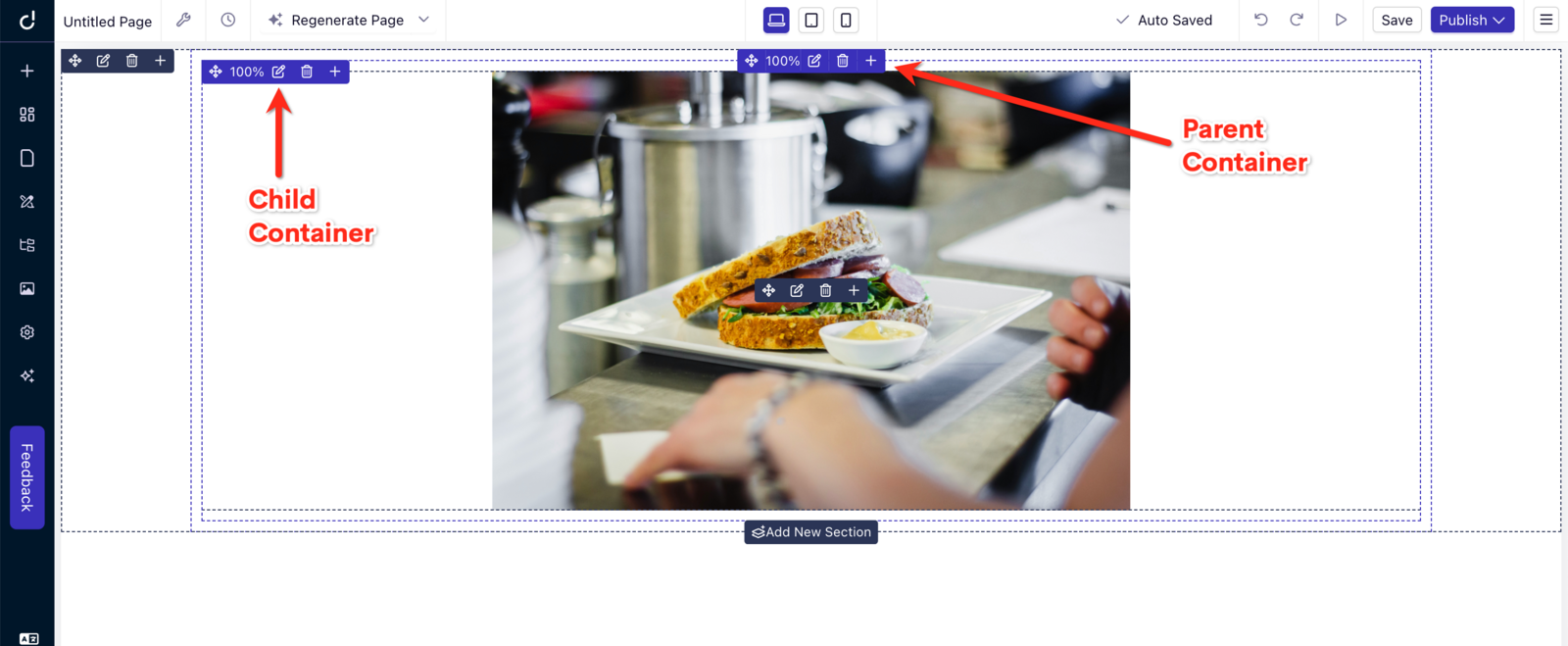
💡 Când adaugi o secțiune, apare un Root Container, care funcționează practic ca un rând (Row), și un Child Container în interiorul lui, care funcționează ca o coloană.
Modul de editare al containerului
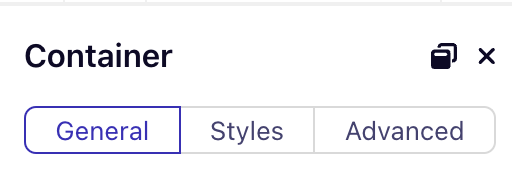
Modul de editare al containerului are 3 secțiuni: General, Styles și Advanced.
General
În secțiunea General există patru grupuri de opțiuni de editare pentru containere. Vezi captura de ecran de mai jos:
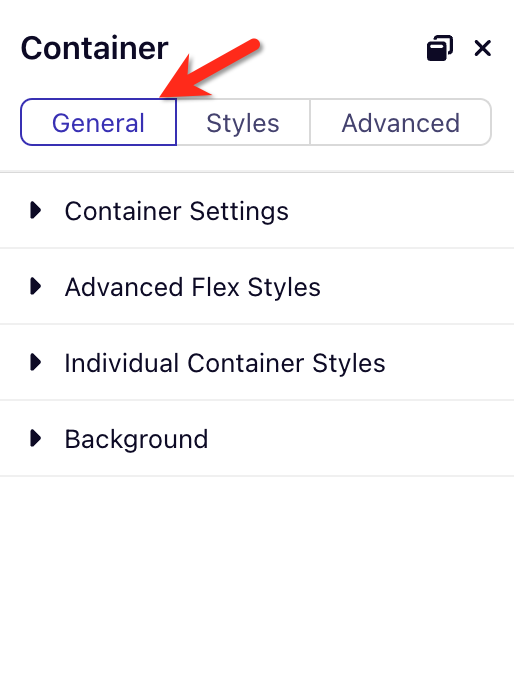
Container Settings
Aici poți seta înălțimea, lățimea, alinierea și spațiile dintre elementele din interiorul containerului.
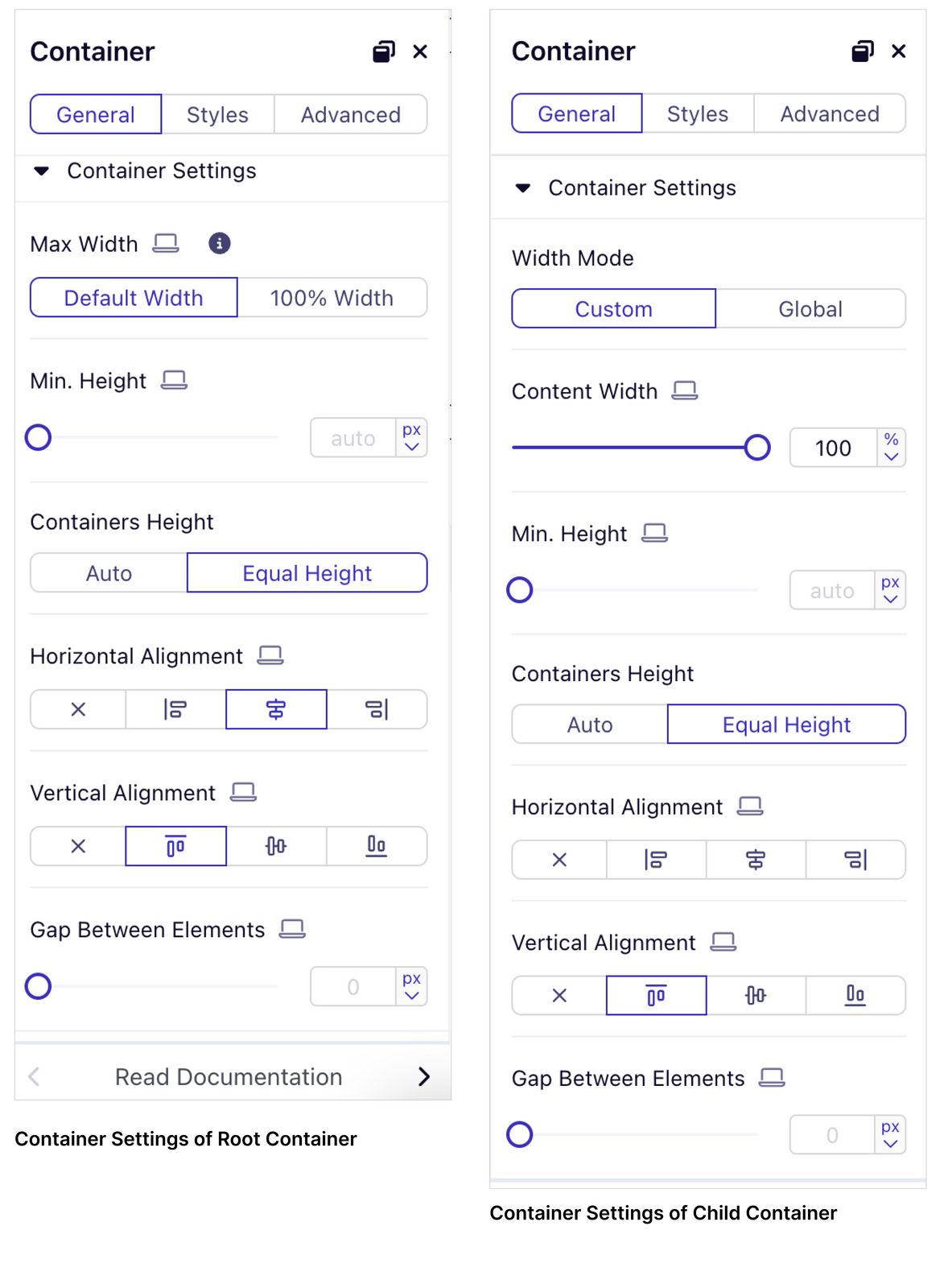
🔷 Max Width
Root Container-ul preia Default width din Global Settings, în timp ce 100% width ocupă întreaga lățime a ferestrei.
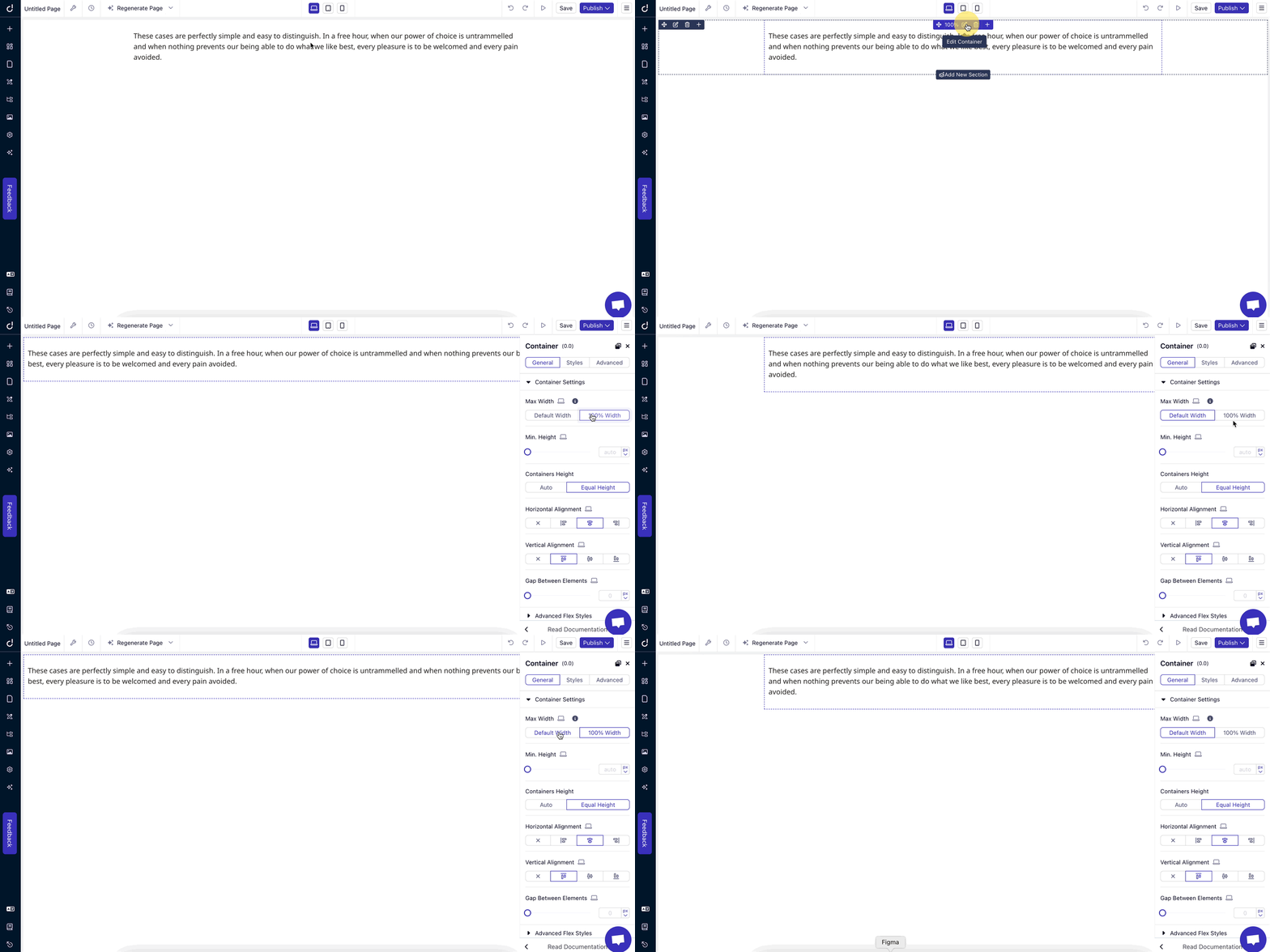
💡 Pentru mai multe detalii despre setările globale ale containerului și ale coloanelor, consultă documentația de mai jos.
Container and Column Settings | Global Styles
🔷 Width Mode
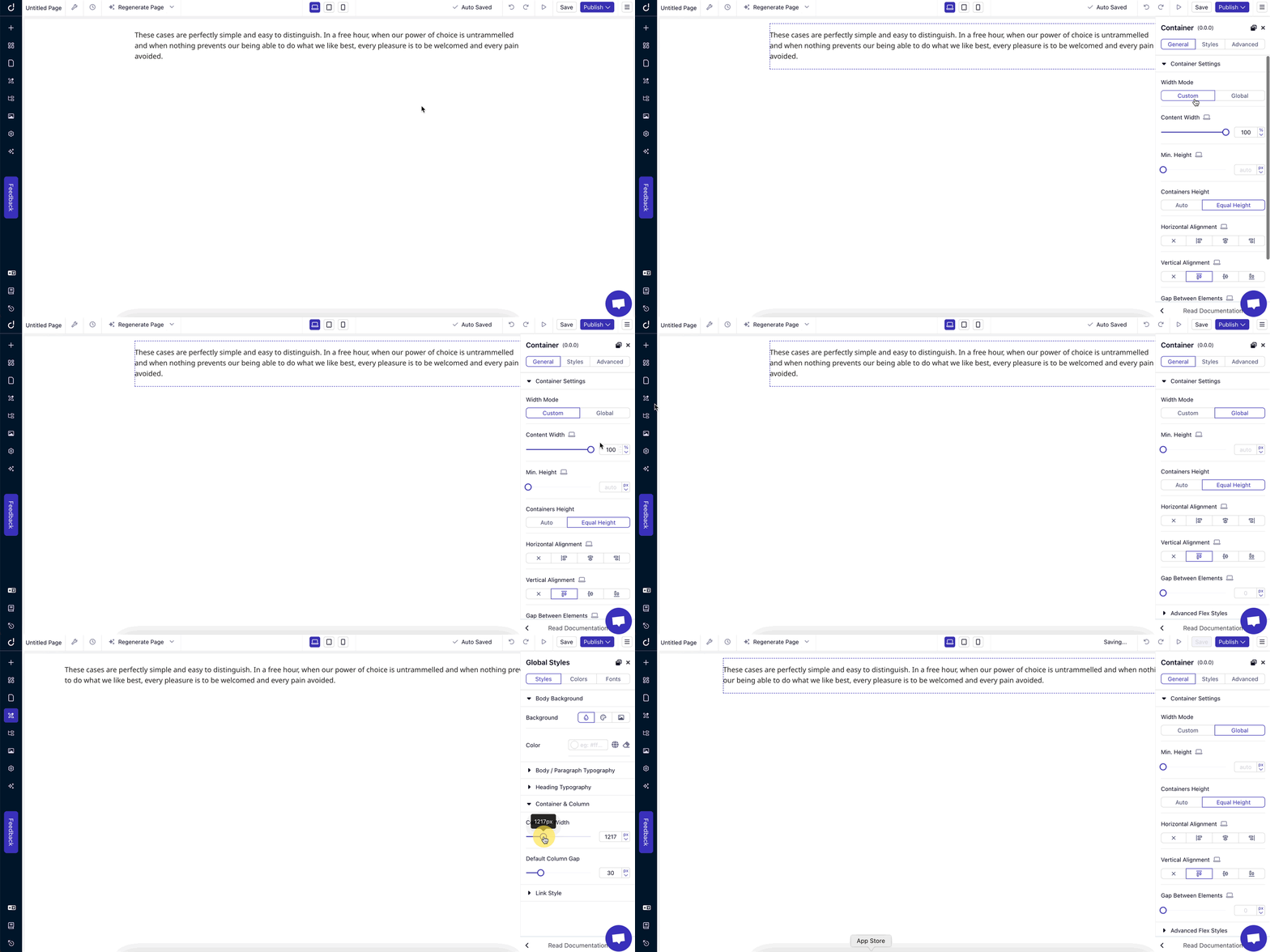
În al doilea container, poți alege între Custom și Global pentru Width Mode. Cu Custom, poți ajusta între 1% și 100% cât spațiu ocupă lățimea conținutului. Cu Global, se folosesc setările de lățime definite global.
Vezi GIF-ul de mai jos:
🔷 Min. Height
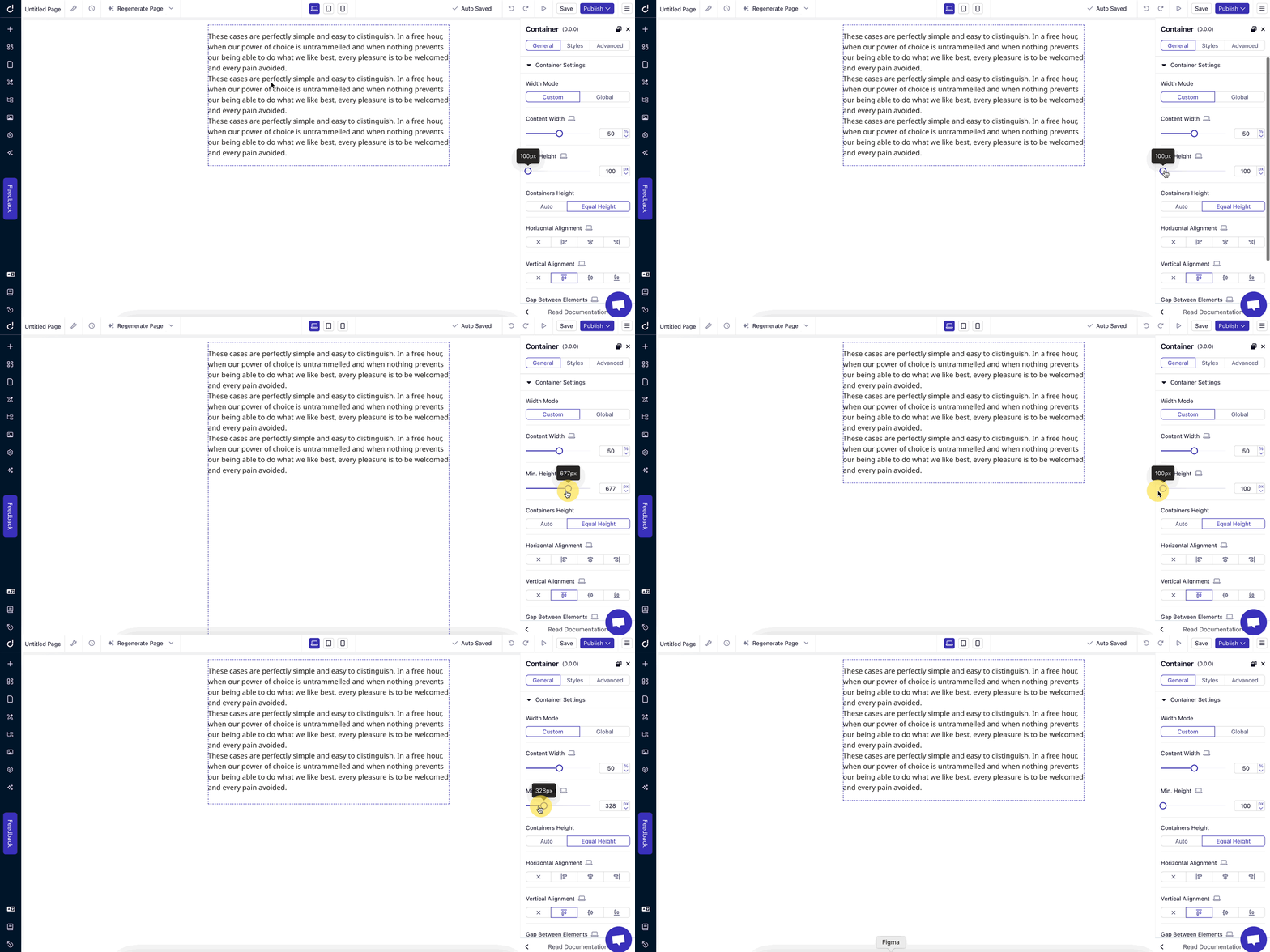
Poți stabili înălțimea minimă a containerului. Vezi GIF-ul de mai jos:
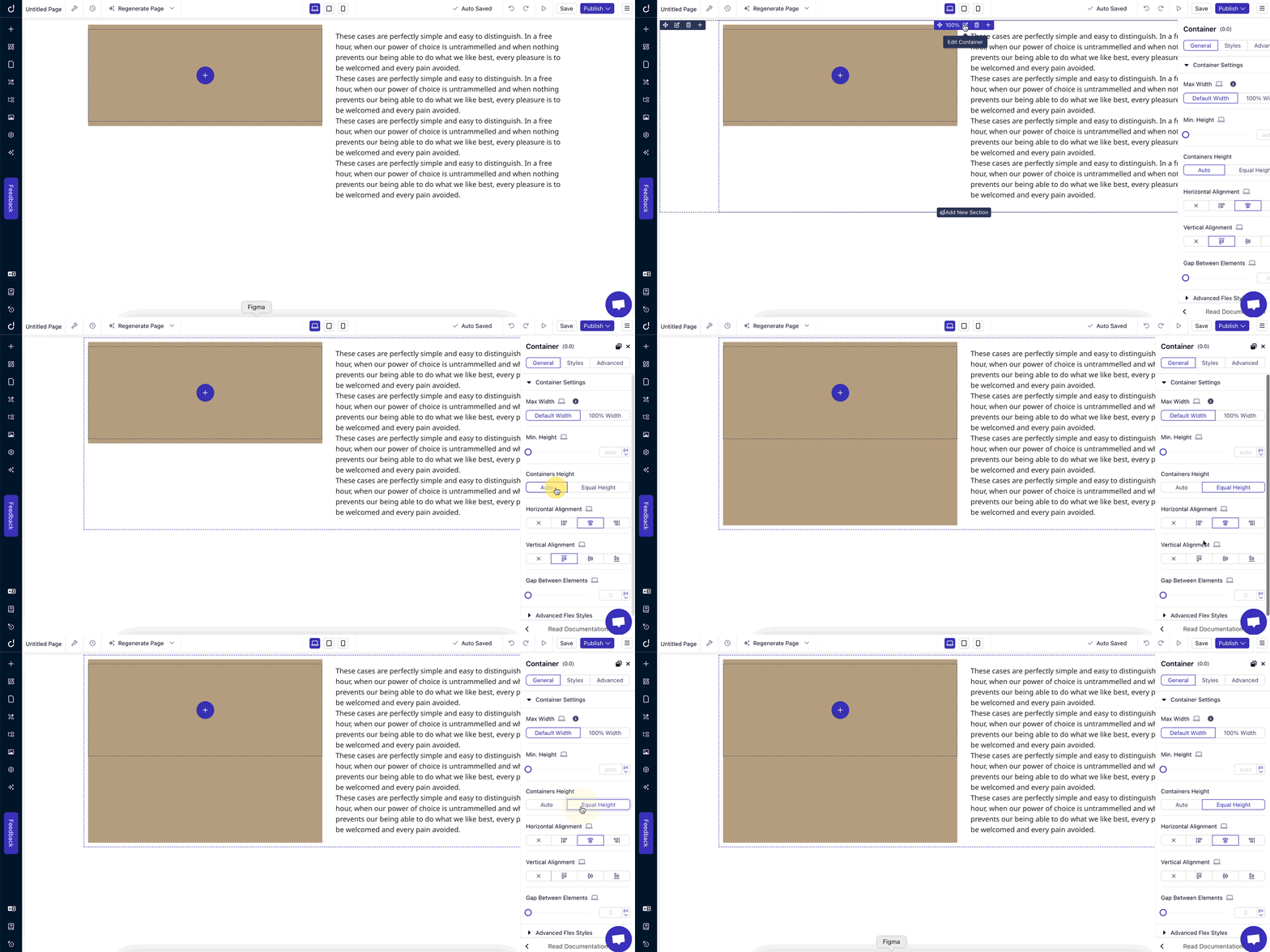
🔷 Containers Height
Înălțimea containerului oferă două opțiuni: Auto și Equal Height. Cu Auto, containerul își ajustează înălțimea în funcție de conținut. Equal Height este utilă când vrei ca toate containerele dintr-un rând să aibă aceeași înălțime.
Vezi GIF-ul de mai jos:
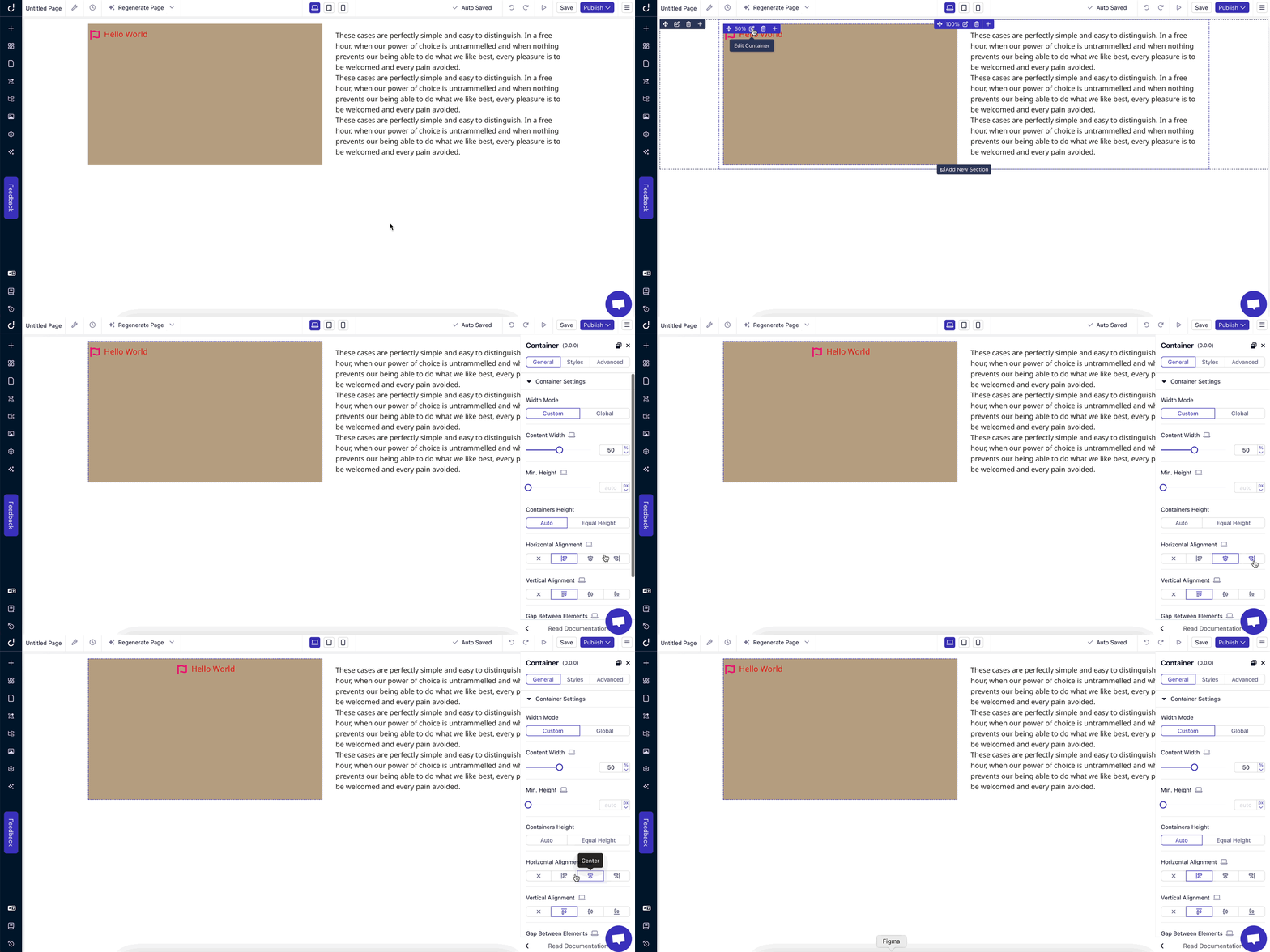
🔷 Horizontal Alignment
Această setare îți permite să aliniezi orizontal conținutul din interiorul containerului.
Vezi GIF-ul de mai jos:
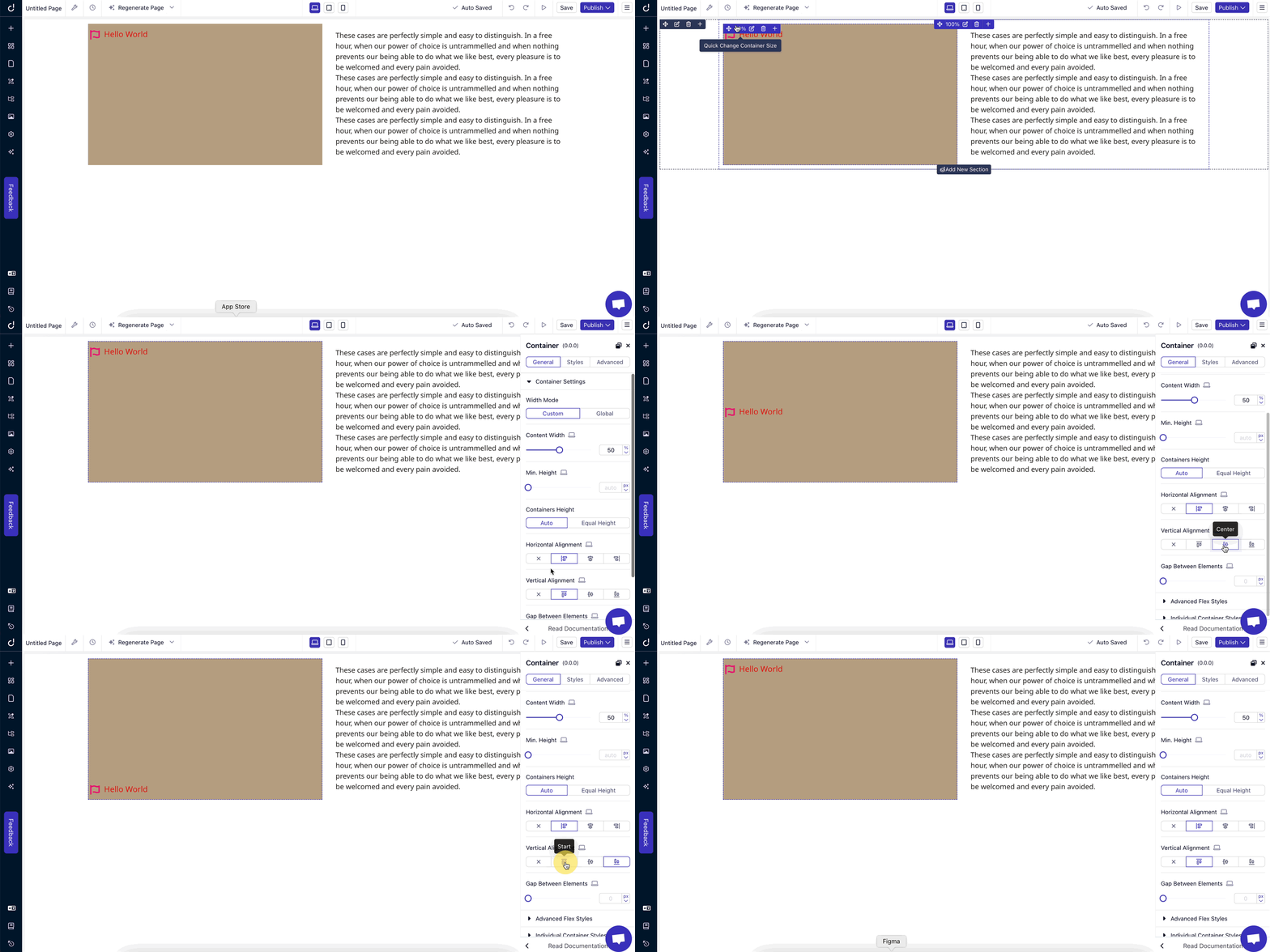
🔷 Vertical Alignment
Această setare îți permite să aliniezi vertical conținutul din interiorul containerului.
Vezi GIF-ul de mai jos:
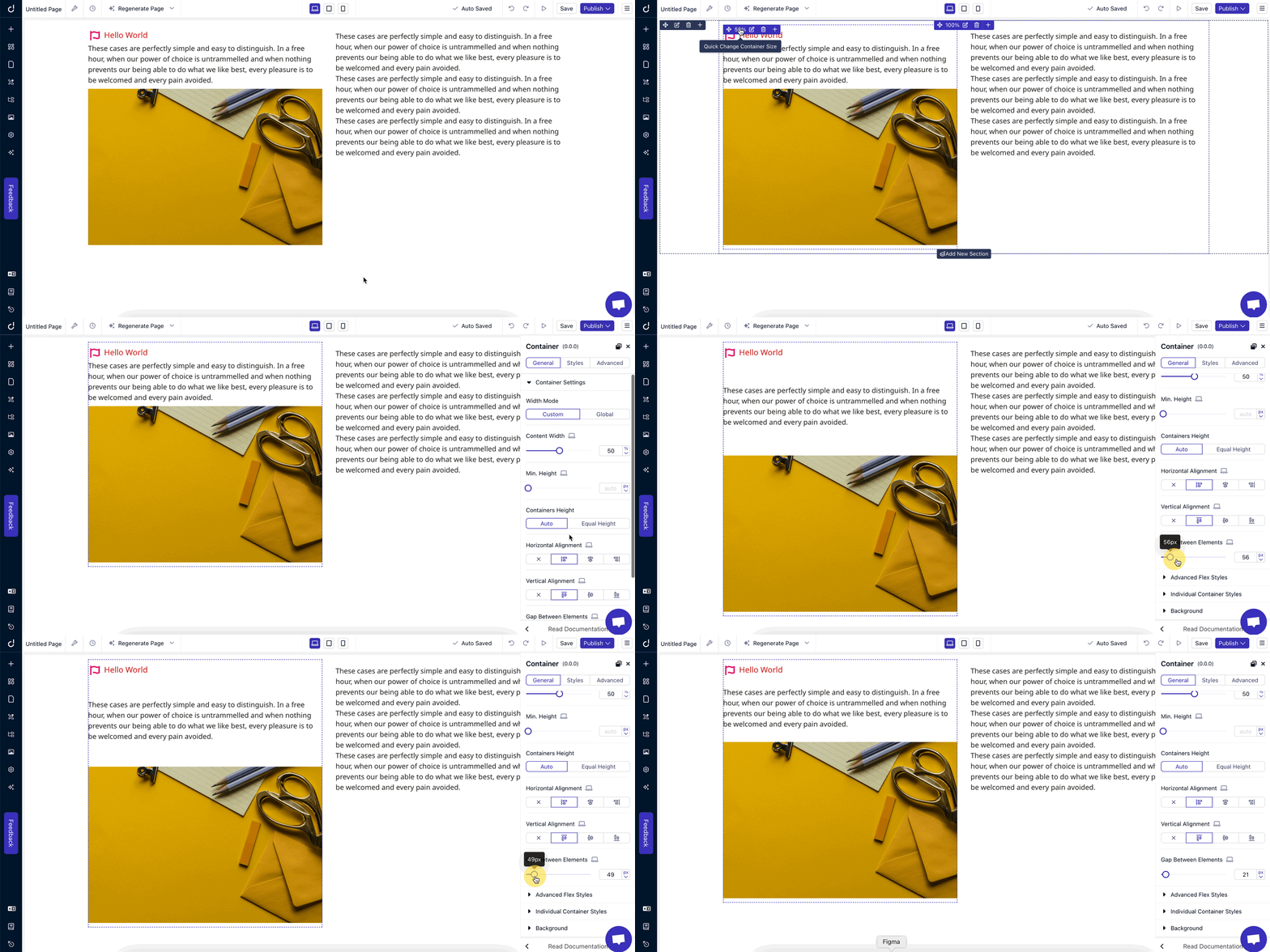
🔷 Gap Between Elements
Cu acest stil poți crea spații între elementele dintr-un container.
Vezi GIF-ul de mai jos:
Advanced Flex Style
Aici găsești opțiuni avansate pentru personalizarea stilurilor flex.
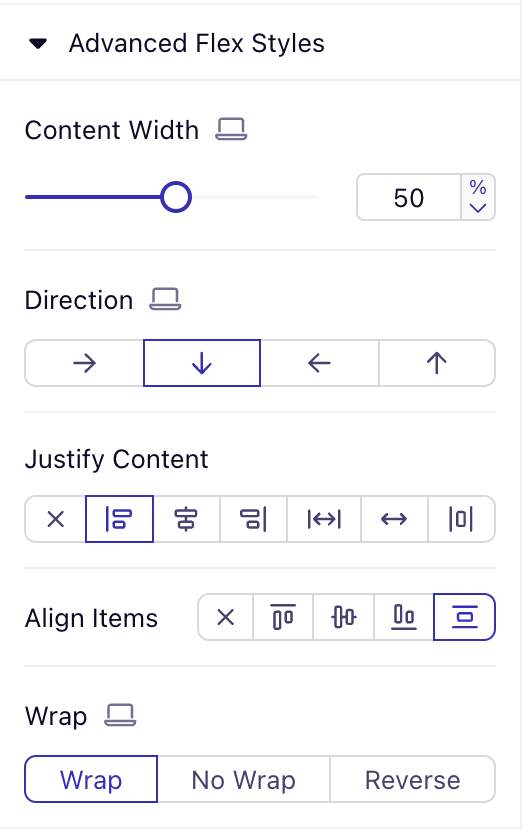
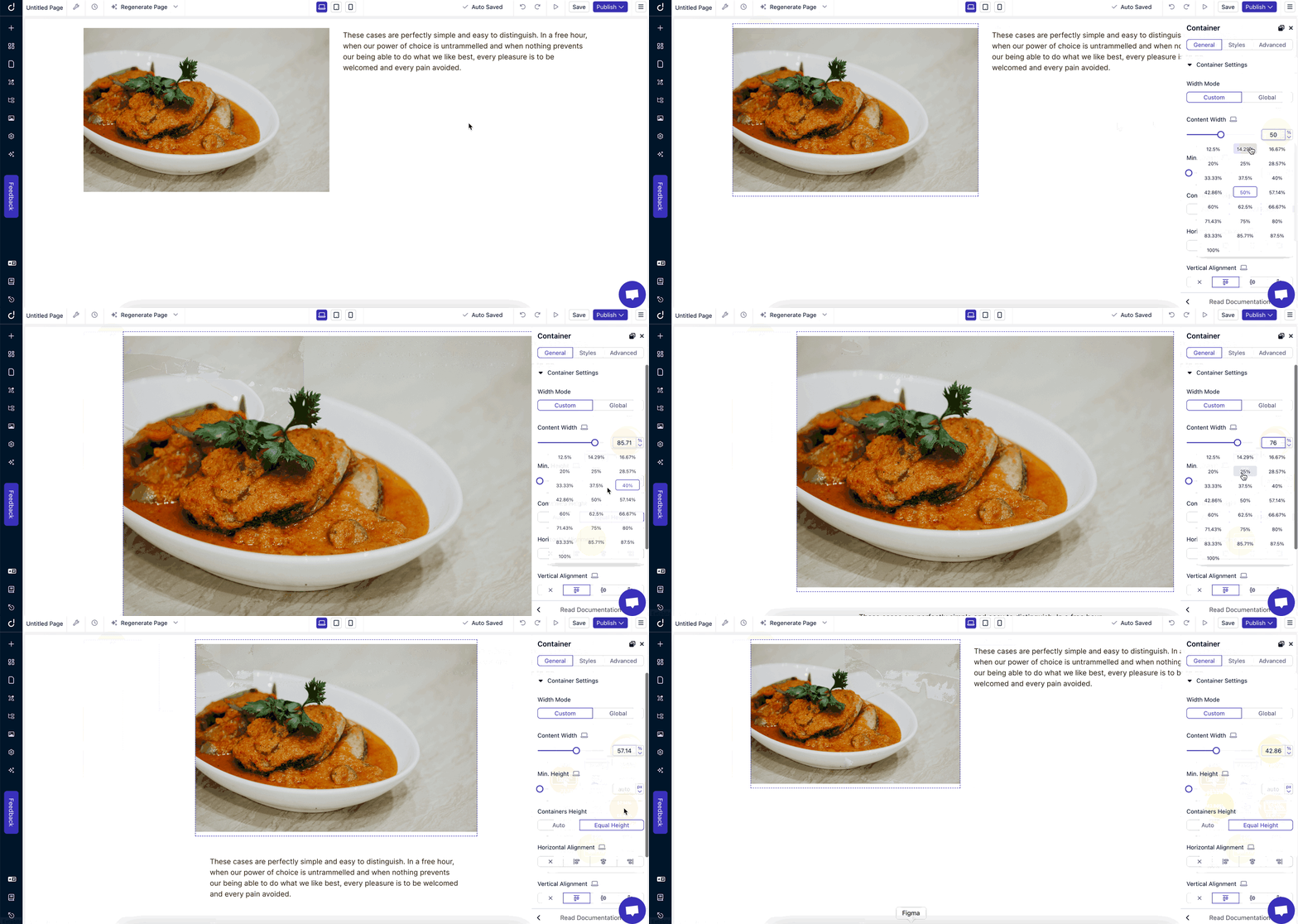
🔷 Content Width
Poți ajusta aici lățimea conținutului între 0% și 100%, în funcție de designul sau cerințele tale.
Vezi GIF-ul de mai jos:
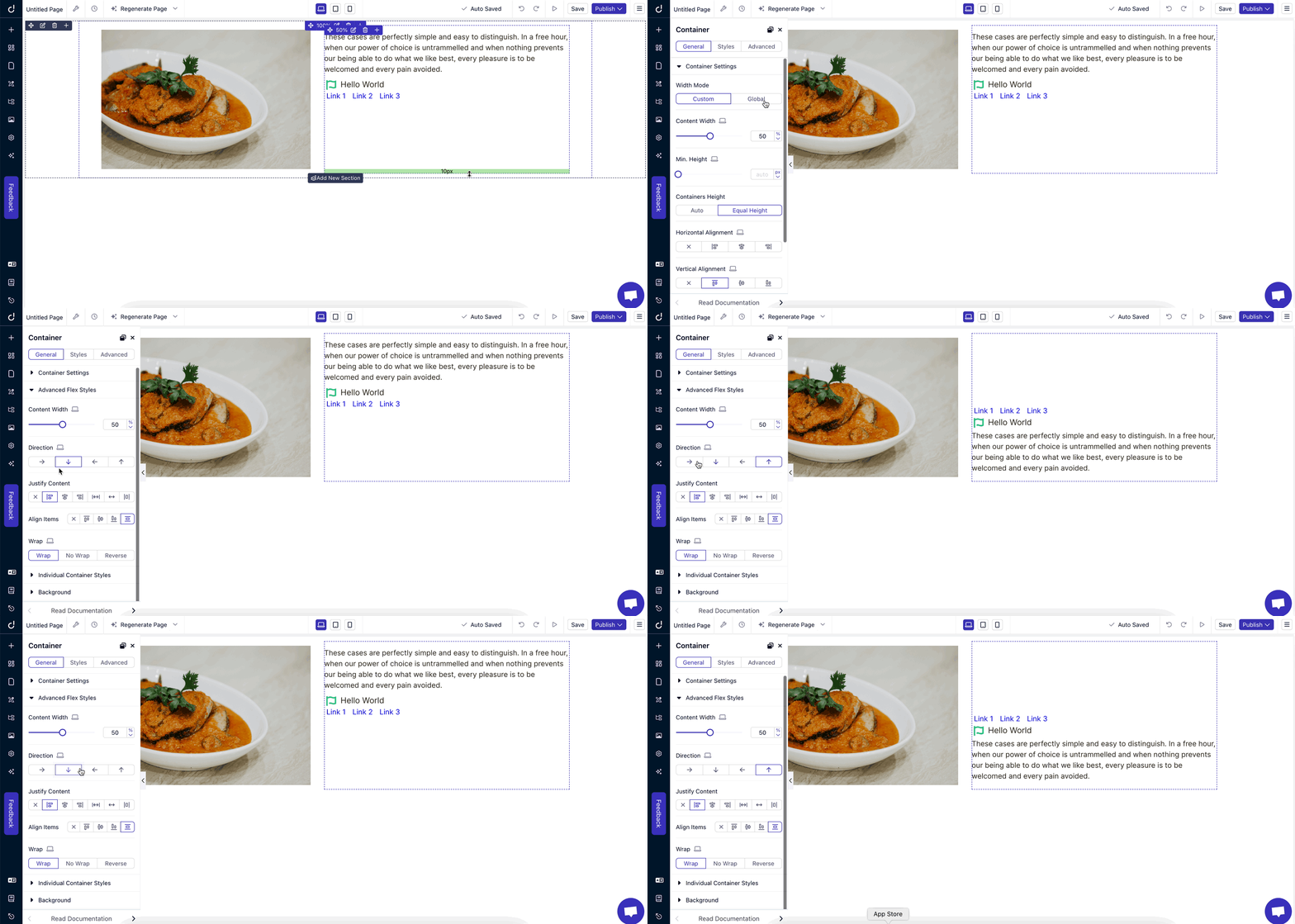
🔷 Direction
Această setare determină direcția de poziționare a elementelor în interiorul containerului.
→- Aliniază elementul în partea dreaptă a containerului.↓- Aliniază elementul în partea de jos a containerului.←- Aliniază elementul în partea stângă a containerului.↑- Aliniază elementul în partea de sus a containerului.
Vezi GIF-ul de mai jos:
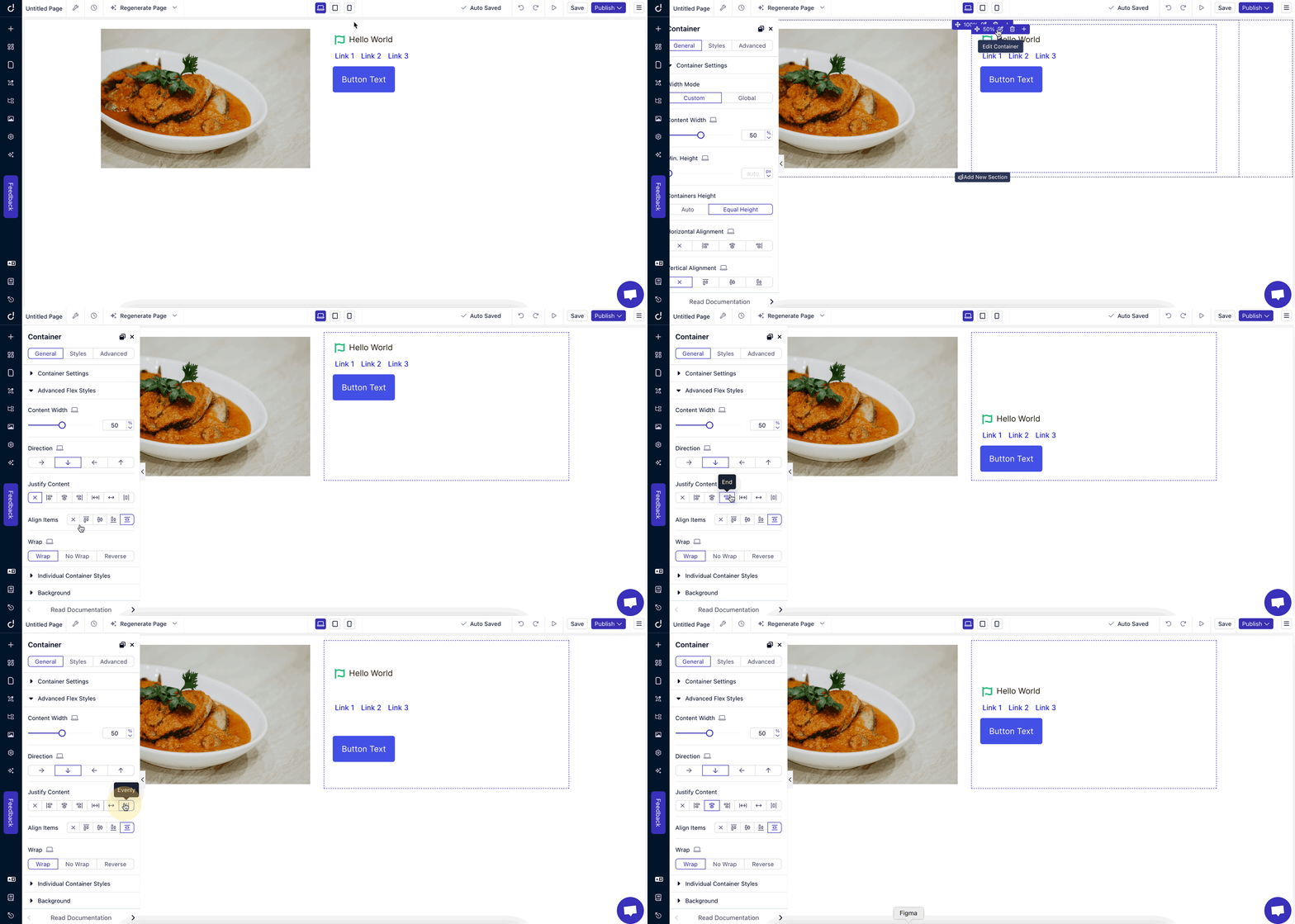
🔷 Justify Content
Acest stil aliniază vertical elementele dintr-un container la start, center, end, distribuite uniform between, around sau evenly.
Vezi GIF-ul de mai jos:
🔷 Align Items
Această opțiune îți permite să aliniezi orizontal toate elementele dintr-un container, alegând dintre start, center, end sau stretched.
Vezi GIF-ul de mai jos:
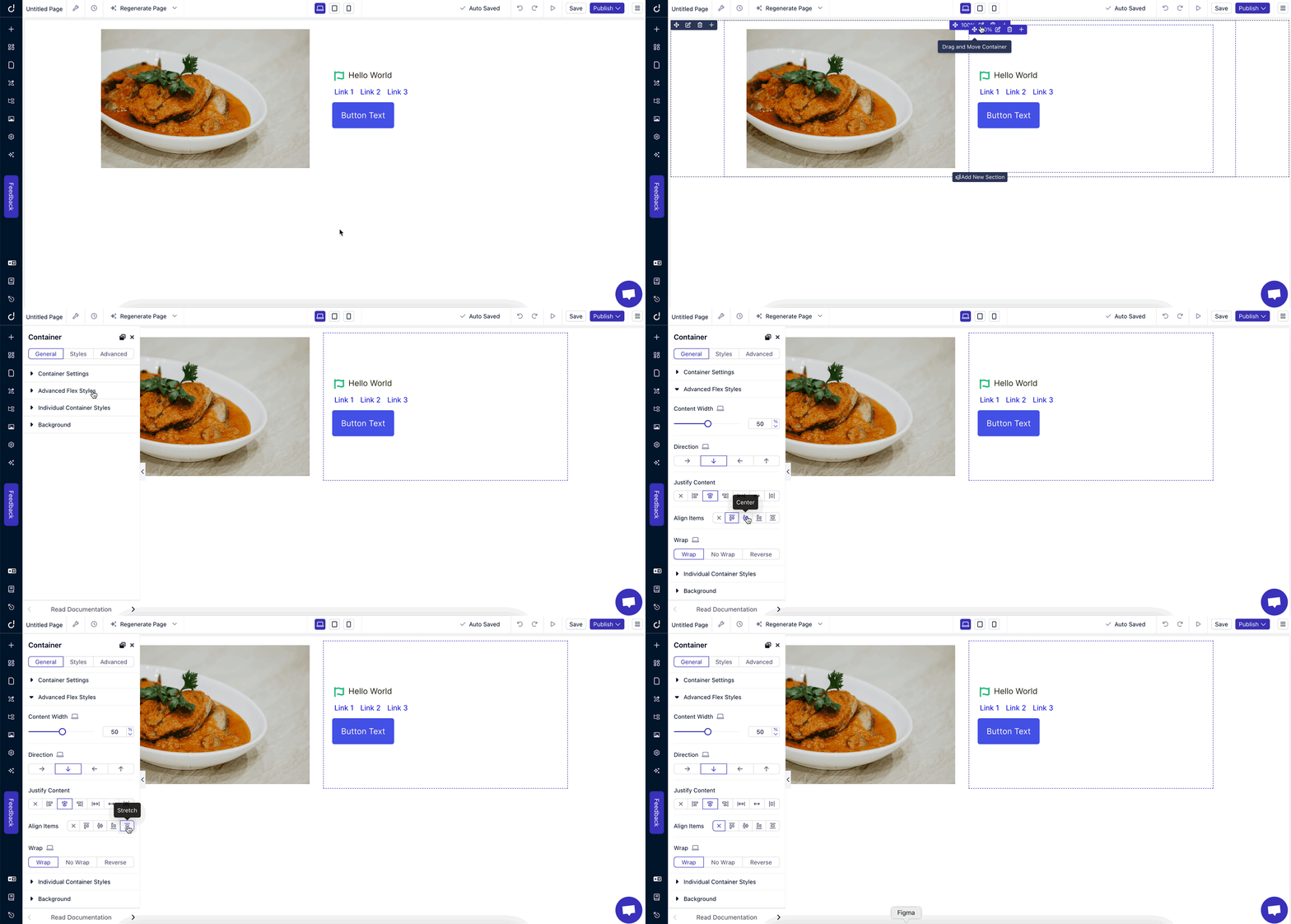
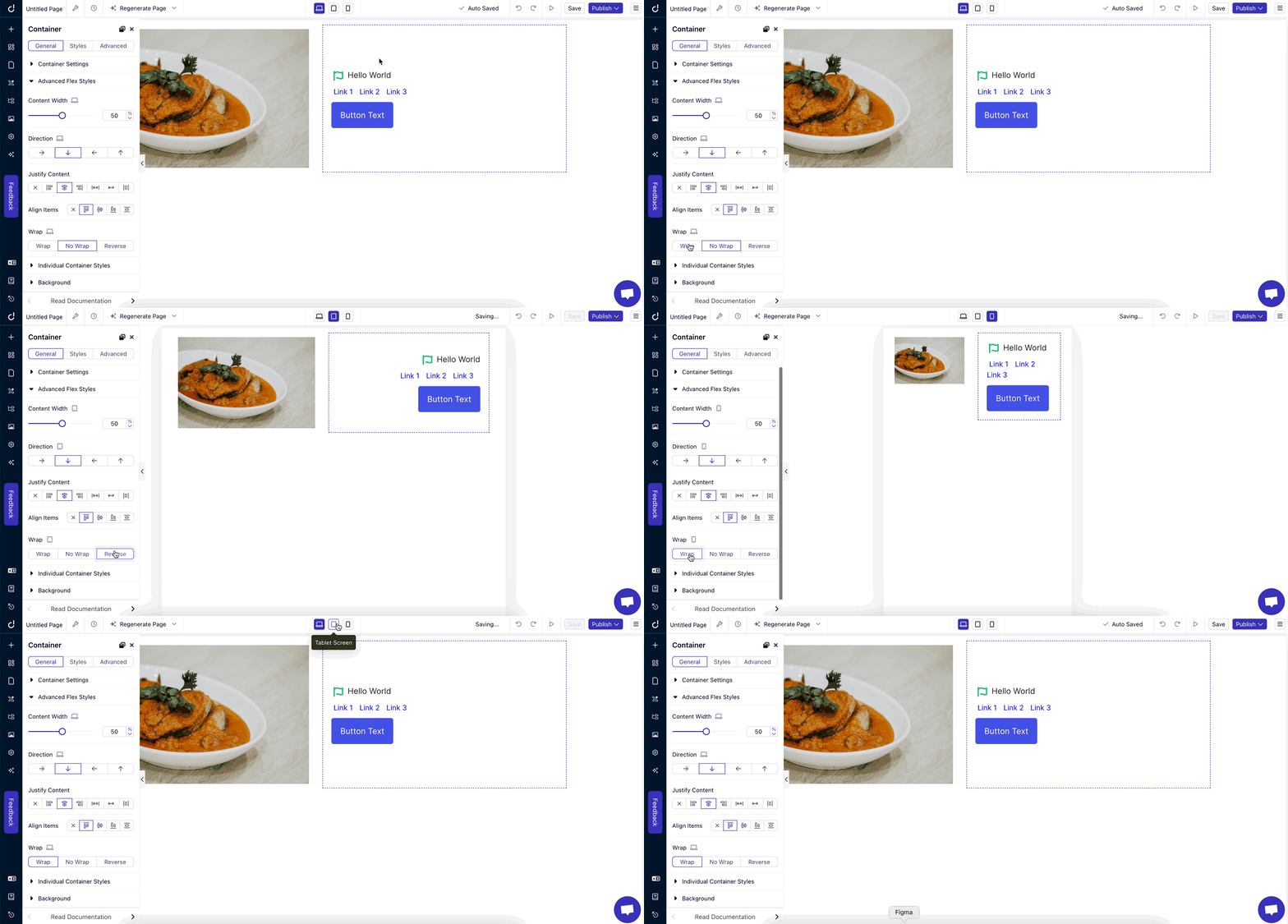
🔷 Wrap
În Container:
Wrap: permite conținutului să se rupă pe rânduri noi în interiorul containerelor.No Wrap: conținutul își păstrează dimensiunea inițială, fără a fi rupt pe rânduri noi.Reverse: inversează comportamentul de wrap, pentru ajustări dinamice.
Vezi GIF-ul de mai jos:
Individual Container Styles
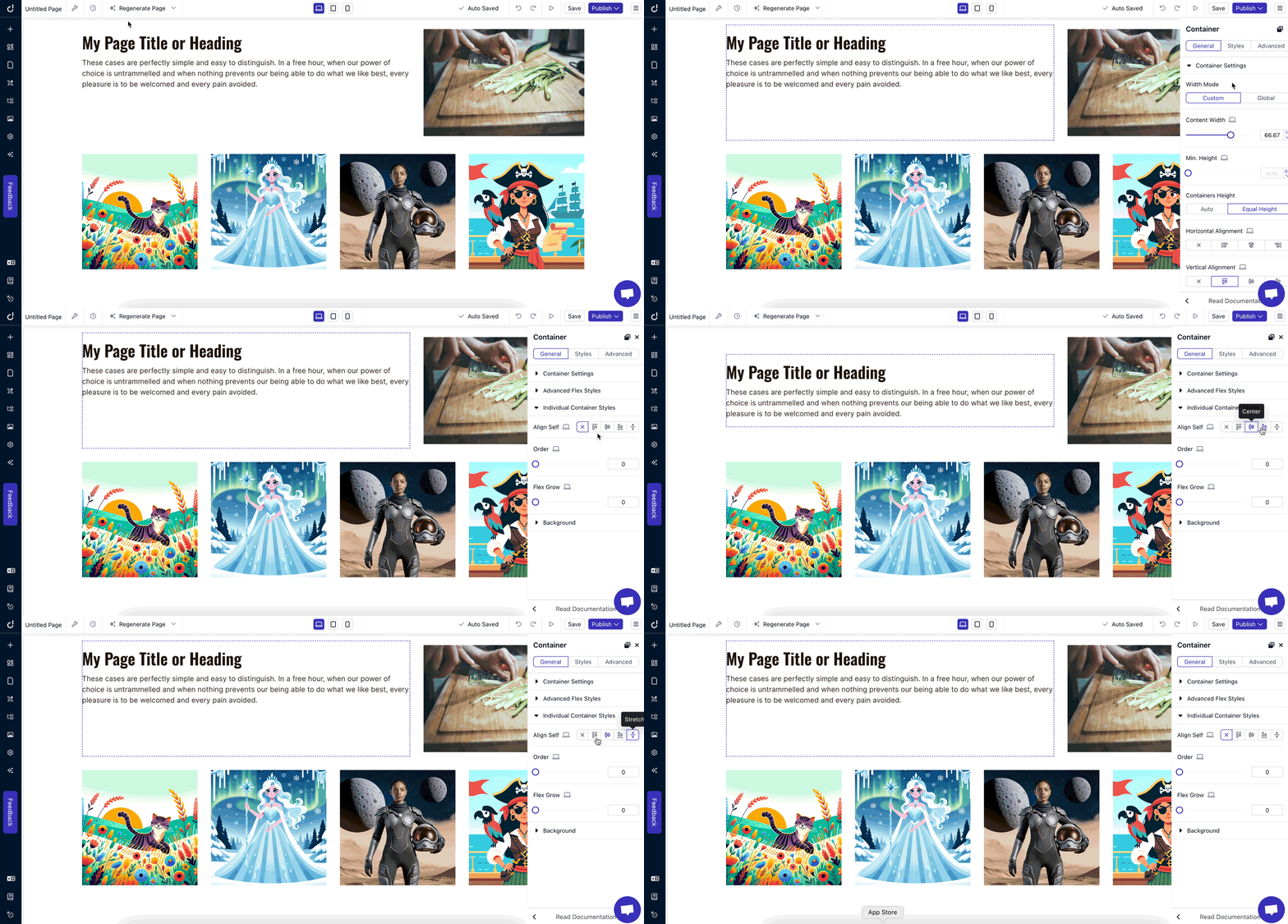
🔷 Align Self
Această funcție permite containerelor să se poziționeze singure sus, la mijloc sau jos, ori să se întindă în funcție de containerul vecin.
Vezi GIF-ul de mai jos:
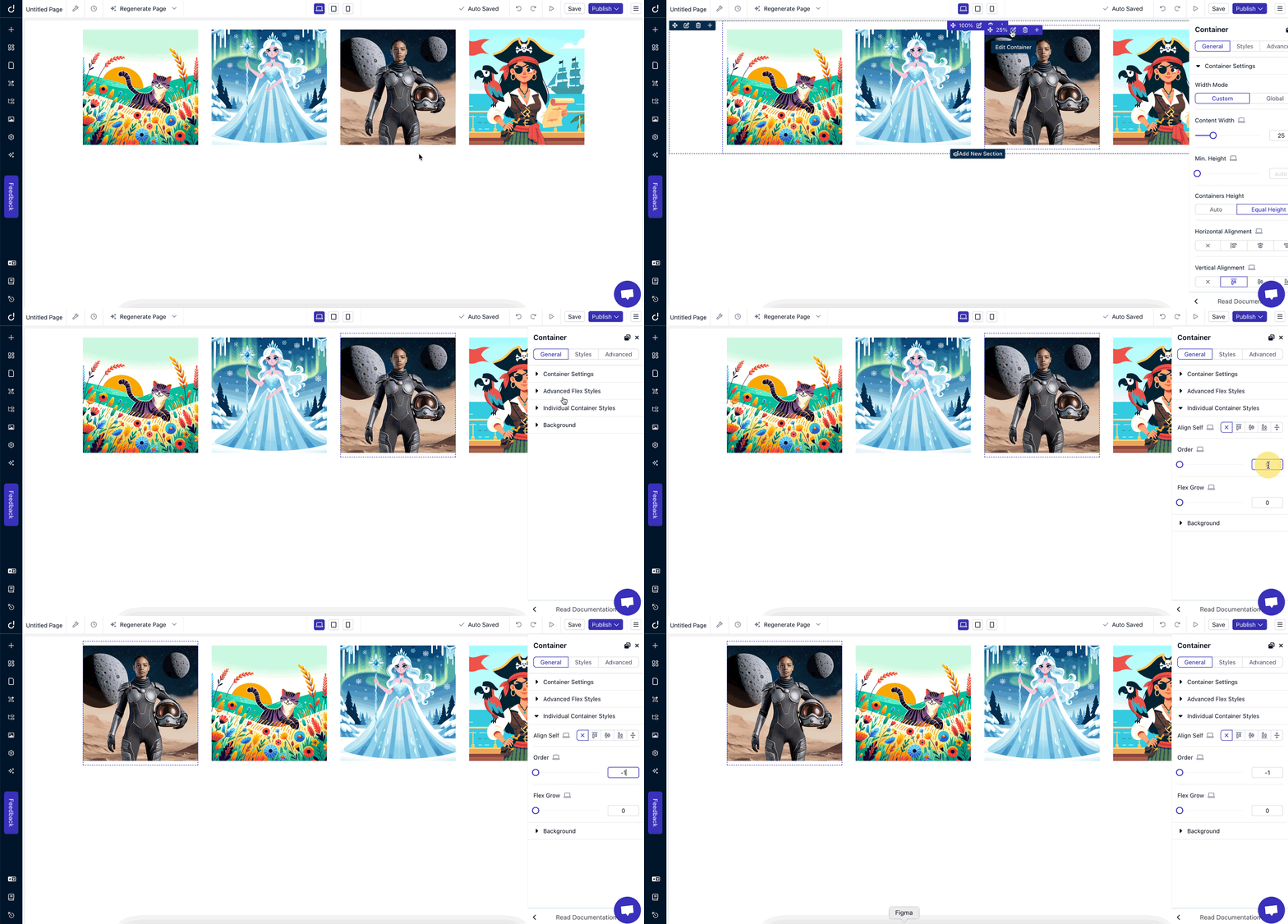
🔷 Order
Când ai mai multe containere pe un rând, le poți rearanja ordinea folosind numere negative sau pozitive, în funcție de poziția dorită.
Vezi GIF-ul de mai jos:
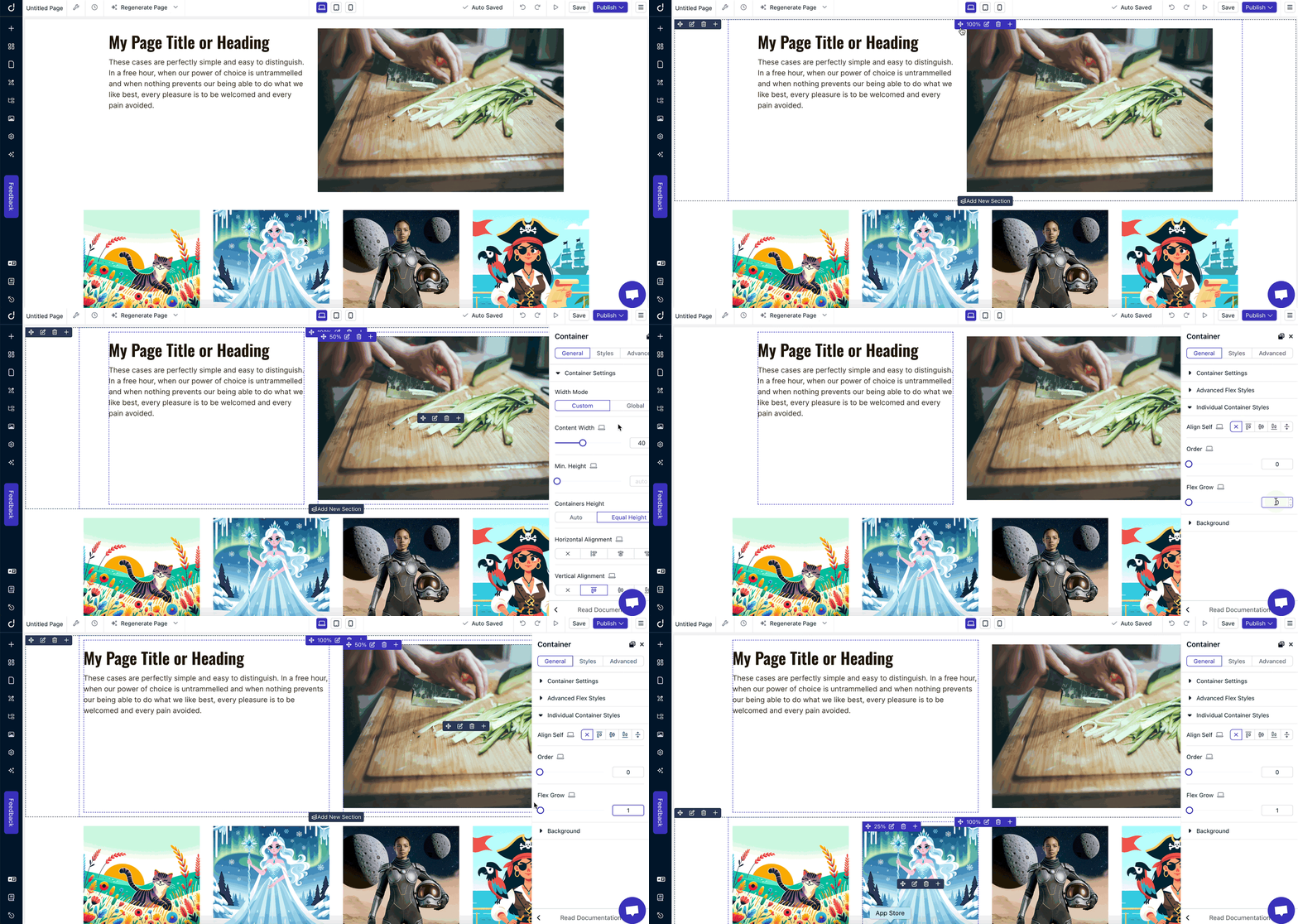
🔷 Flex Grow
Această funcție permite unui element să crească și să ocupe spațiul disponibil din container. Dacă containerele din interiorul celui principal nu umplu tot spațiul, poți folosi Flex Grow ca să le extinzi.
Vezi GIF-ul de mai jos:
Background
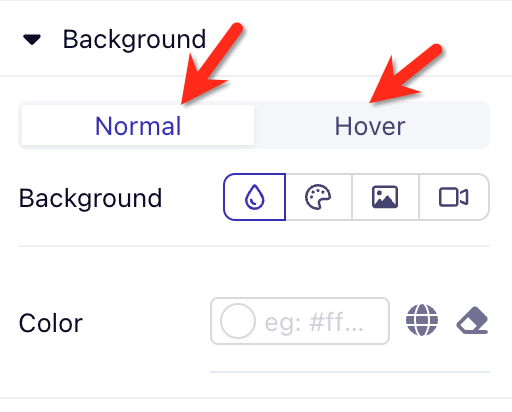
Aici poți personaliza fundalul containerului cu culori, gradiente, imagini sau videoclipuri. Poți defini și stiluri pentru starea hover, aplicate când utilizatorii interacționează cu containerul.
🔷 Background Color
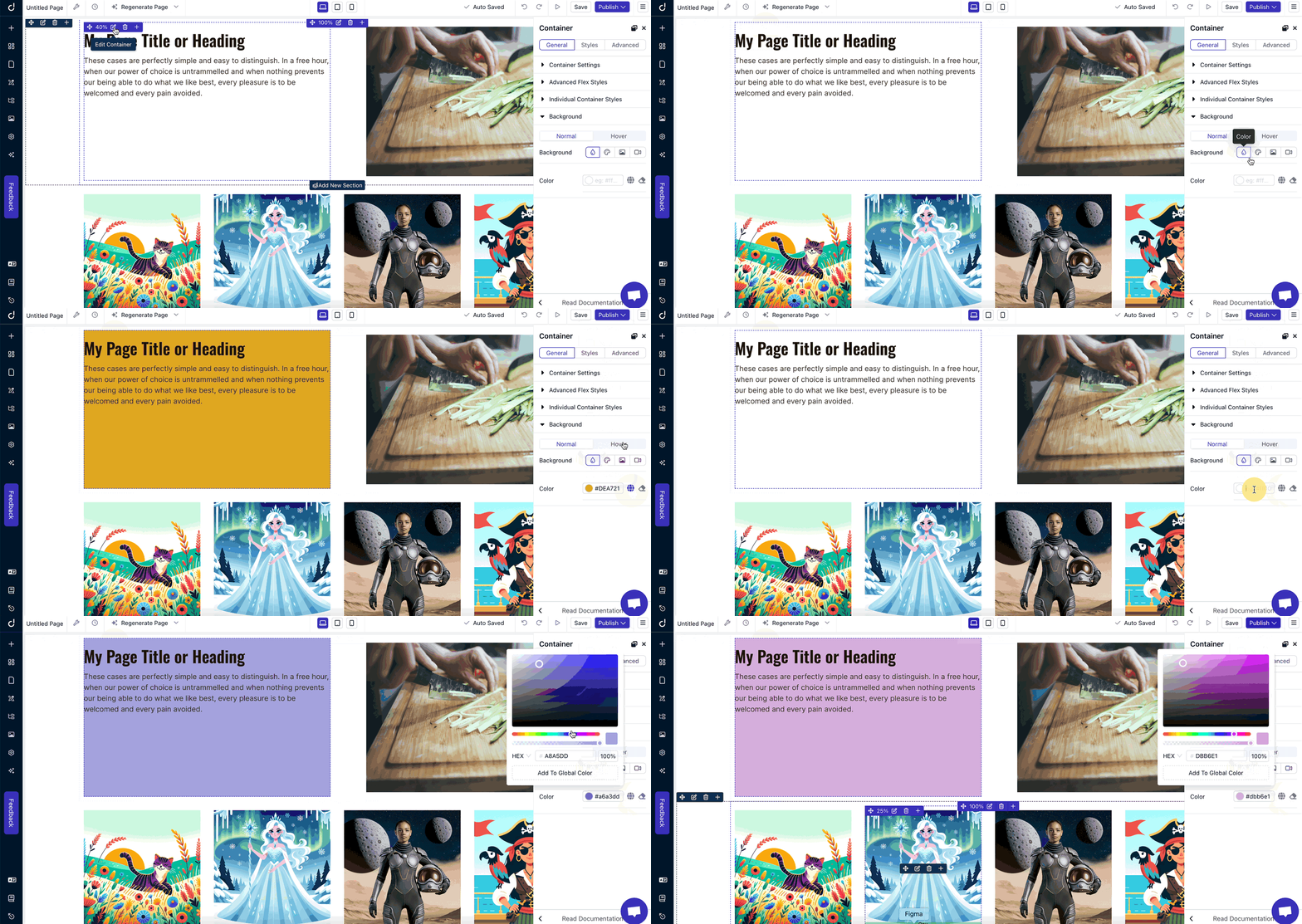
Poți seta fundalul unui container ca o culoare solidă. Alegi culoarea din cele globale (Global color) sau cu selectorul de culori.
Vezi GIF-ul de mai jos:
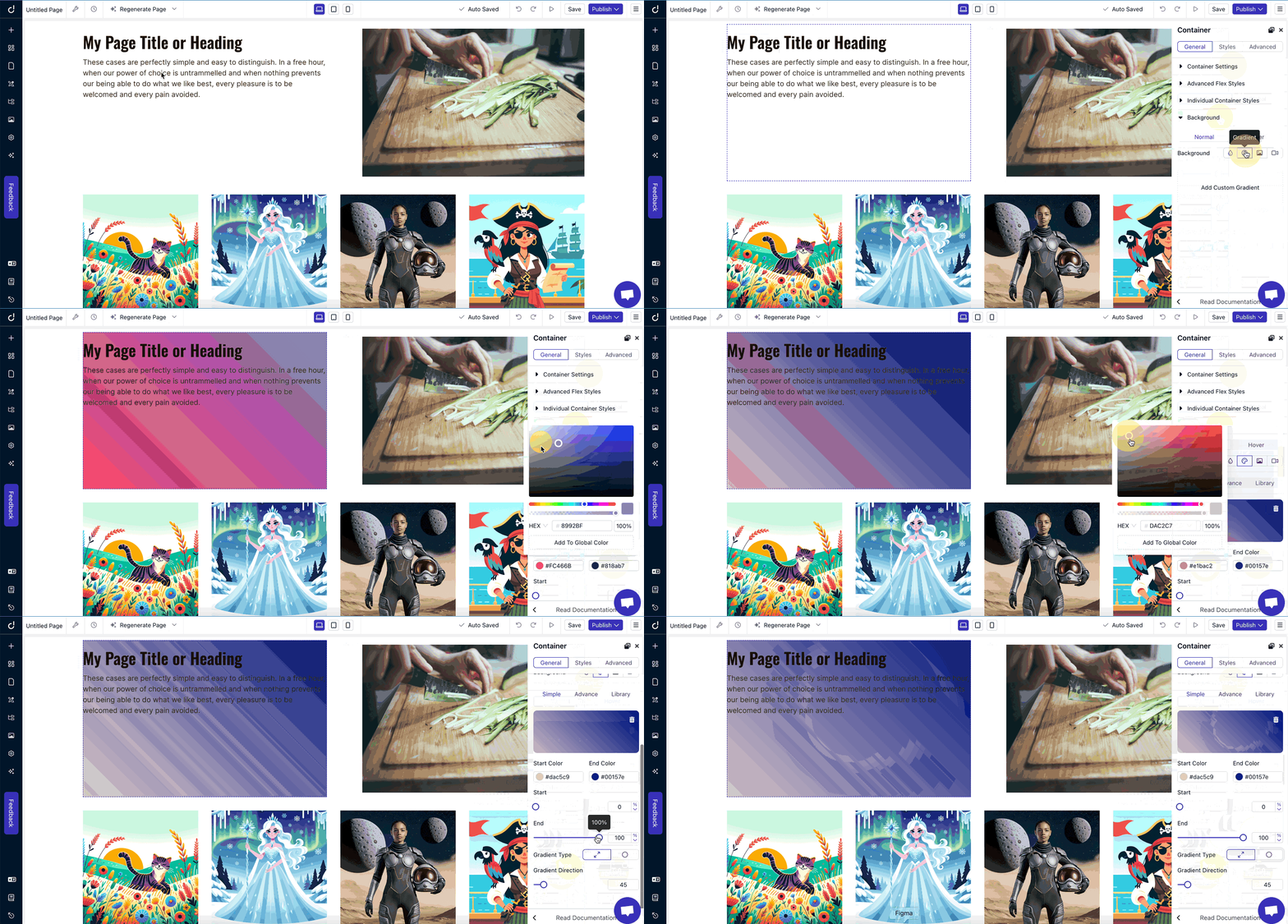
🔷 Background Gradient Color
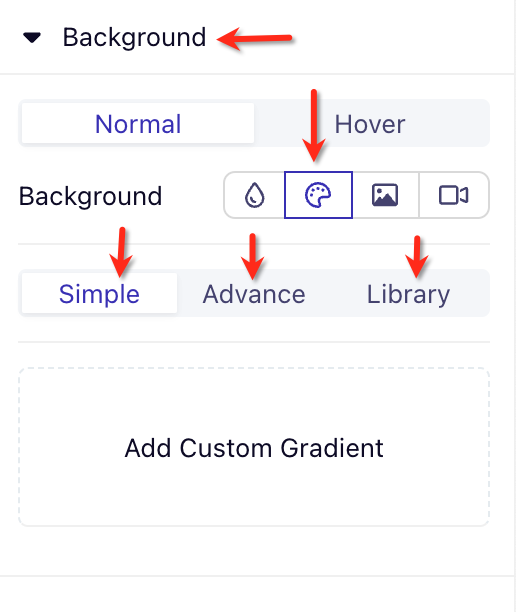
Pentru fundalul unui container sunt disponibile trei opțiuni de gradient. Poți alege orice paletă de gradient din Simple, Advance și Library, în funcție de design.
Vezi GIF-ul de mai jos:
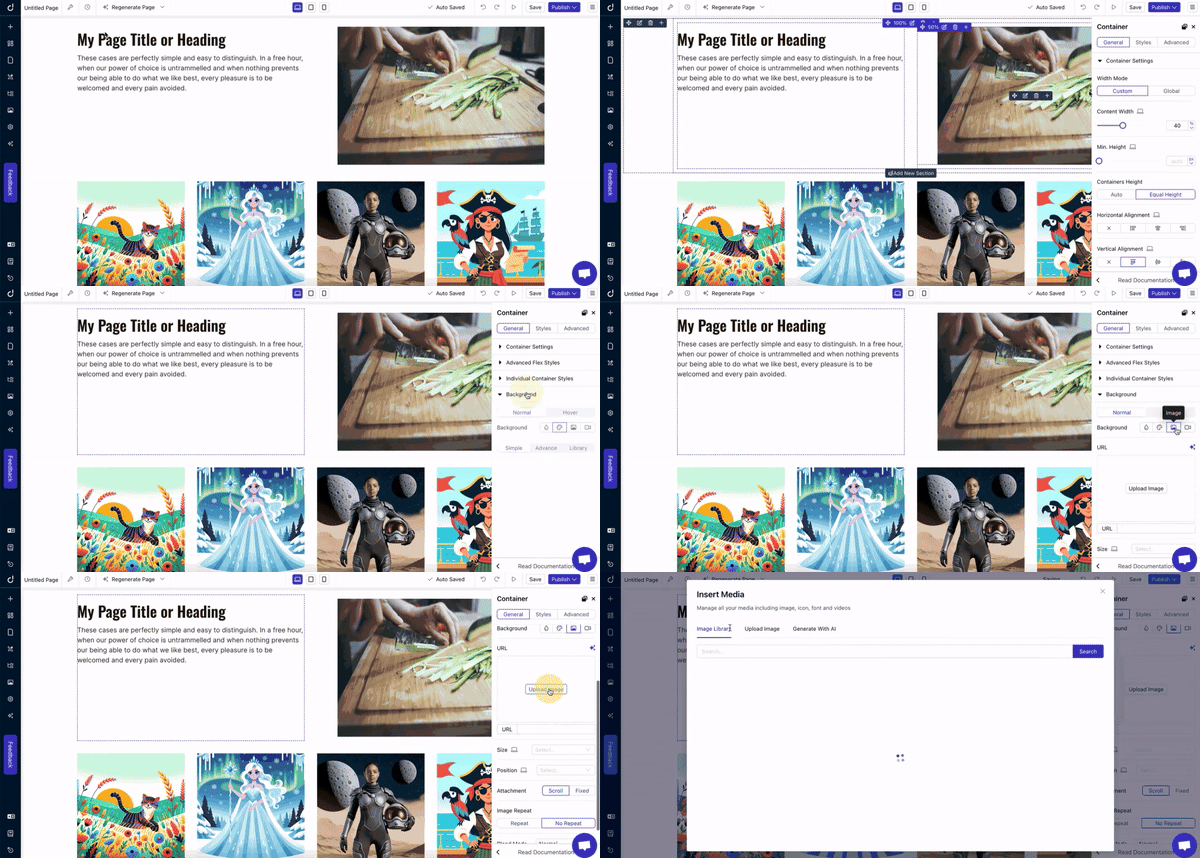
🔷 Background Image
Poți seta fundalul containerului ca imagine, fie încărcând-o pe a ta, fie generând una cu AI.
Vezi GIF-ul de mai jos:
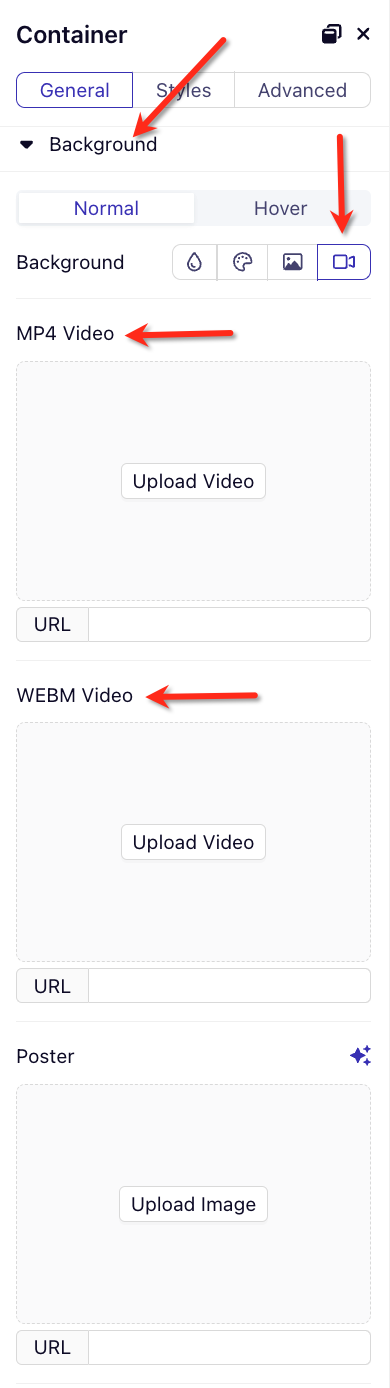
🔷 Background Video
Poți adăuga un videoclip ca fundal al containerului. Încarcă un fișier video MP4 sau WEBM.
Vezi captura de ecran de mai jos:
Vezi și: Styles tab in Editor
Ai nevoie de ajutor? Scrie-ne.