
Elementul Table
Introducere
Elementul Table te ajută să afișezi conținut structurat: planuri de preț, comparații de funcții, specificații și altele. Cu opțiunile complete de personalizare, poți adapta structura, designul și funcționalitatea tabelului după nevoile tale.
Adăugarea elementului Table
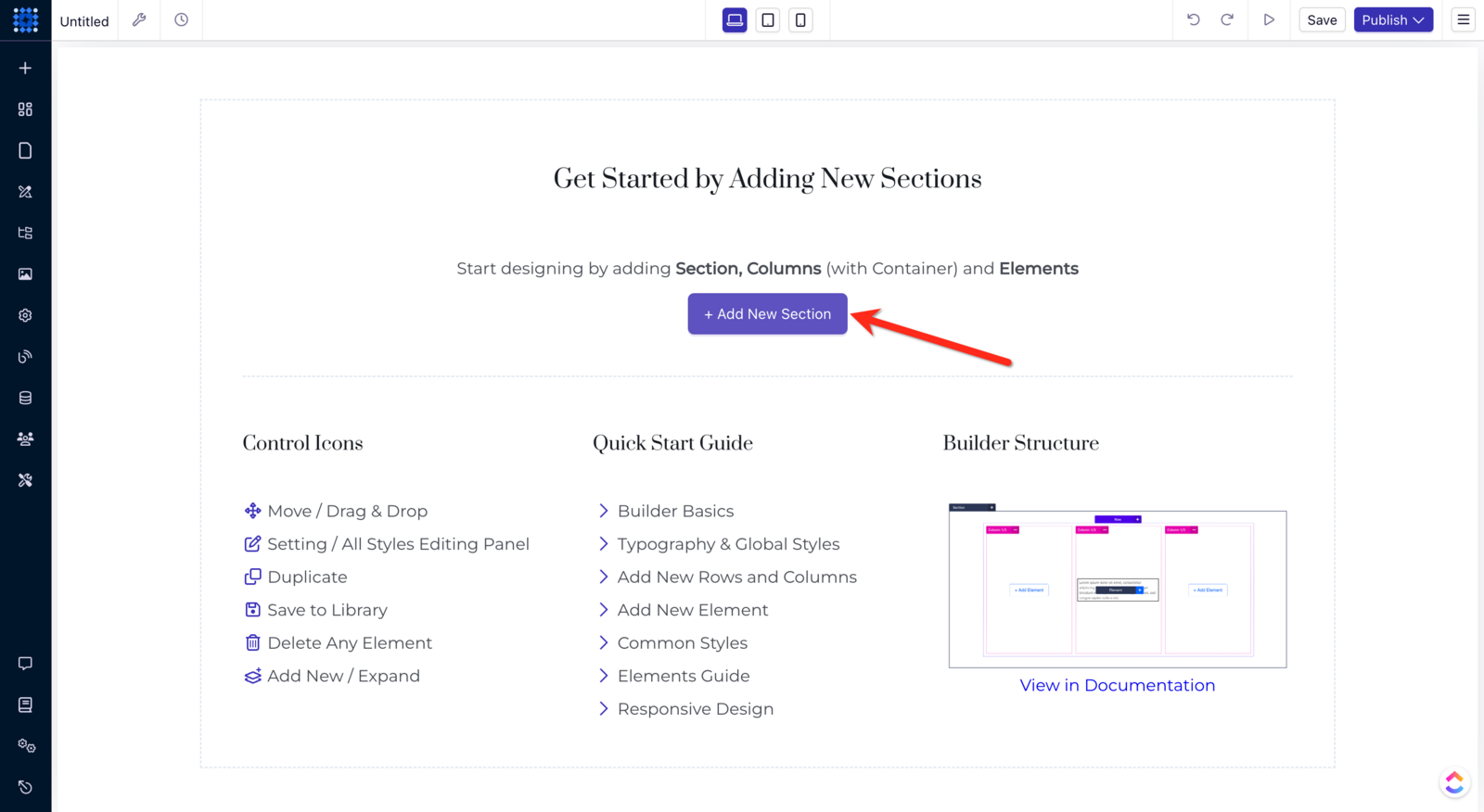
- Deschide editorul de site CloudCMS și alege mai întâi un Section sau un Container.
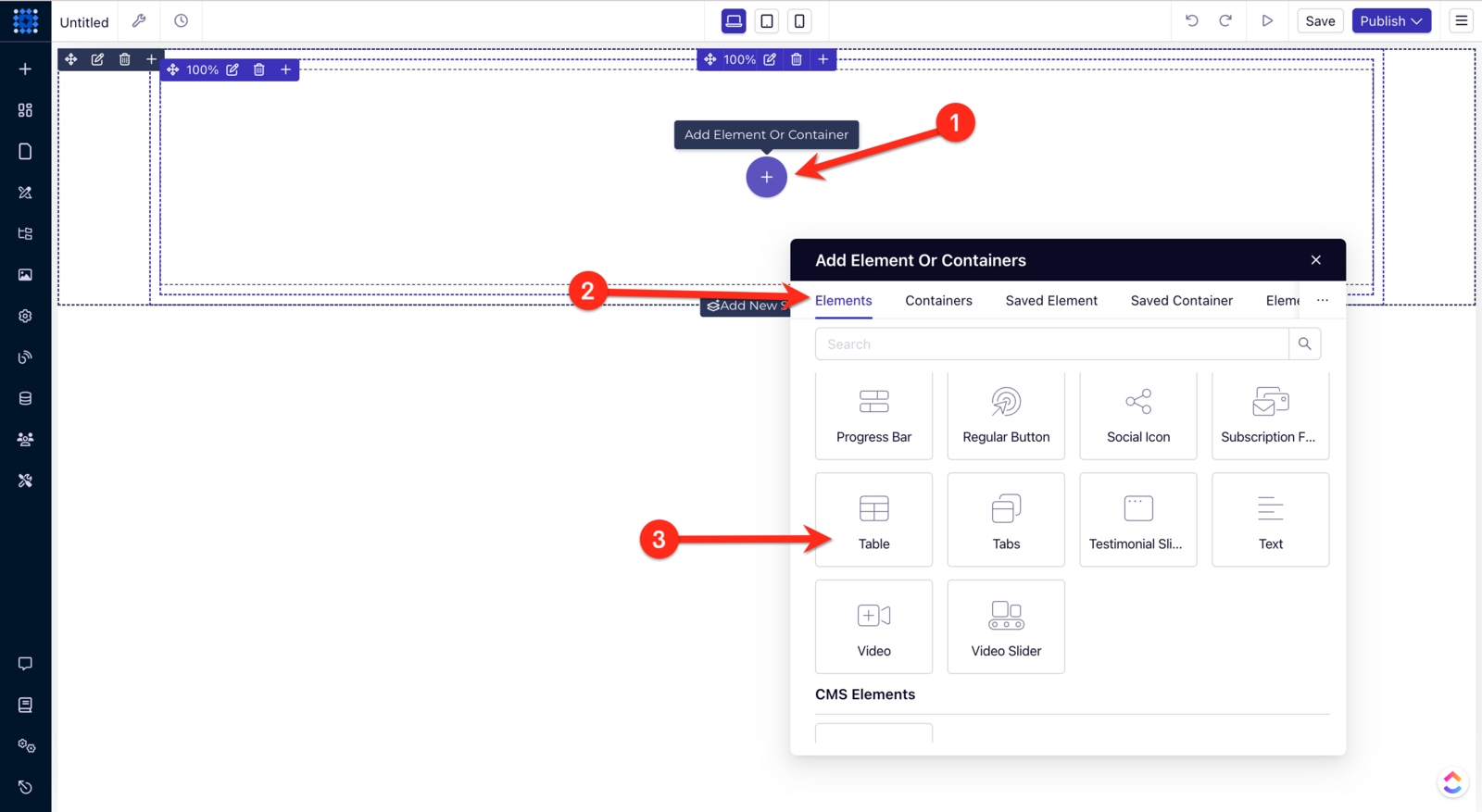
- Fă clic pe Add Element or Container, apoi alege Table din lista de elemente.
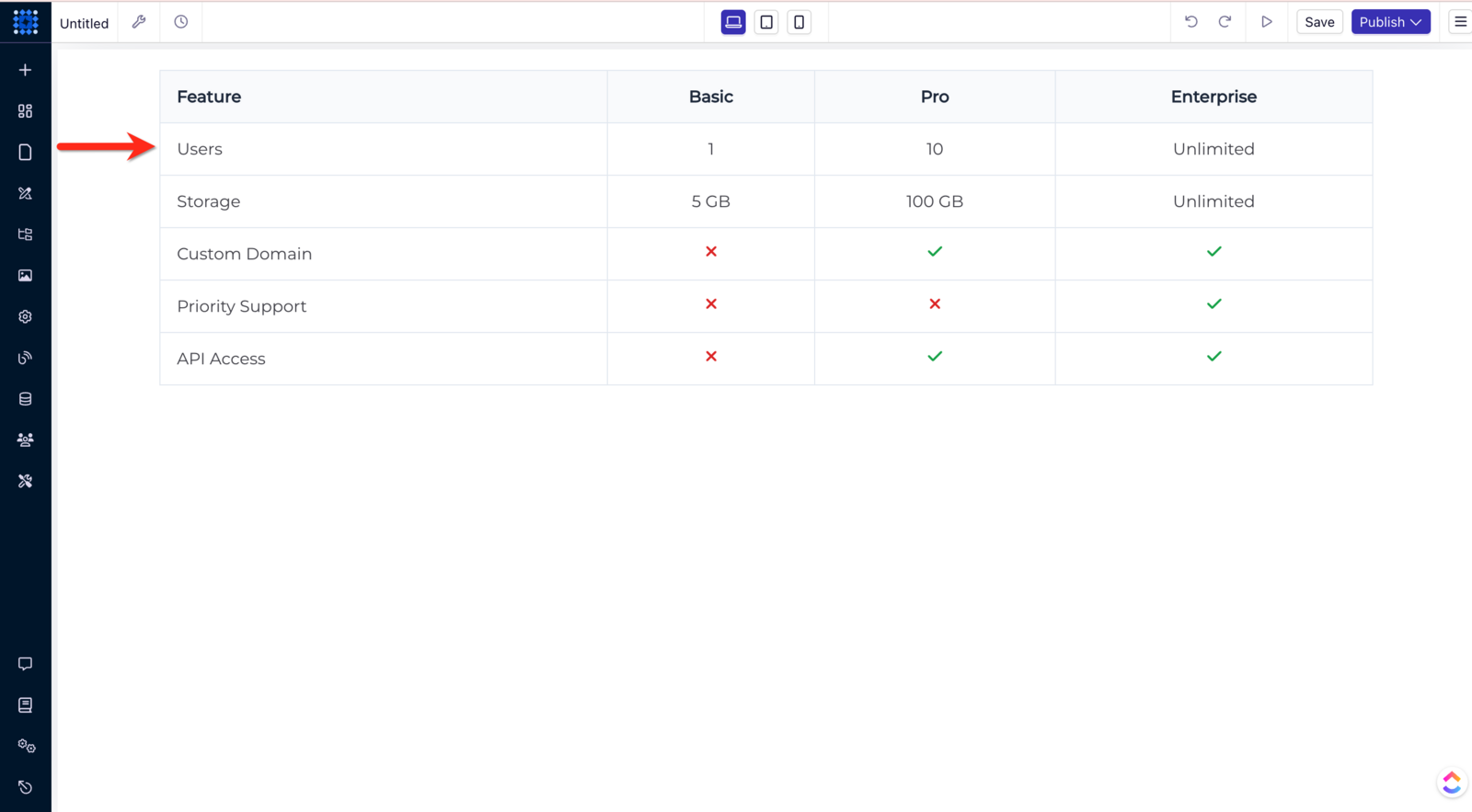
- Pe pagină apare un tabel implicit, pe care îl poți personaliza după cerințele tale.
Setările tabelului
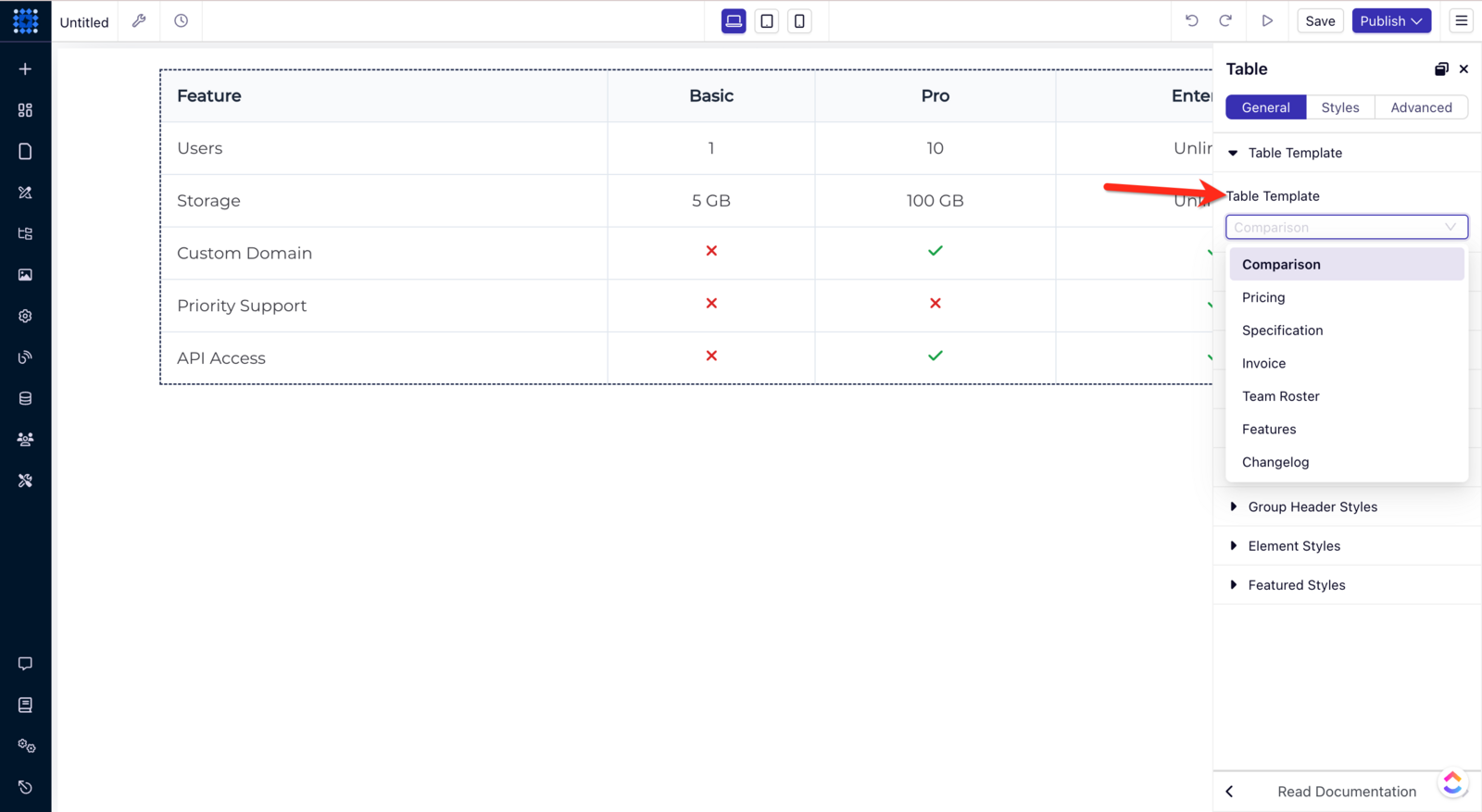
1. Table Template
Alege șablonul de tabel pe care vrei să îl folosești. Șabloanele disponibile sunt:
- Comparison — ideal pentru compararea alăturată a funcțiilor, serviciilor sau planurilor.
- Pricing — afișează planurile de preț împreună cu funcțiile aferente.
- Specification — afișează specificațiile unui produs: dimensiuni, greutate etc.
- Invoice — creează facturi cu prețuri detaliate pe poziții și totaluri.
- Team Roster — afișează datele membrilor echipei: nume, rol, contact.
- Features — prezintă funcțiile principale ale unui produs sau serviciu.
- Changelog — afișează istoricul versiunilor, cu date și descrieri.
2. Columns
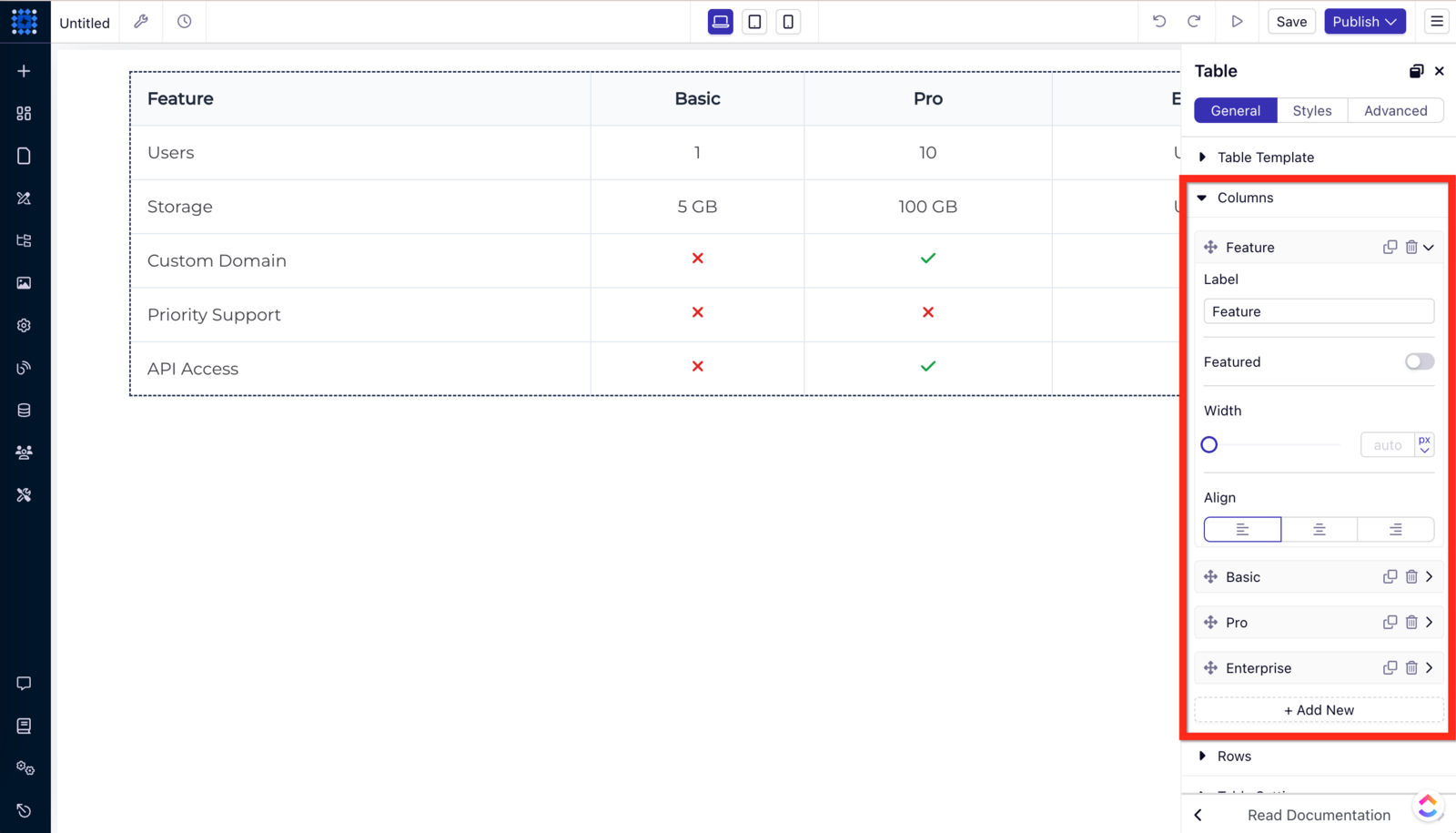
Coloanele definesc structura datelor din tabel. Le poți personaliza astfel:
- Add New — adaugă o coloană nouă.
- Reorder Columns — trage coloanele pentru a le reordona.
- Label — setează eticheta fiecărei coloane.
- Featured — marchează o coloană ca Featured pentru a o evidenția.
- Width — stabilește lățimea coloanei (Auto sau Custom).
- Alignment — setează alinierea textului (stânga, centru sau dreapta).
3. Rows
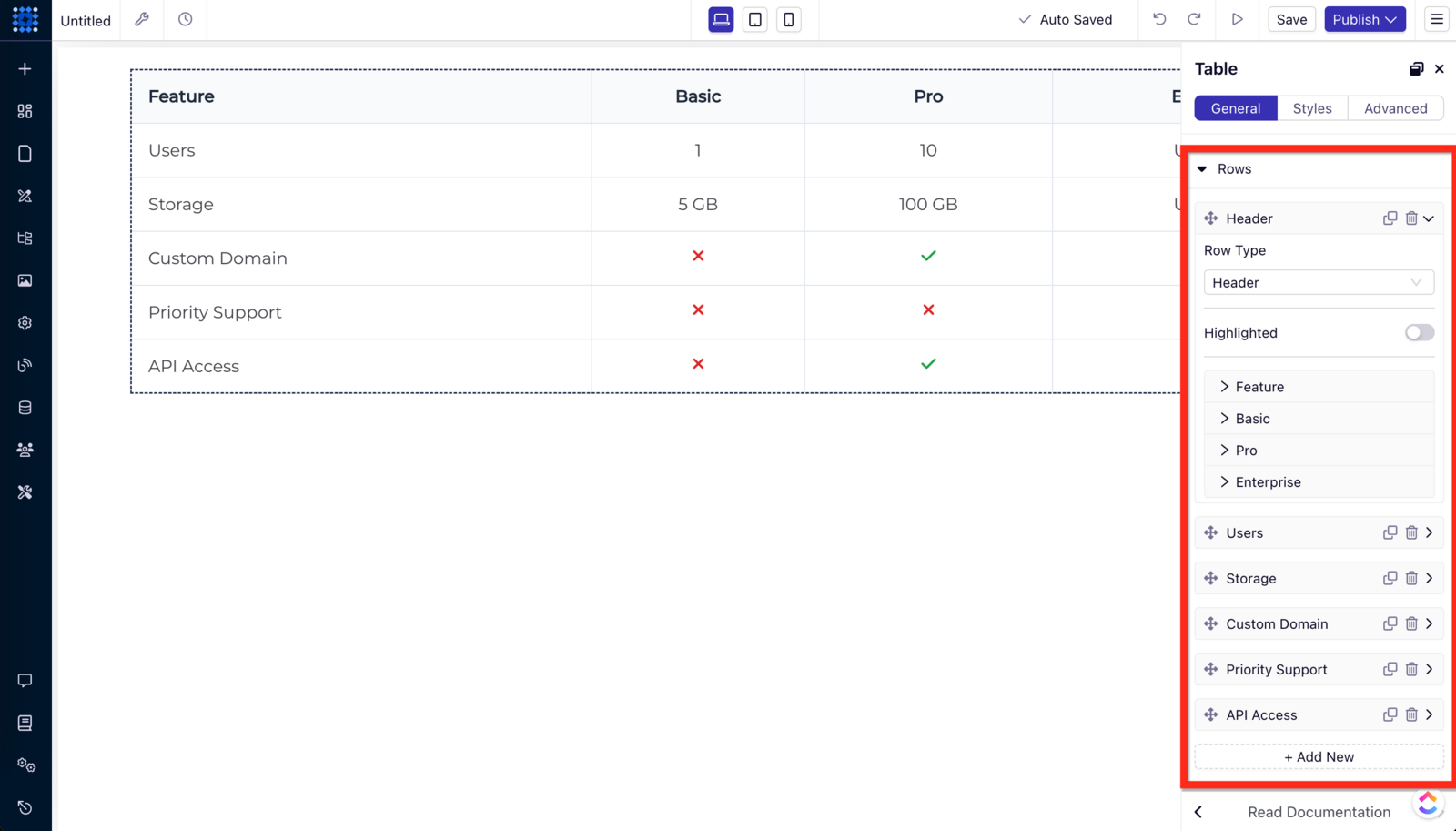
Rândurile reprezintă datele individuale din tabel. Pentru a le gestiona:
- Add New — adaugă un rând nou.
- Reorder Rows — trage rândurile pentru a le reordona.
- Row Type — alege între tipurile de rând Header, Normal, Footer sau Group.
- Highlight Row — folosește opțiunea Highlight pentru a evidenția un anumit rând.
4. Cell Types
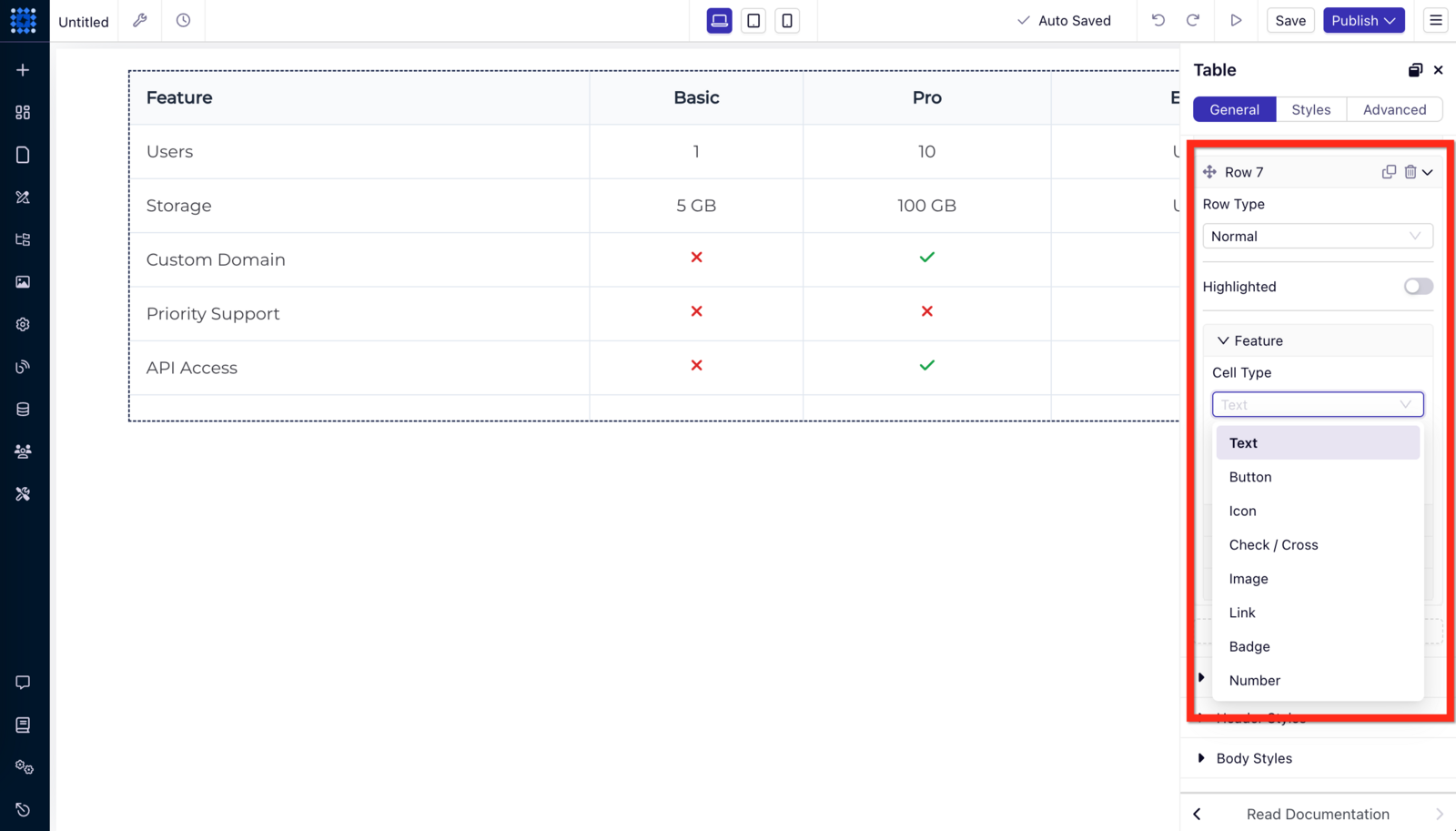
Fiecare celulă din tabel poate conține tipuri diferite de conținut:
- Text
- Button
- Icon
- Check / Cross
- Image
- Link
- Badge
- Number
Poți personaliza fiecare tip de celulă pentru o funcționalitate mai bună.
Setările de stil
1. Header Styles
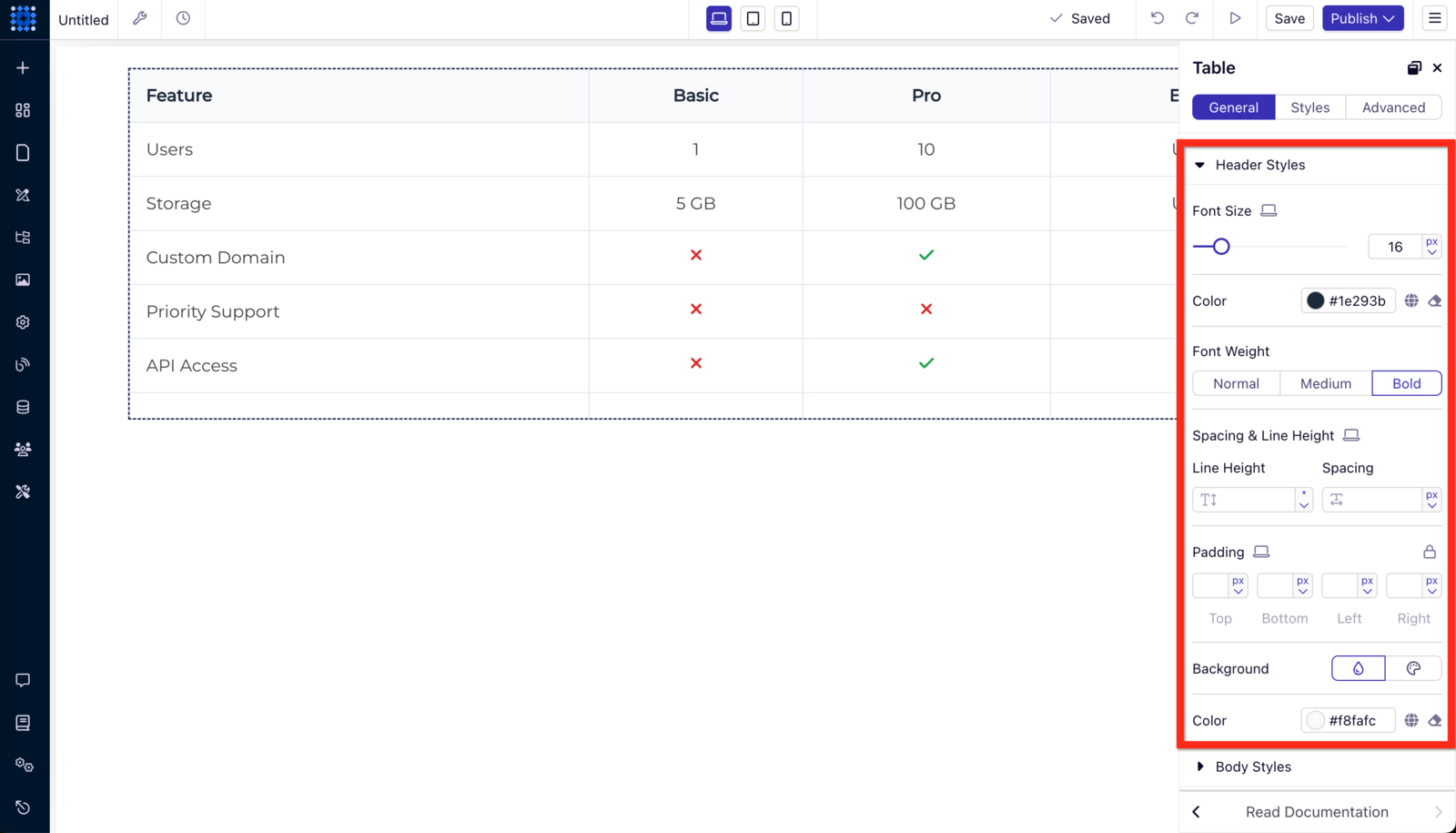
Personalizează stilul antetului tabelului:
- Font Size — ajustează dimensiunea textului din antet.
- Font Weight — setează grosimea fontului (Normal, Medium, Bold).
- Text Color — alege culoarea textului din antet.
- Spacing & Line Height — alege înălțimea rândului și spațierea antetului.
- Padding — setează spațiul din jurul celulei de antet.
- Background Color — setează culoarea de fundal a antetului.
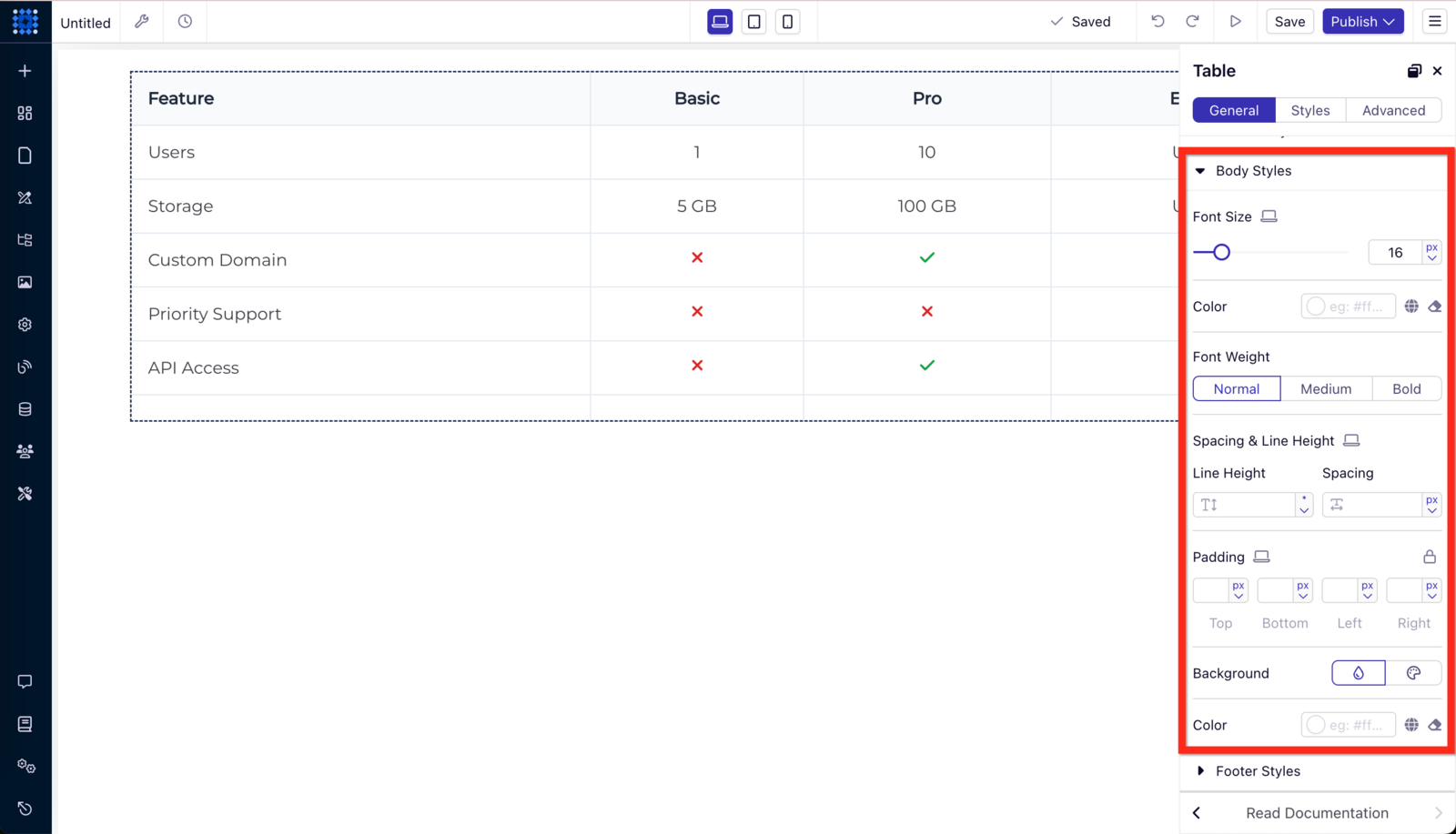
2. Body Styles
Stilizează corpul tabelului:
- Font Size — ajustează dimensiunea textului din corp.
- Font Weight — setează grosimea fontului (Normal, Medium, Bold).
- Text Color — personalizează culoarea textului.
- Spacing & Line Height — alege înălțimea rândului și spațierea celorlalte celule.
- Padding — setează spațiul din jurul celulelor din corp.
- Background Color — definește culoarea de fundal a corpului tabelului.
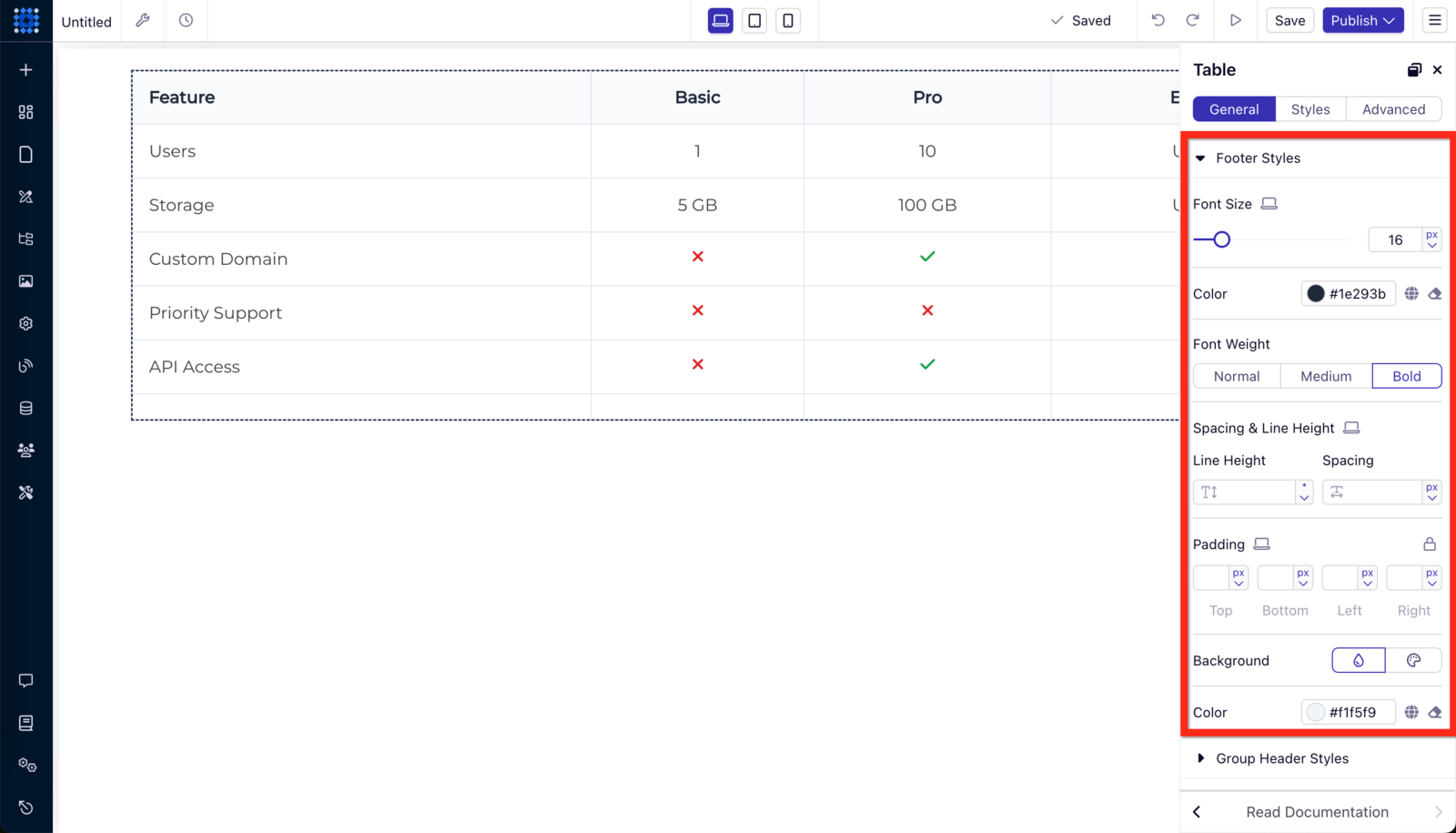
3. Footer Styles
Personalizează stilul subsolului:
- Font Size — setează dimensiunea textului din subsol.
- Font Weight — alege între Normal, Medium sau Bold.
- Text Color — personalizează culoarea textului din subsol.
- Spacing & Line Height — ajustează înălțimea rândului, spațierea și padding-ul din jurul subsolului.
- Background Color — ajustează culoarea de fundal a subsolului.
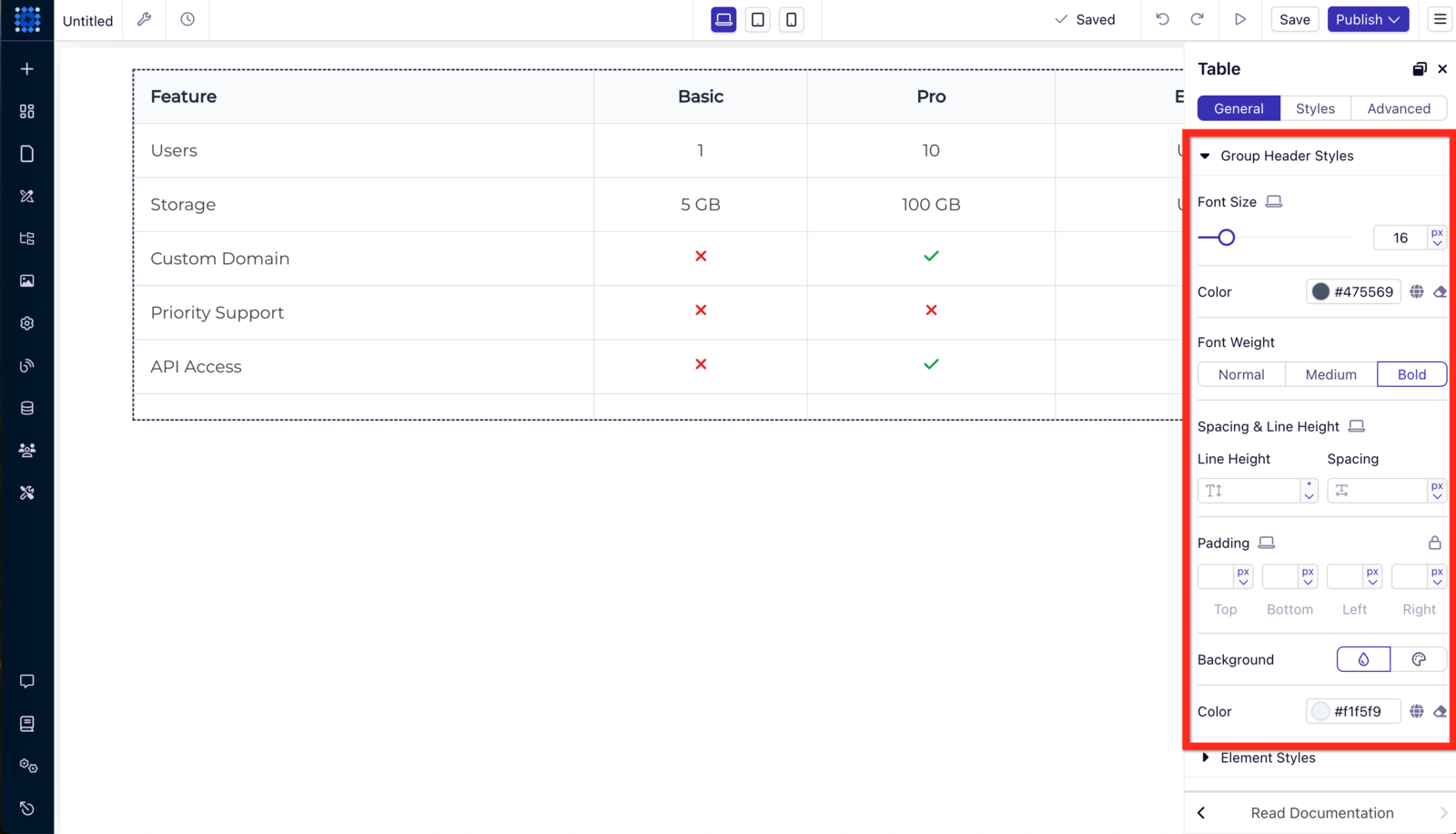
4. Group Header Styles
Definește stilul antetelor de grup:
- Font Size — ajustează dimensiunea textului din antetul de grup.
- Font Weight — setează grosimea fontului (Normal, Medium, Bold).
- Text Color — alege culoarea textului.
- Spacing & Line Height — ajustează înălțimea rândului, spațierea și padding-ul din jurul antetului de grup.
- Background Color — alege culoarea de fundal a antetului de grup.
Stilurile elementelor
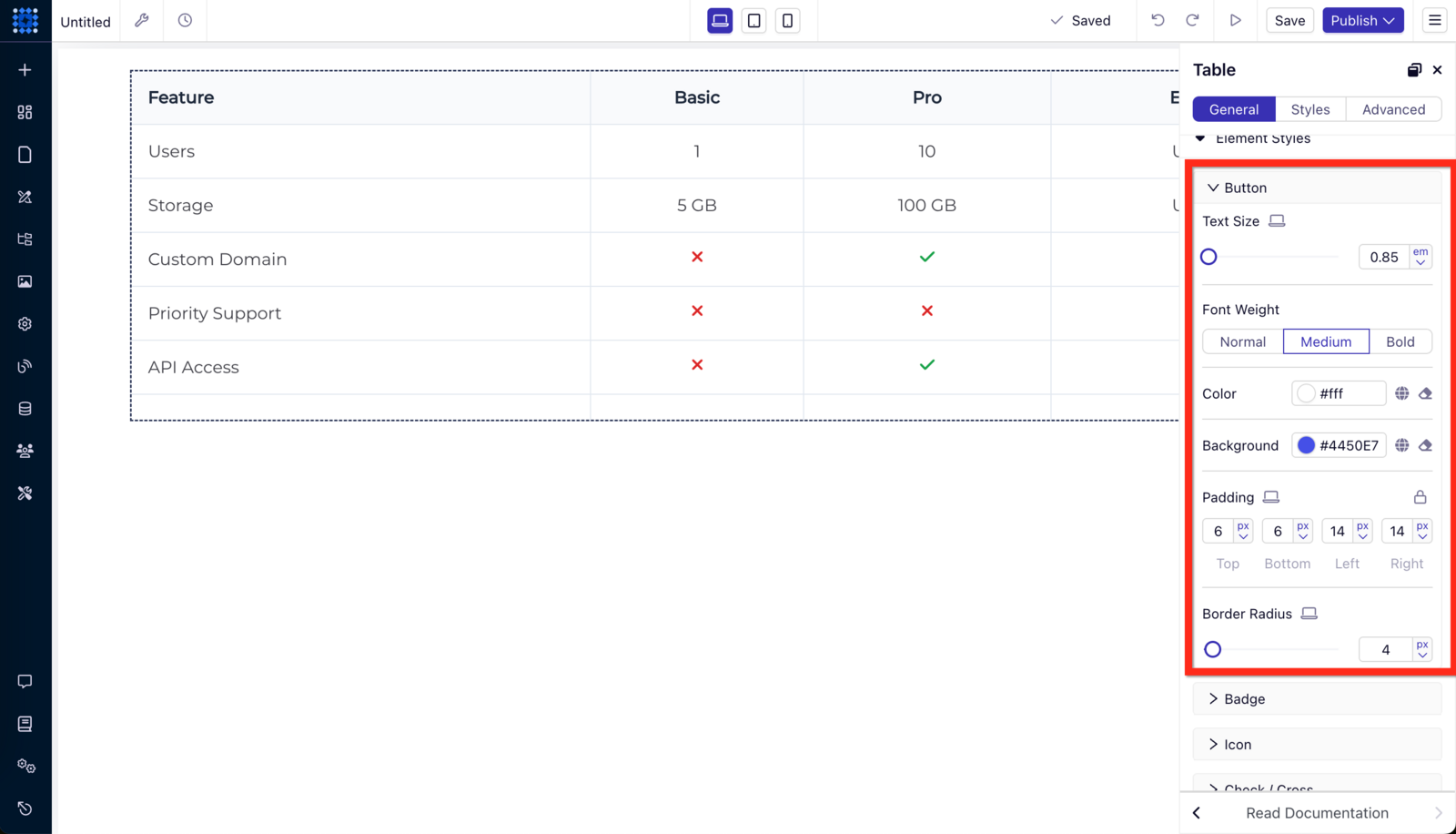
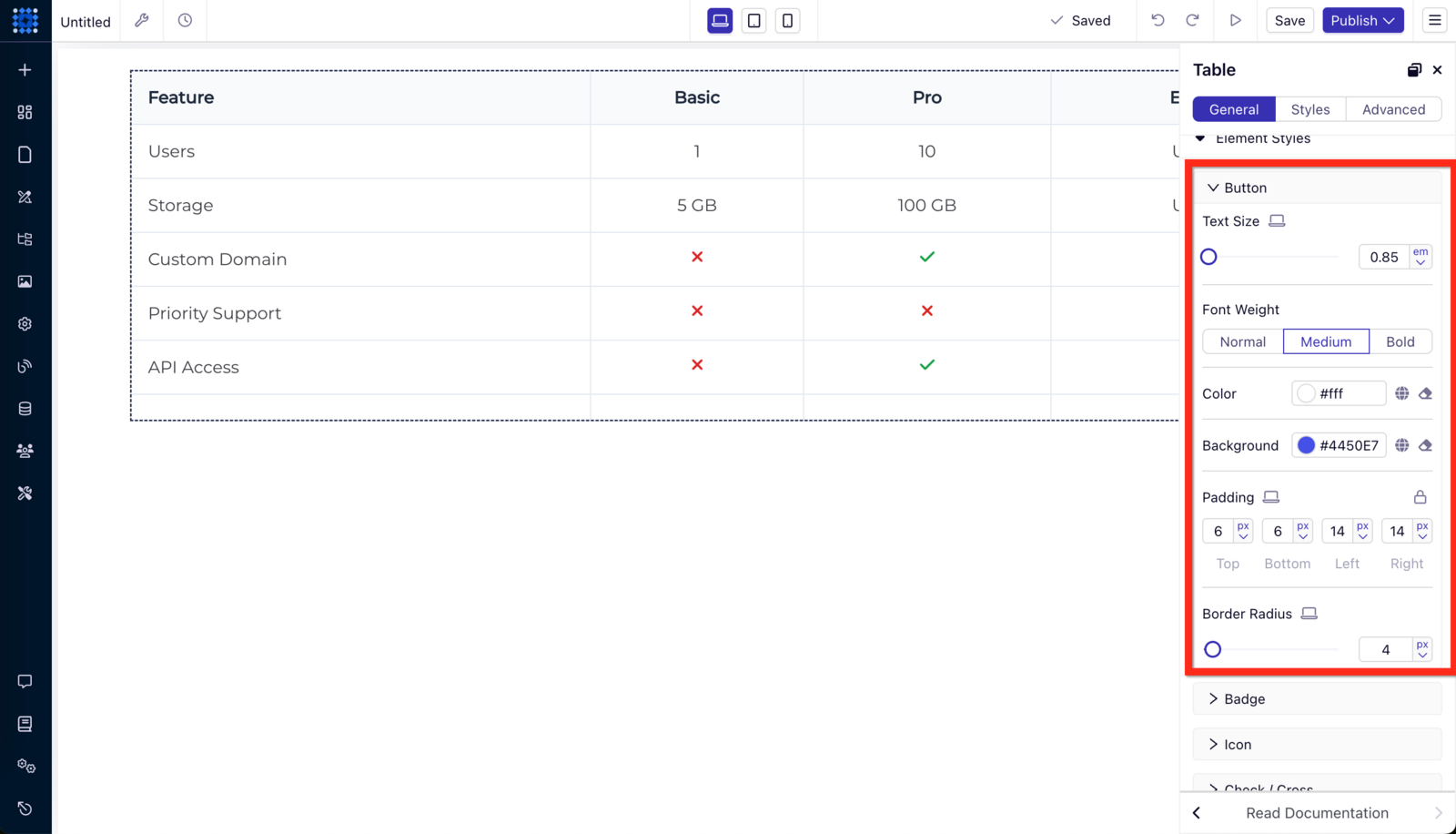
1. Button Styling
Personalizează butoanele folosite în tabel:
- Text Size — ajustează dimensiunea textului din buton.
- Font Weight — ajustează grosimea fontului (Regular, Medium, Bold).
- Text Color — alege culoarea textului din buton.
- Background Color — setează culoarea de fundal a butonului.
- Padding — ajustează spațiul interior (Top, Bottom, Left, Right).
- Border Radius — alege forma colțurilor butonului.
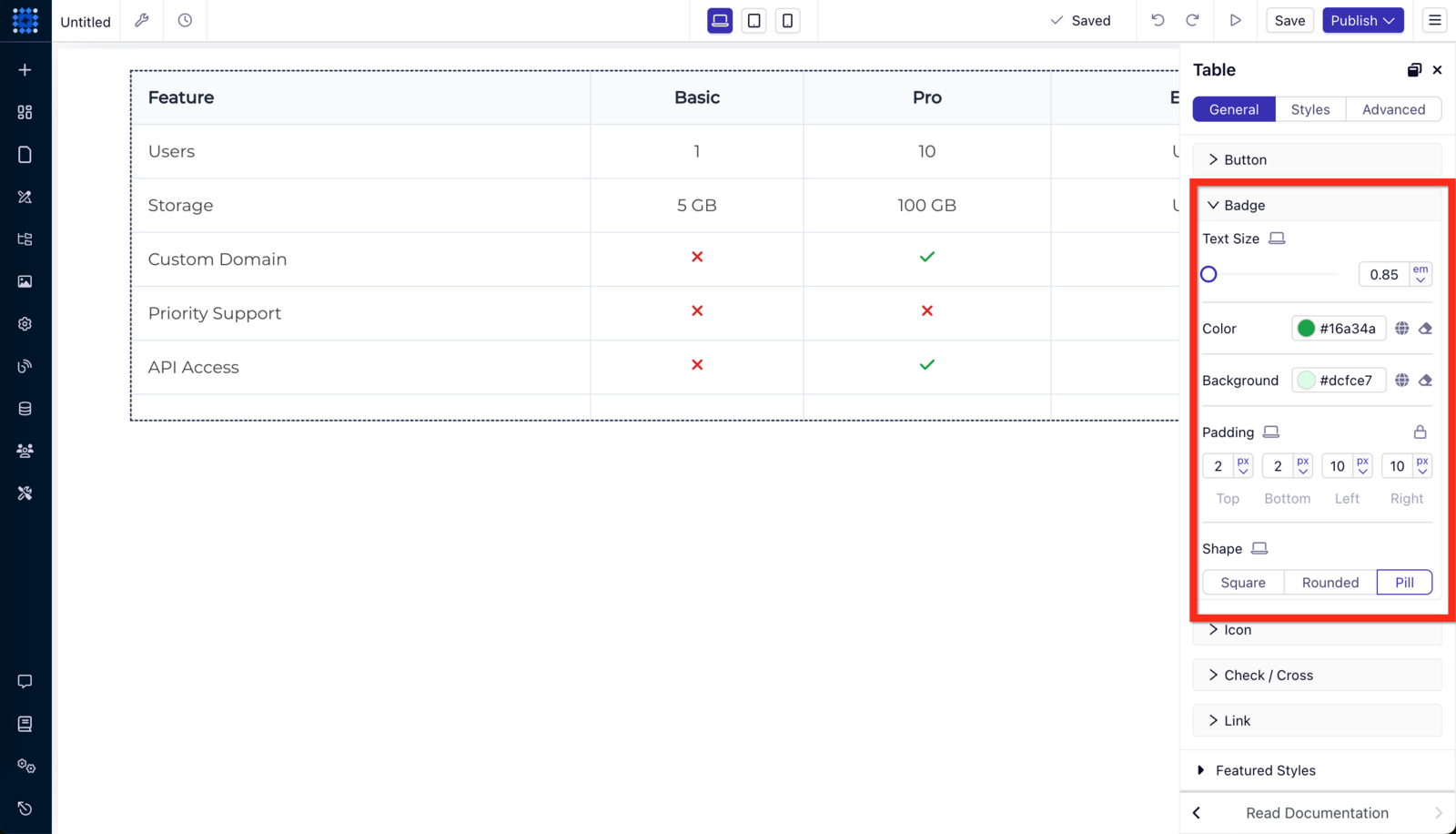
2. Badge Styling
Personalizează insignele (badge-urile) folosite în tabel:
- Text Size — ajustează dimensiunea textului din insignă.
- Text Color — alege culoarea textului din insignă.
- Background Color — setează culoarea de fundal a insignei.
- Padding — ajustează spațiul interior (Top, Bottom, Left, Right).
- Shape — alege forma insignei: Square, Rounded sau Pill.
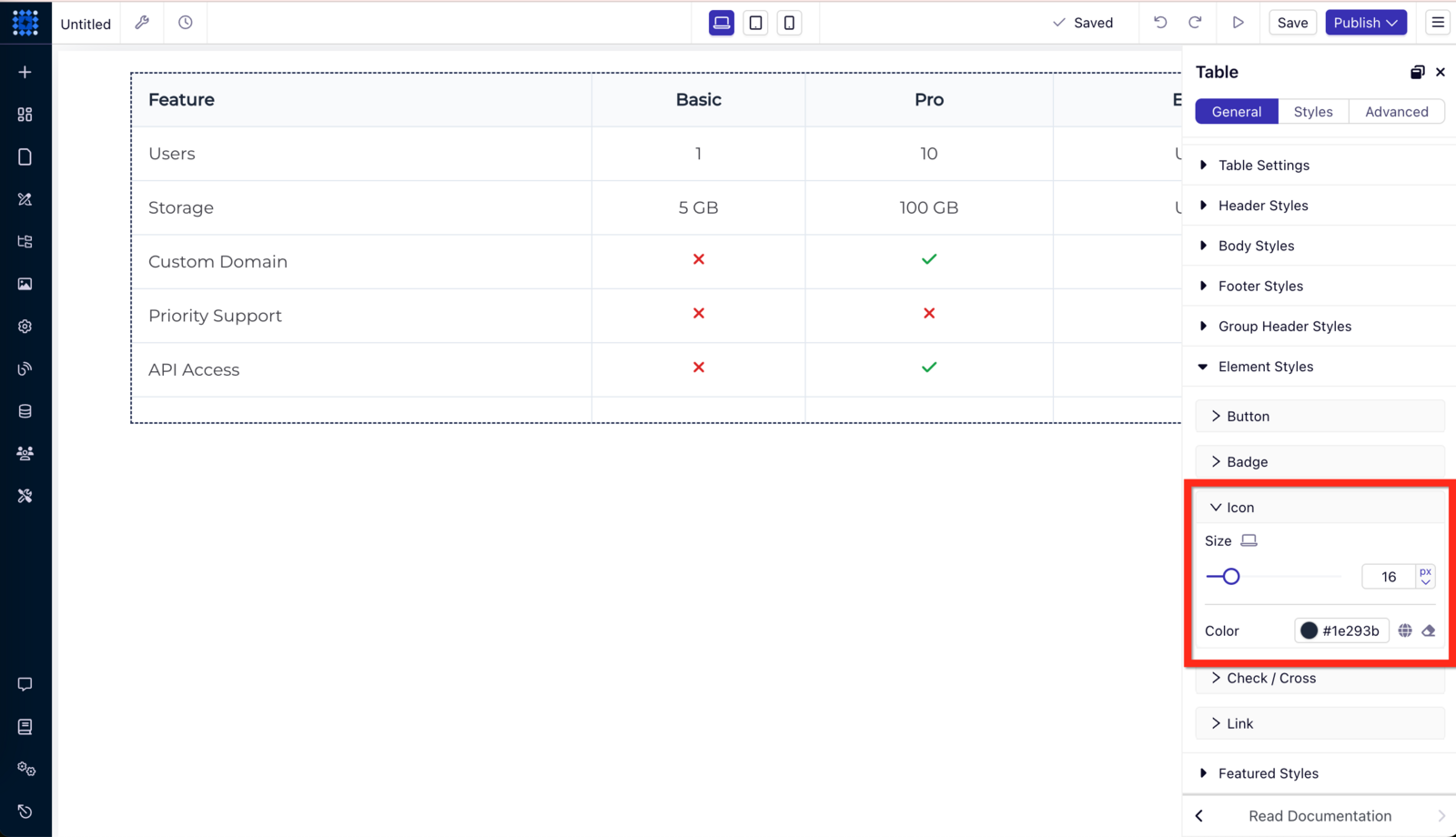
3. Icon Styling
Ajustează aspectul pictogramelor din tabel:
- Size — setează dimensiunea pictogramei.
- Color — alege culoarea pictogramei.
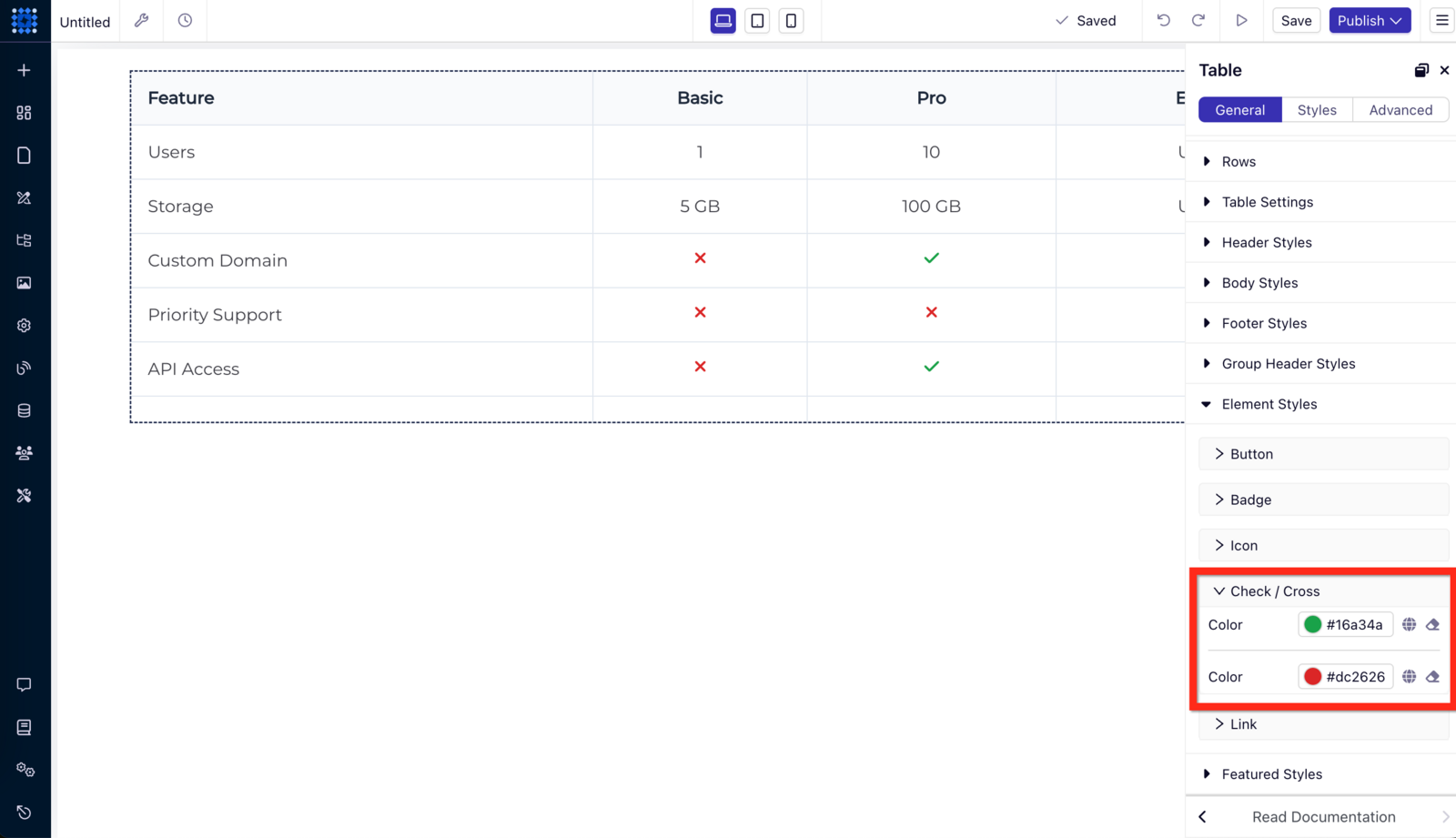
4. Check / Cross Styling
Stilizează pictogramele Check și Cross folosite pentru valori de tip da/nu:
- Check Color — setează culoarea bifei.
- Cross Color — setează culoarea crucii.
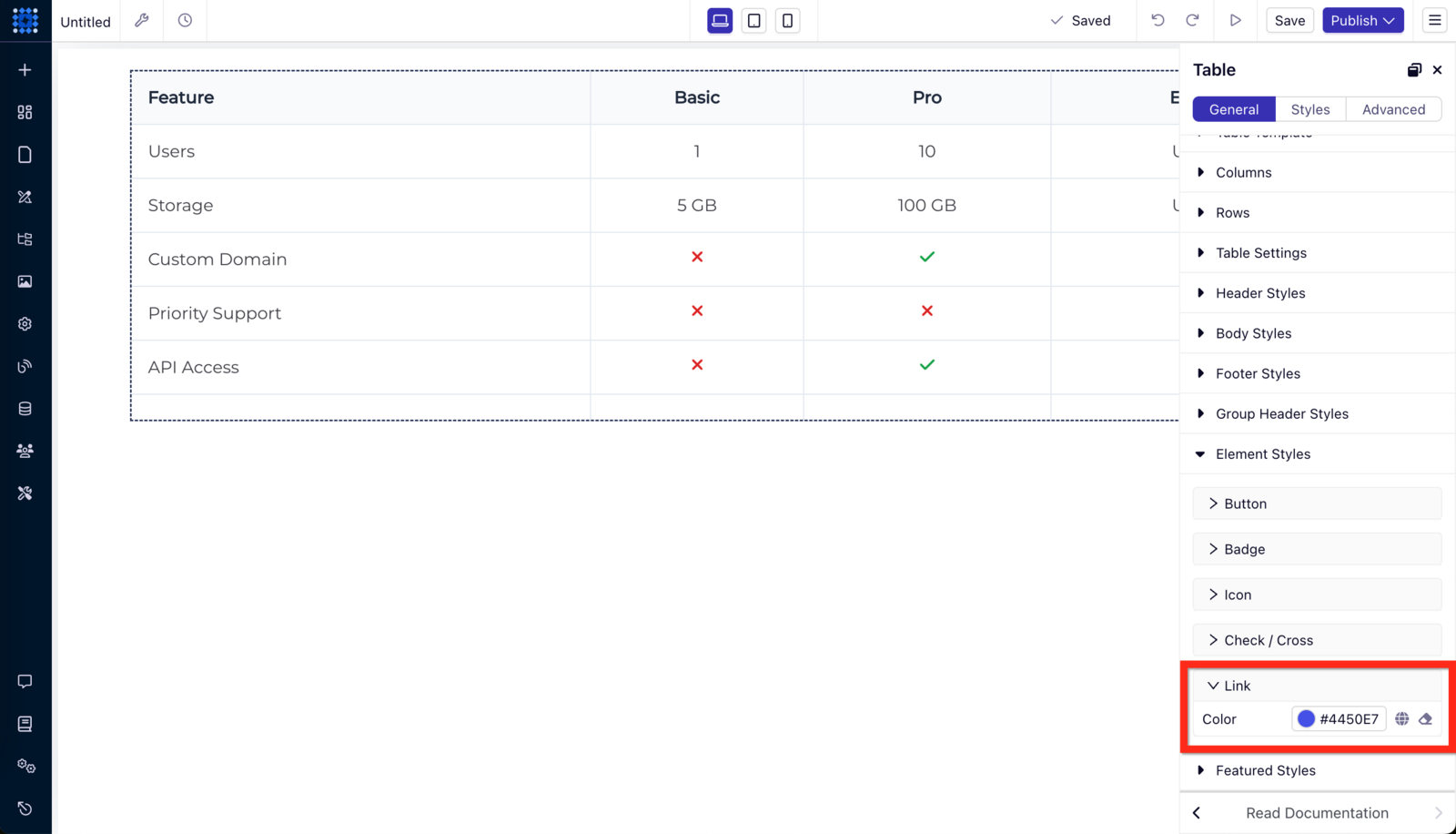
5. Link Styling
Personalizează aspectul linkurilor din tabel:
- Text Color — alege culoarea textului linkului.
- Background Color — opțional, setează o culoare de fundal pentru textul linkului.
6. Button Styling
Personalizează butoanele folosite în tabel:
- Text Size — ajustează dimensiunea textului din buton.
- Font Weight — ajustează grosimea fontului (Regular, Medium, Bold).
- Text Color — alege culoarea textului din buton.
- Background Color — setează culoarea de fundal a butonului.
- Padding — ajustează spațiul interior (Top, Bottom, Left, Right).
- Border Radius — alege forma colțurilor butonului.
7. Featured Styles
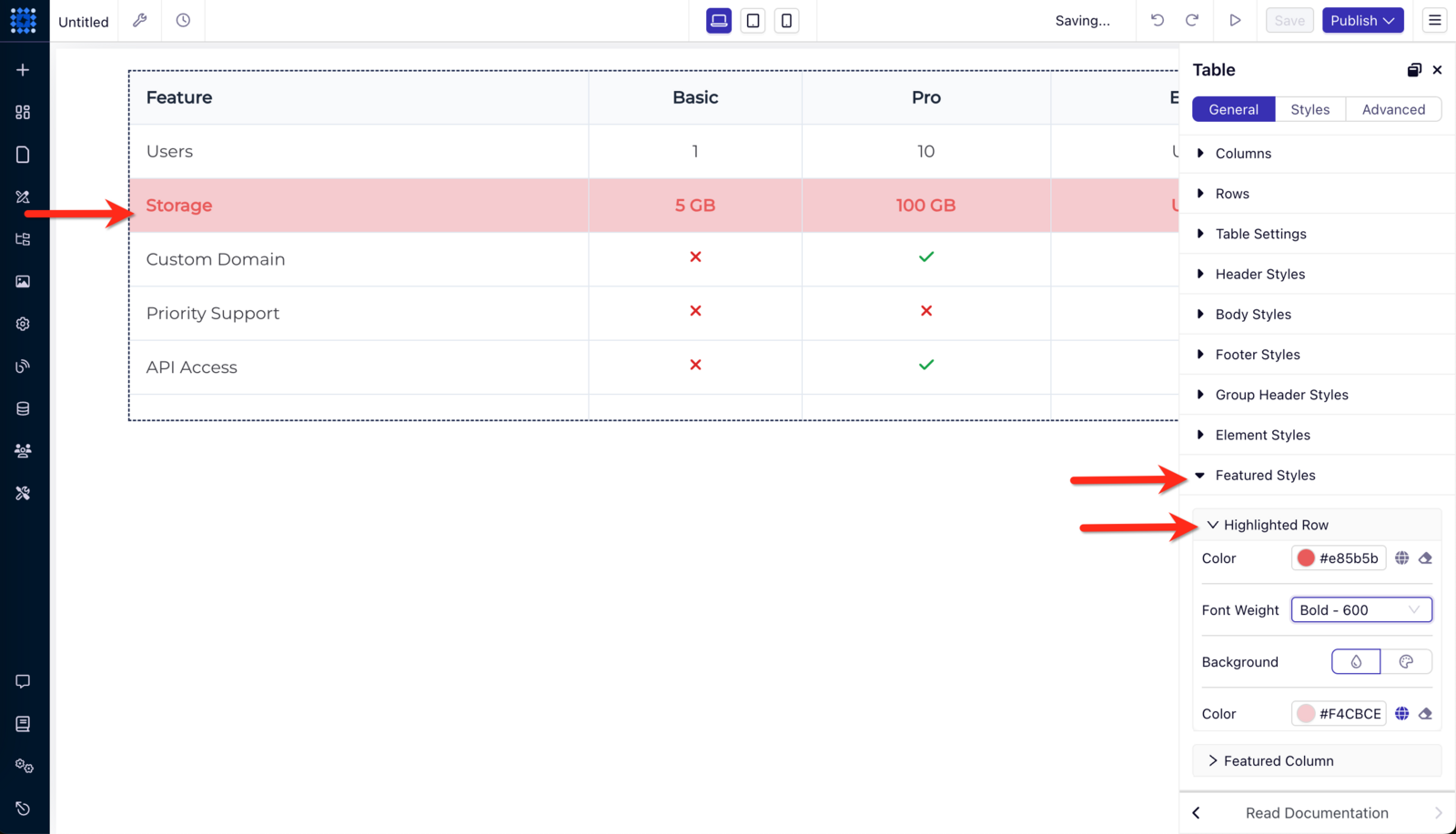
Highlighted Row
Folosește această opțiune pentru a da un aspect aparte rândurilor pe care vrei să le scoți în evidență:
- Color — alege culoarea textului pentru rândul evidențiat.
- Font Weight — ajustează grosimea fontului (Regular, Medium, Bold).
- Background — setează culoarea de fundal a rândului evidențiat.
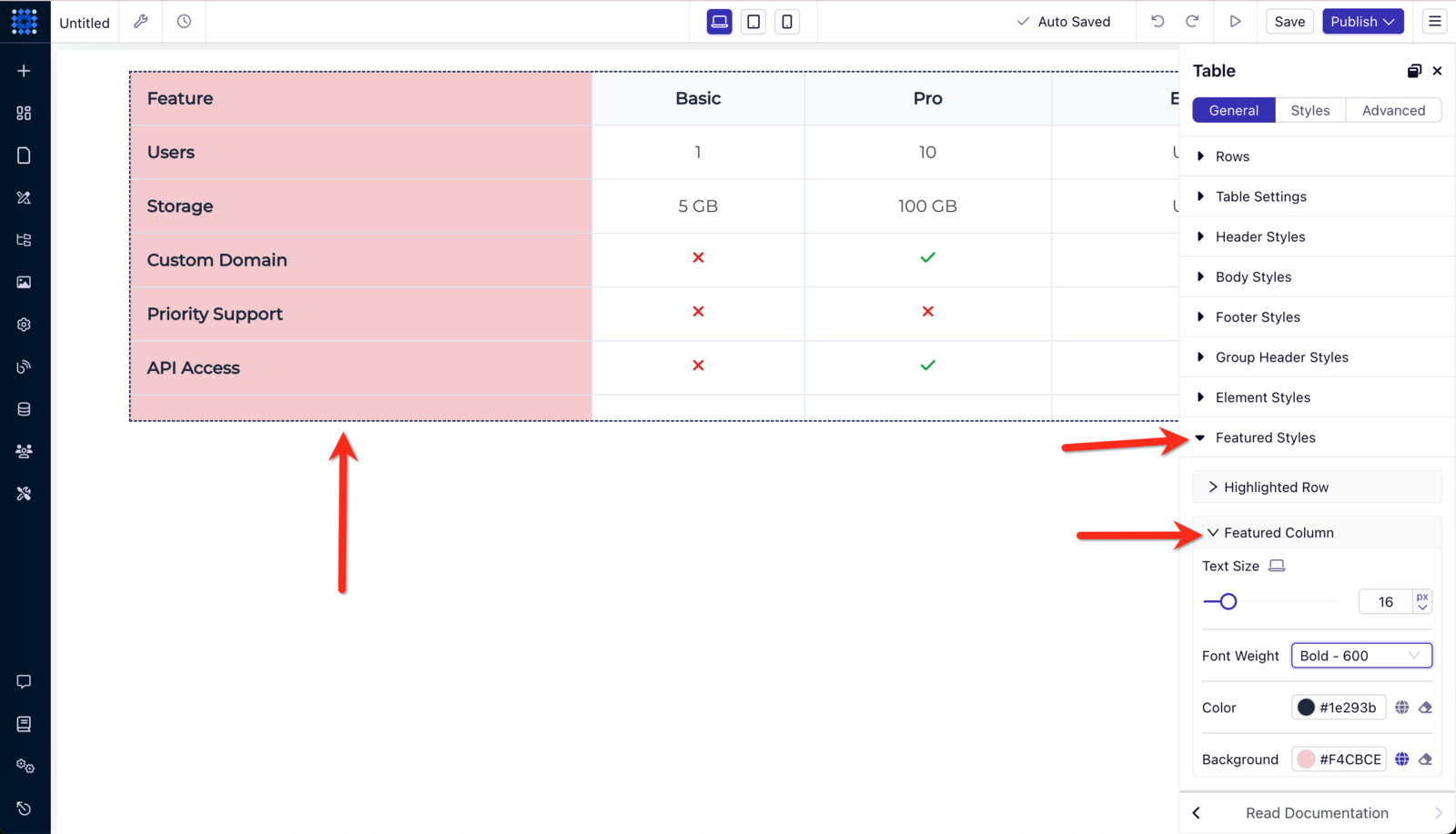
Featured Column
Evidențiază o coloană, de exemplu planul principal sau datele cheie:
- Text Size — ajustează dimensiunea textului din coloana evidențiată.
- Font Weight — alege între Regular, Medium sau Bold.
- Text Color — setează culoarea textului din coloana evidențiată.
- Background — definește culoarea de fundal a coloanei evidențiate.
Setările tabelului (aspect și aranjare)
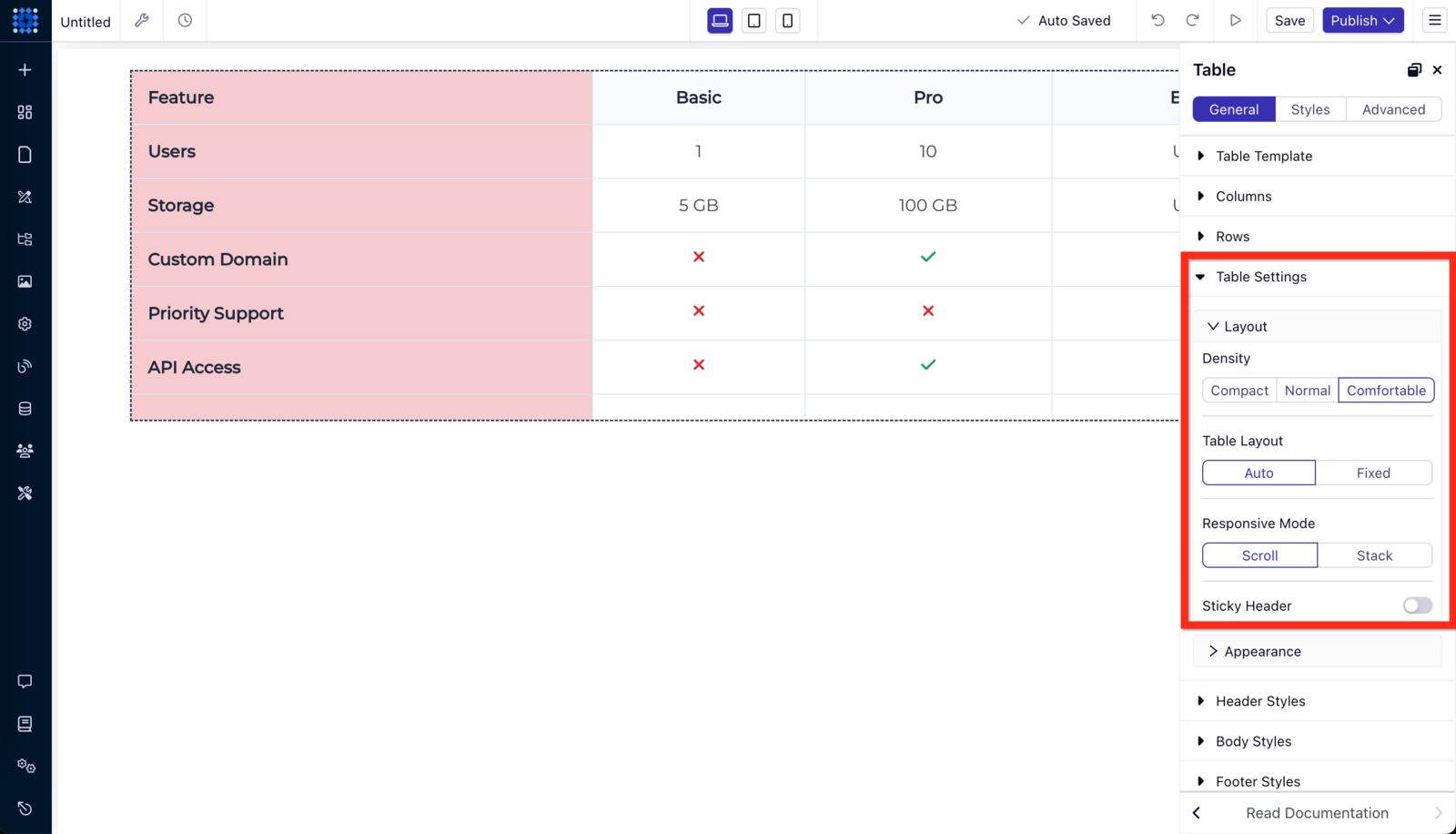
1. Layout Options
Alege dintre trei densități de aranjare:
- Compact — aranjare mai strânsă, cu spațiu minim.
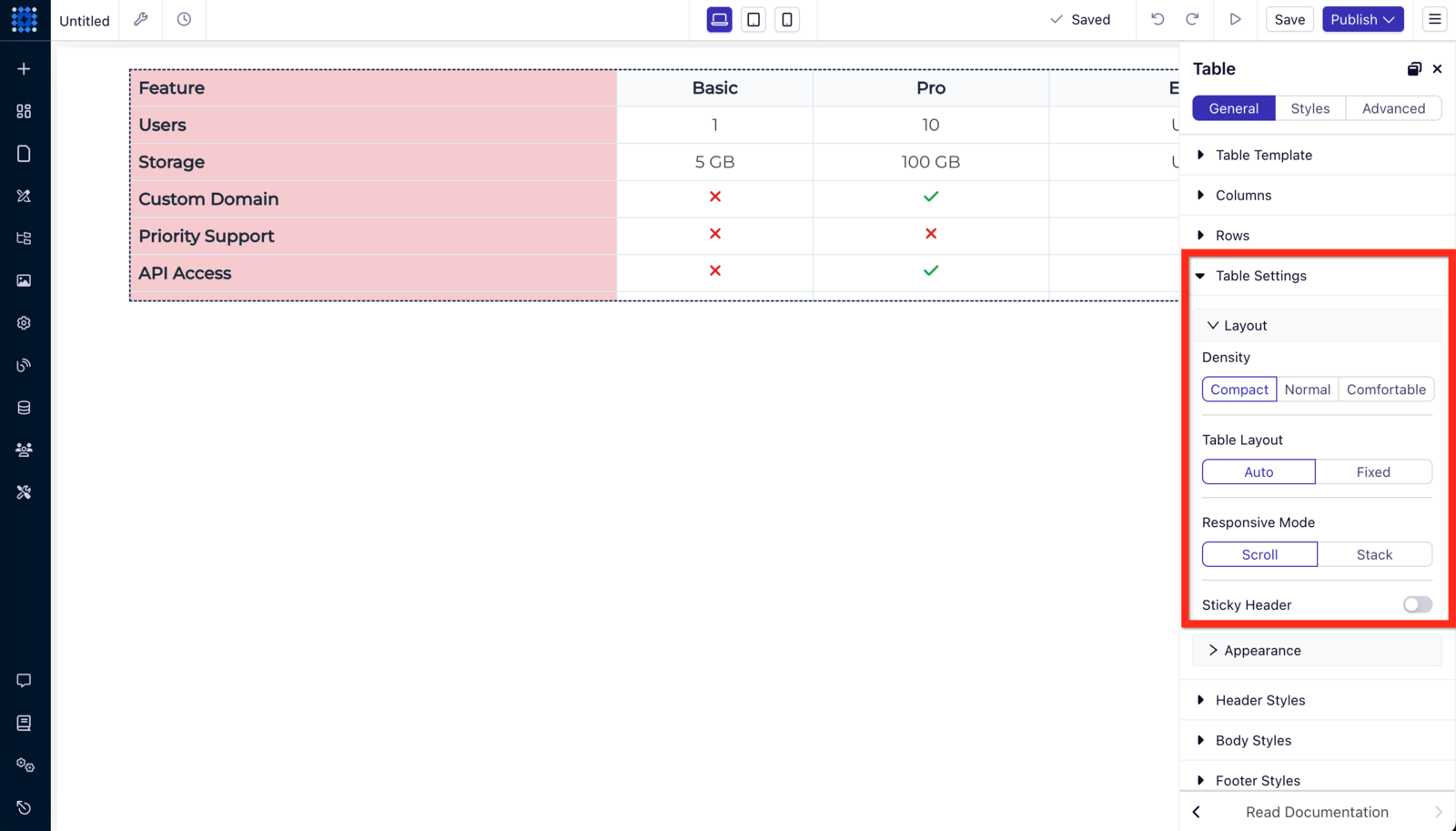
- Normal — aranjarea implicită, cu spațiere standard.
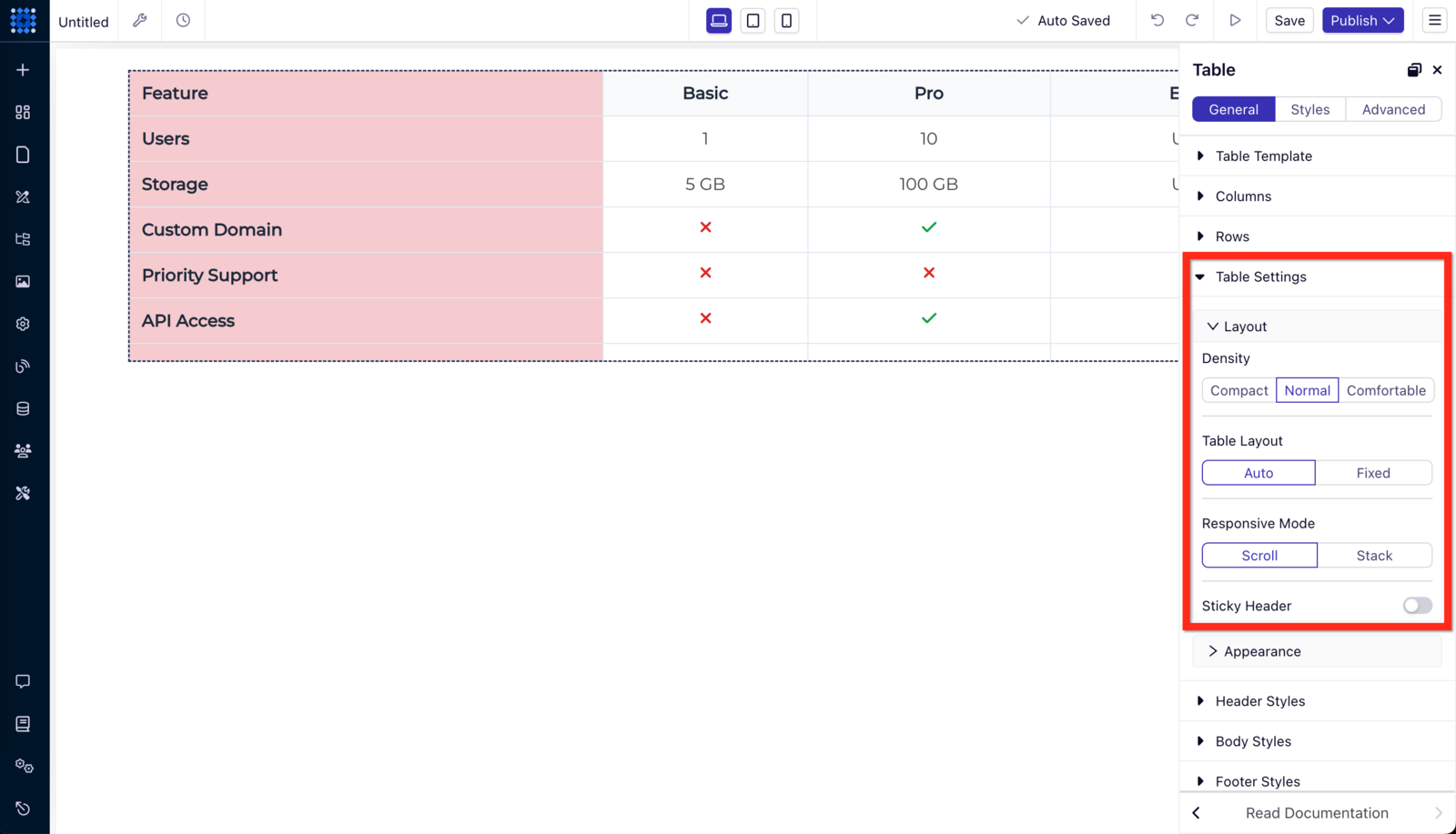
- Comfortable — aranjare mai aerisită, pentru o lizibilitate mai bună.
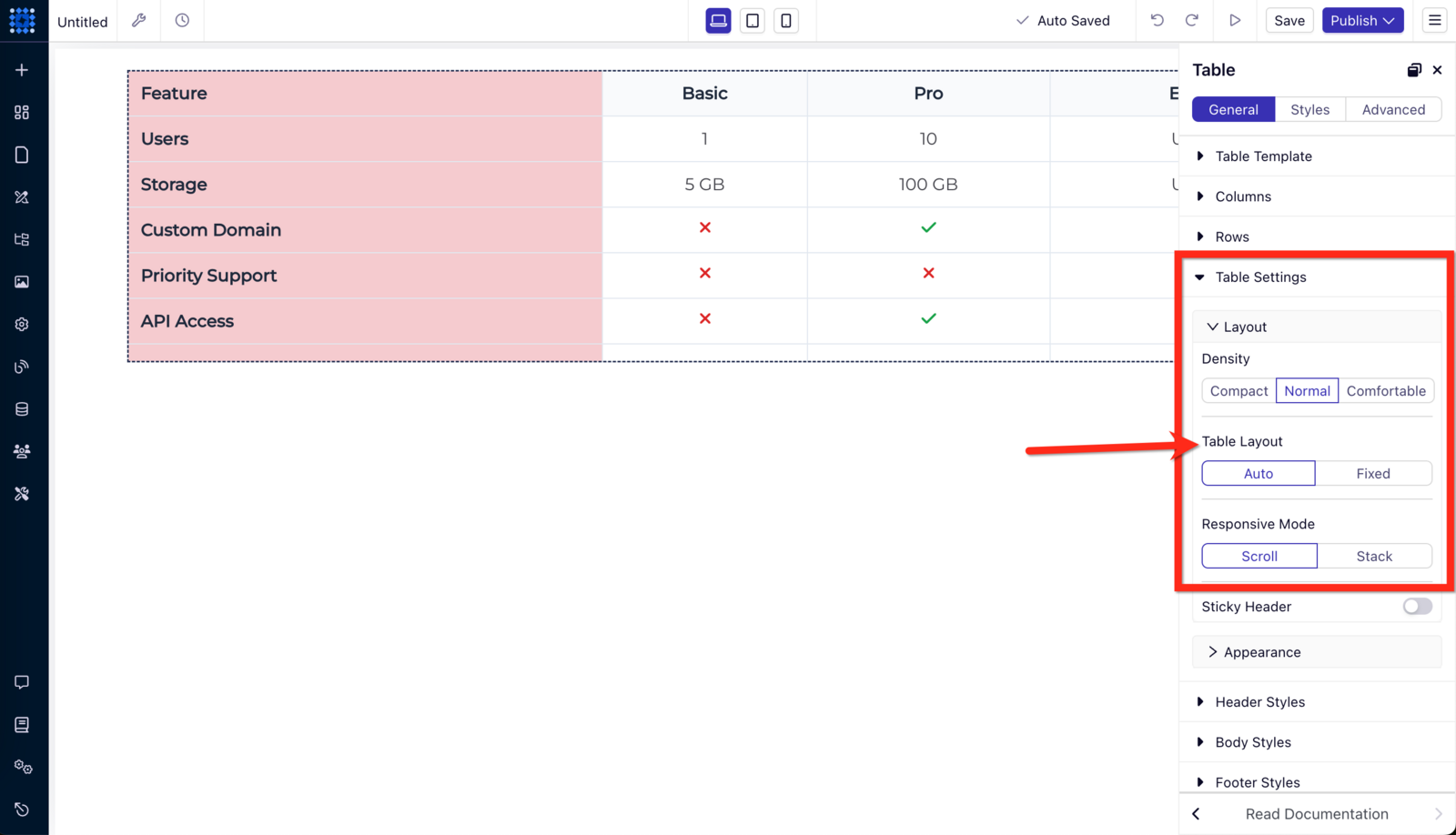
2. Table Layout
Alege între aranjarea Auto și Fixed. Auto ajustează lățimea coloanelor în funcție de conținut, iar Fixed păstrează lățimile coloanelor constante.
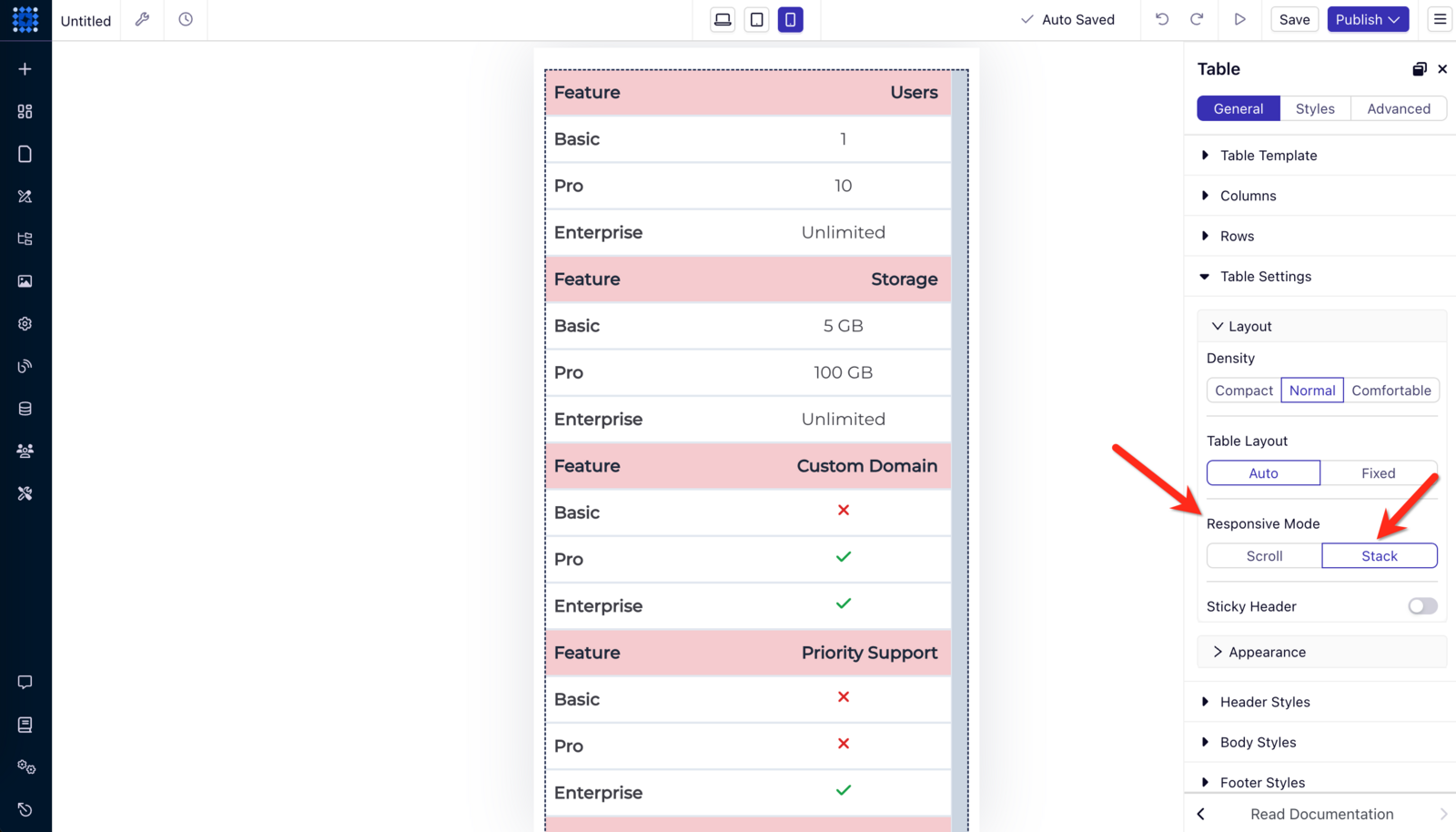
3. Responsive Mode
Alege cum se comportă tabelul pe mobil:
- Scroll — activează derularea orizontală pe ecranele mici.
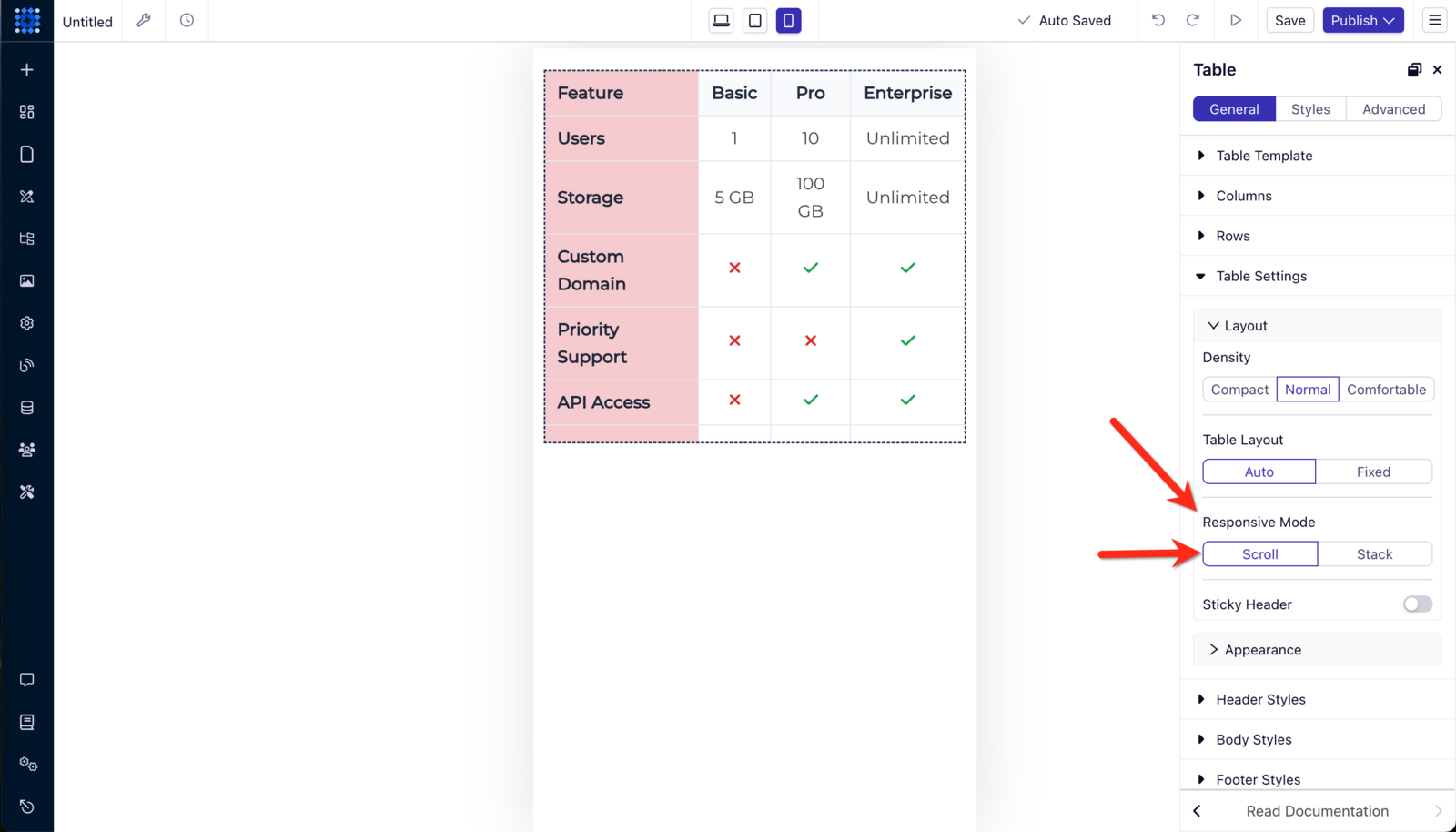
- Stack — așază coloanele una sub alta pe dispozitivele mobile.
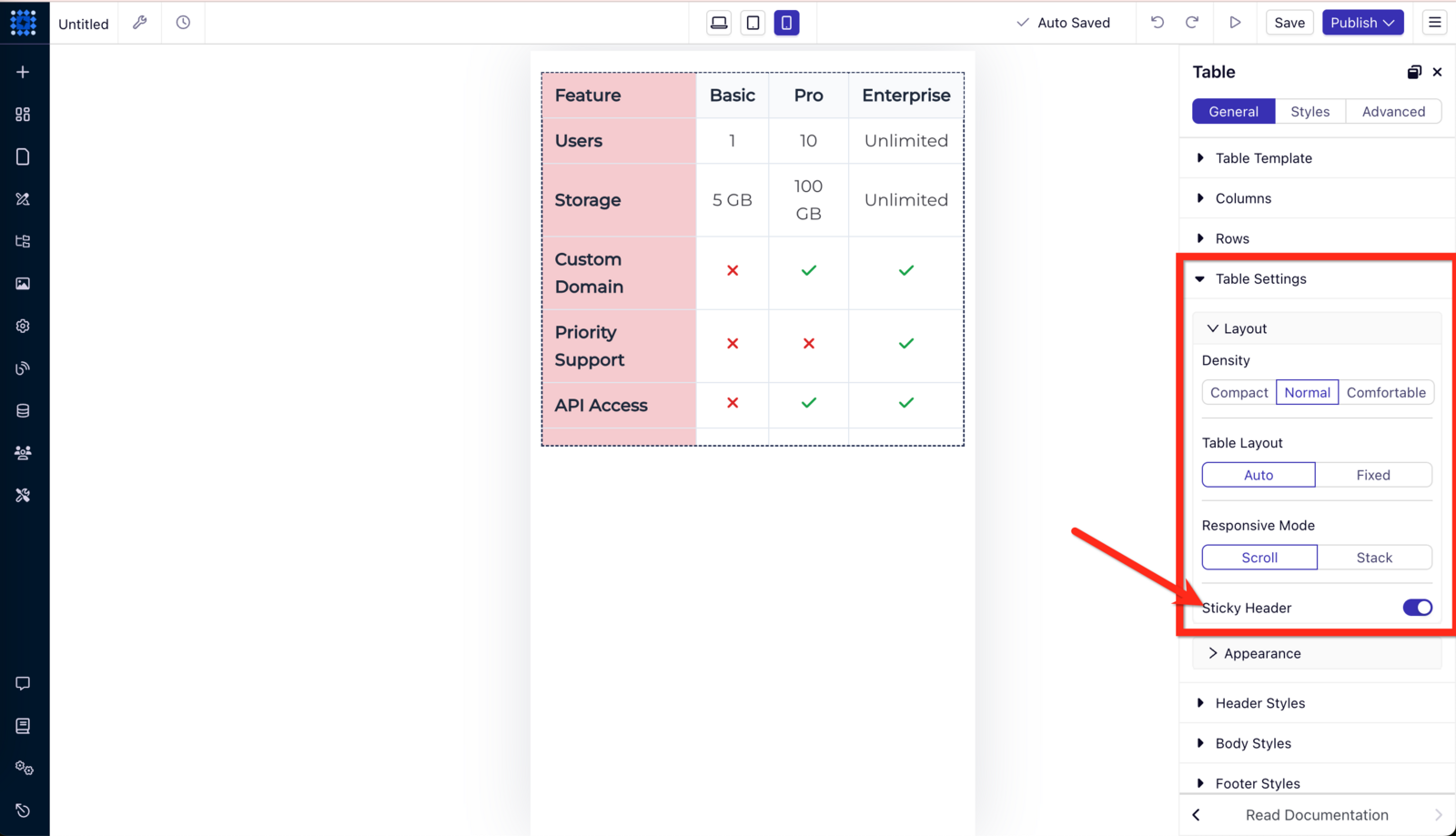
4. Sticky Header
Activează Sticky Header pentru ca antetul tabelului să rămână vizibil în timp ce derulezi.
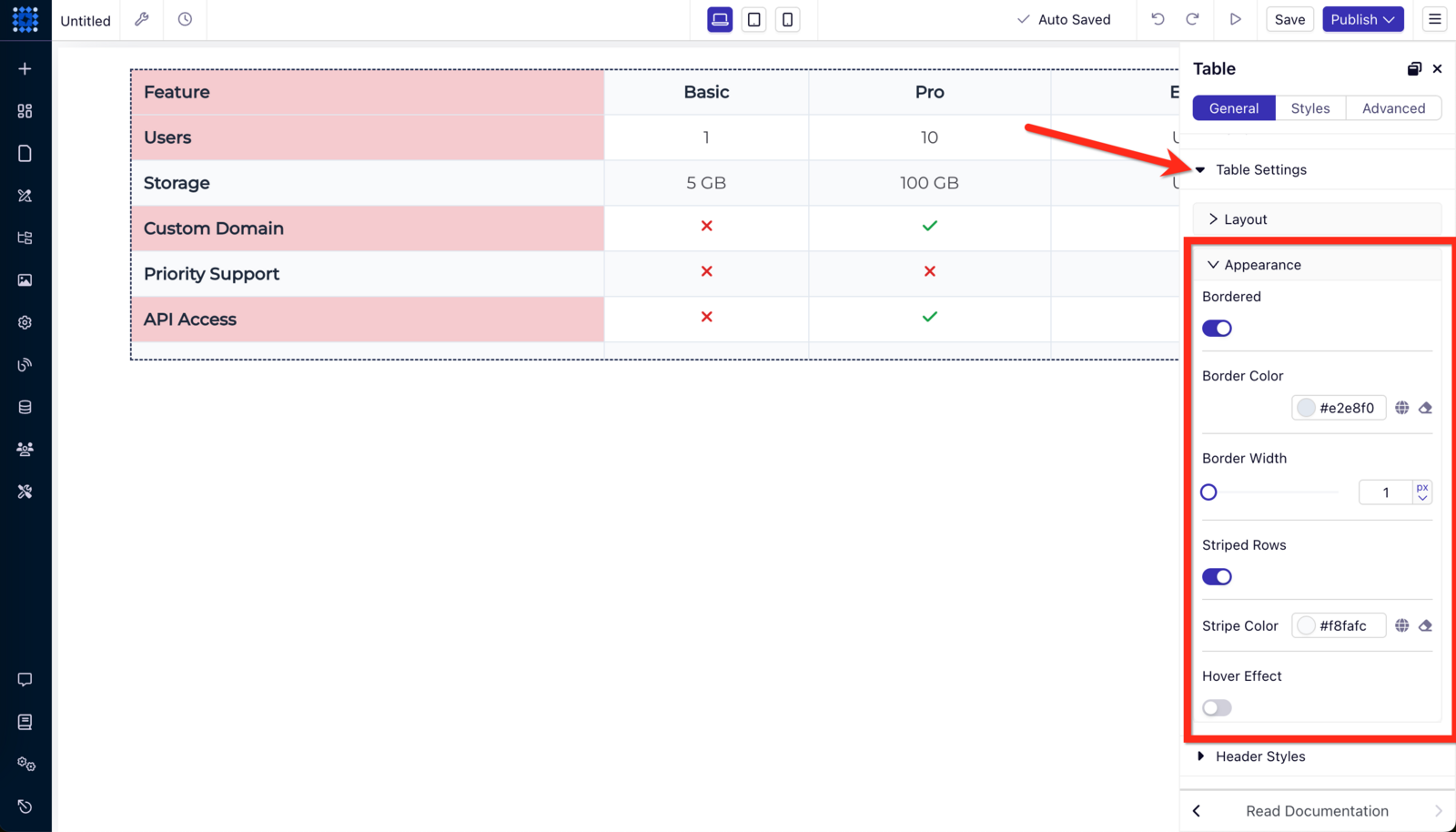
Setările de aspect
- Bordered — afișează sau ascunde marginile tabelului.
- Border Color — alege culoarea marginilor.
- Border Width — setează grosimea marginilor tabelului.
- Striped Rows — activează culori alternante pentru rânduri, pentru o lizibilitate mai bună.
- Hover Effect — evidențiază rândurile când treci cu cursorul peste ele.
Ai nevoie de ajutor? Scrie-ne.