
Configurarea domeniului personalizat de la Name.com
Introducere
În acest articol afli cum să conectezi un domeniu cumpărat de la name.com la site-ul tău CloudCMS. Urmează toți pașii de mai jos.
Adăugarea domeniului personalizat
Pentru a adăuga un Custom Domain pe site-ul tău:
- Intră în dashboard-ul site-ului tău.
- În panoul din stânga, la
Advanced Configuration, click pe Custom Domain.
- Pasul 1: Adaugă numele domeniului tău.
- Pasul 2: Copiază valorile înregistrărilor de tip A și CNAME și lipește-le în înregistrările DNS.
Pentru mai multe informații, consultă documentația de mai jos:
📌 How to connect Custom Domain with your site?
Integrarea unui domeniu name.com
Pentru a conecta un domeniu de la name.com la site-ul tău, urmează acești pași:
- Intră în dashboard-ul site-ului tău CloudCMS.
- Mergi la opțiunea Custom Domain.
- Introdu URL-ul domeniului tău în câmpul indicat.
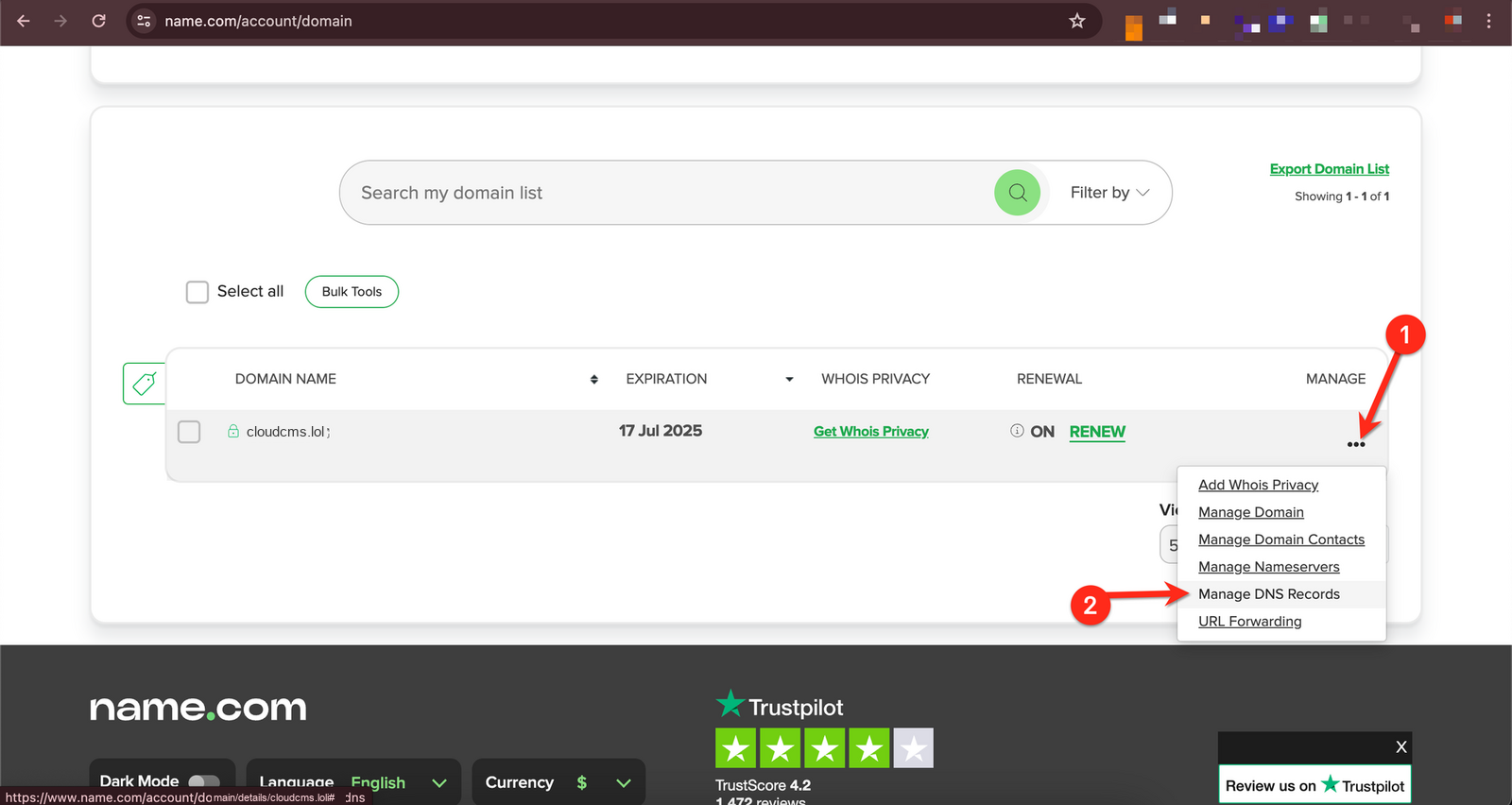
- Autentifică-te în contul name.com și alege opțiunea My Domains.
- Click pe Manage DNS Record pentru domeniul respectiv.
- Șterge înregistrările A și CNAME care nu mai sunt necesare.
- Adaugă înregistrările A și CNAME afișate în dashboard-ul CloudCMS, apăsând butonul Add Records.
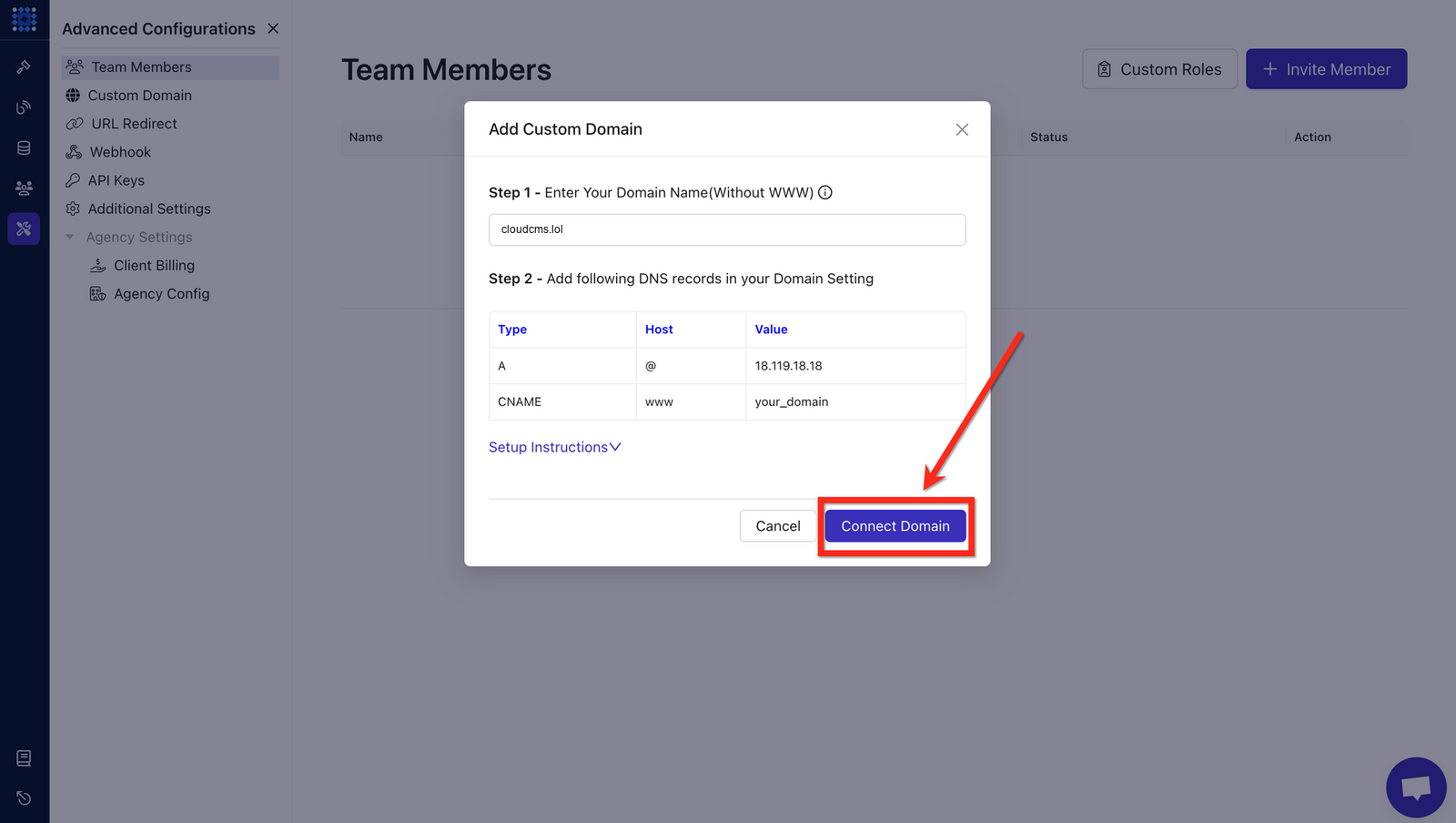
- Revino în dashboard-ul site-ului tău CloudCMS și click pe butonul Connect Domain.
Uită-te la imaginile și descrierile pas cu pas de mai jos pentru a înțelege mai bine:
✅ Pasul 1: Autentifică-te în contul CloudCMS și intră în dashboard-ul site-ului tău.
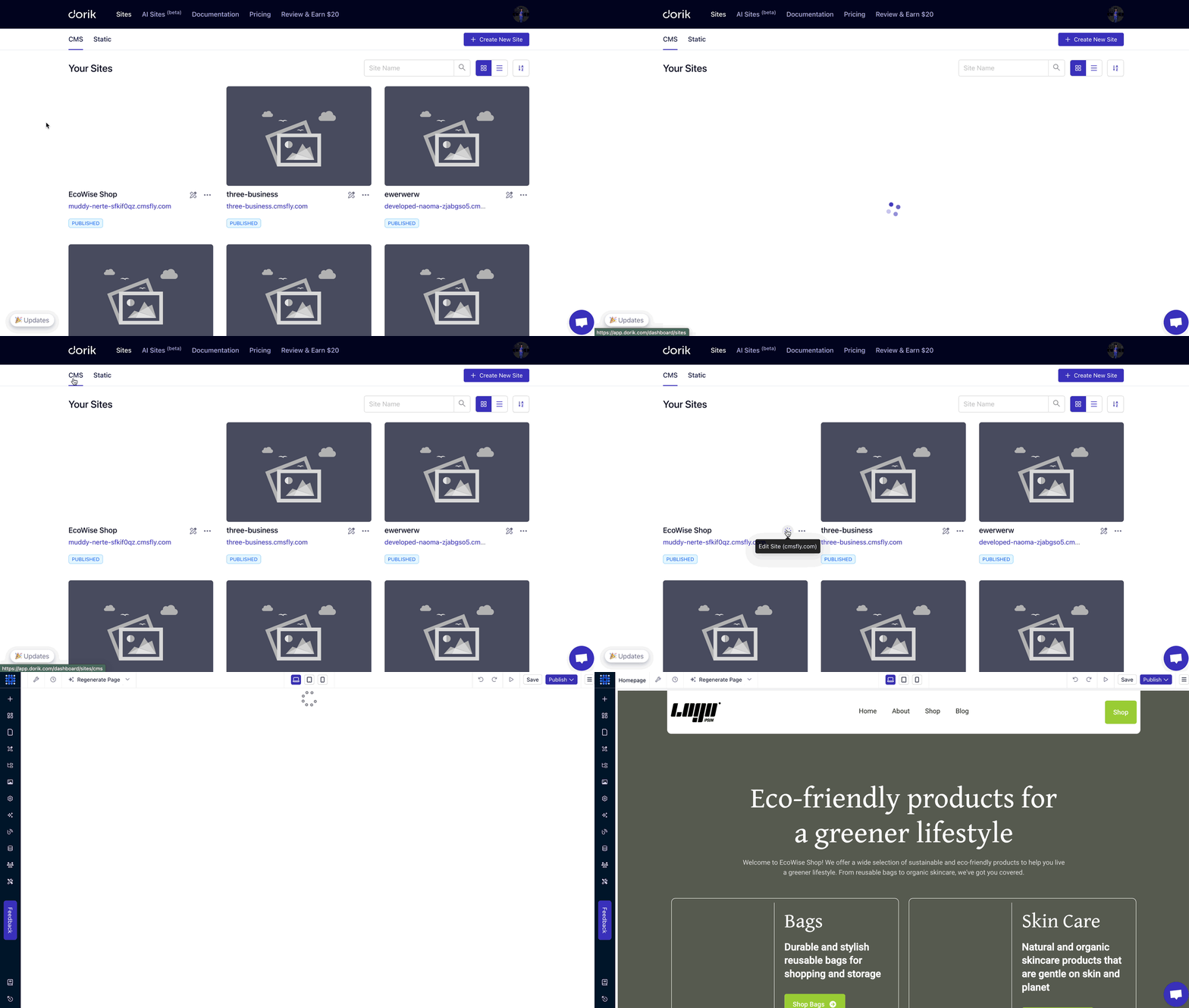
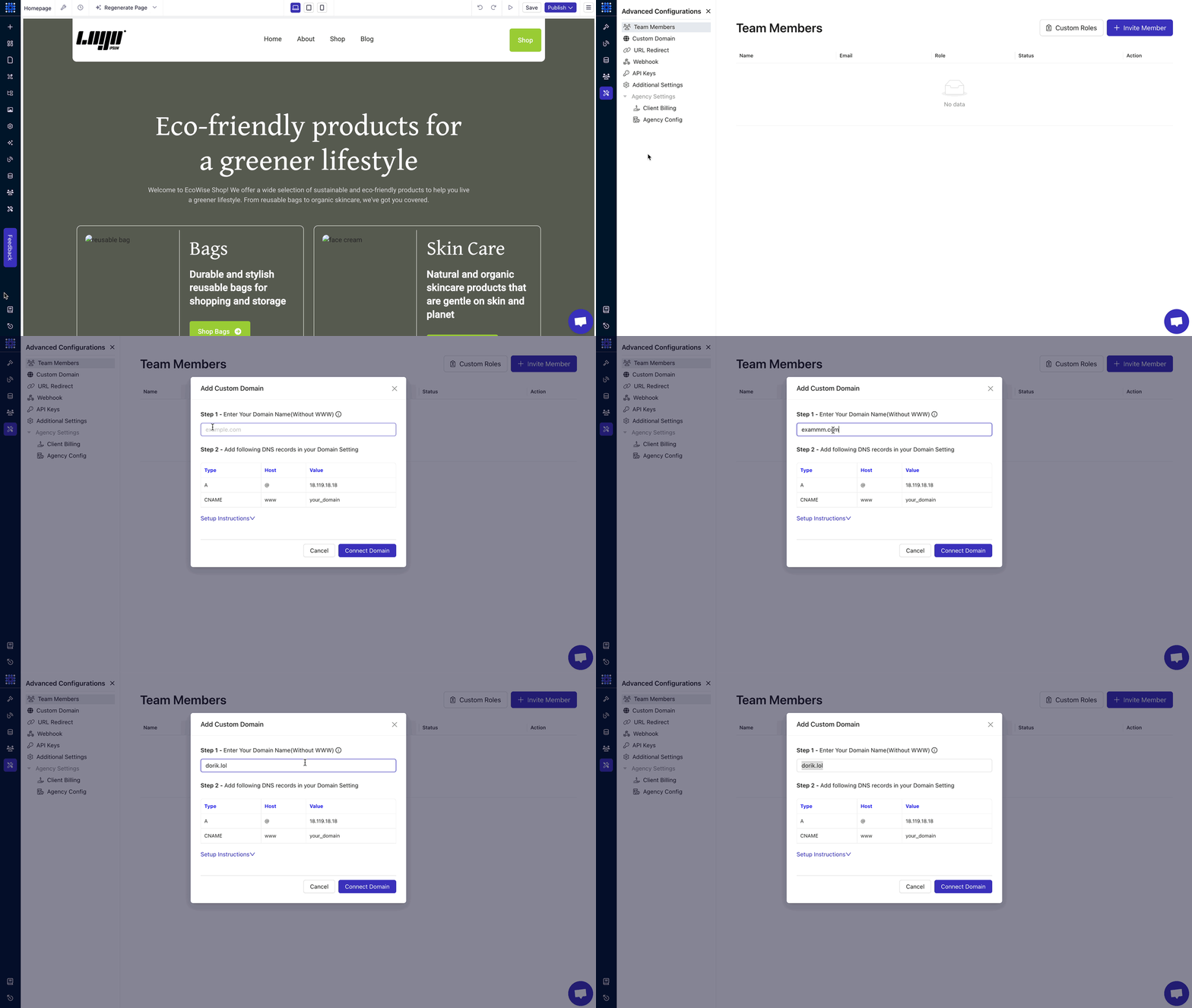
✅ Pasul 2: Dacă îți conectezi domeniul la un site CMS, click pe opțiunea Advanced Configurations din panoul din stânga al dashboard-ului. Apoi alege Custom Domain și introdu numele domeniului (de exemplu, exmmmm.com) în câmpul de mai jos.
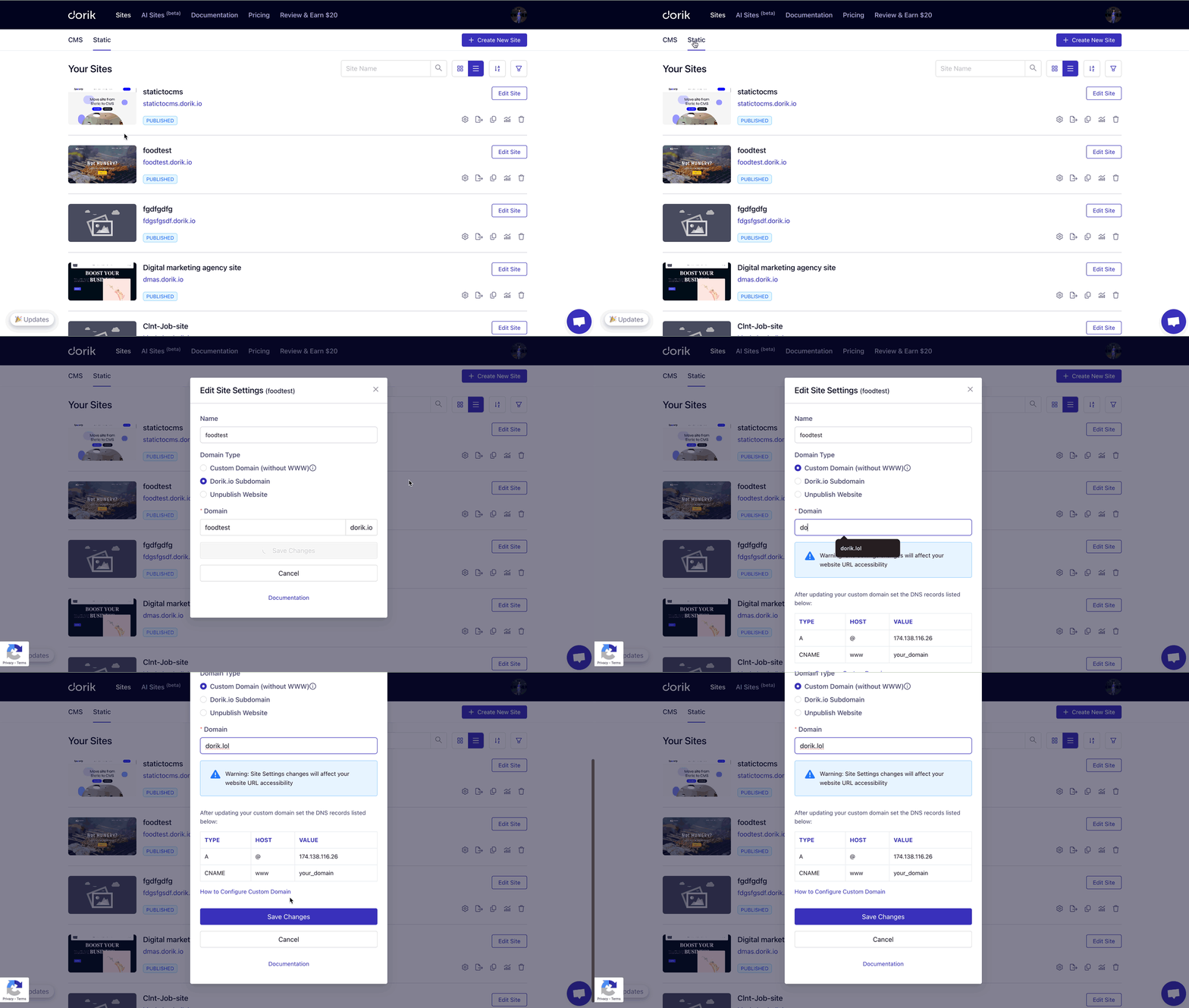
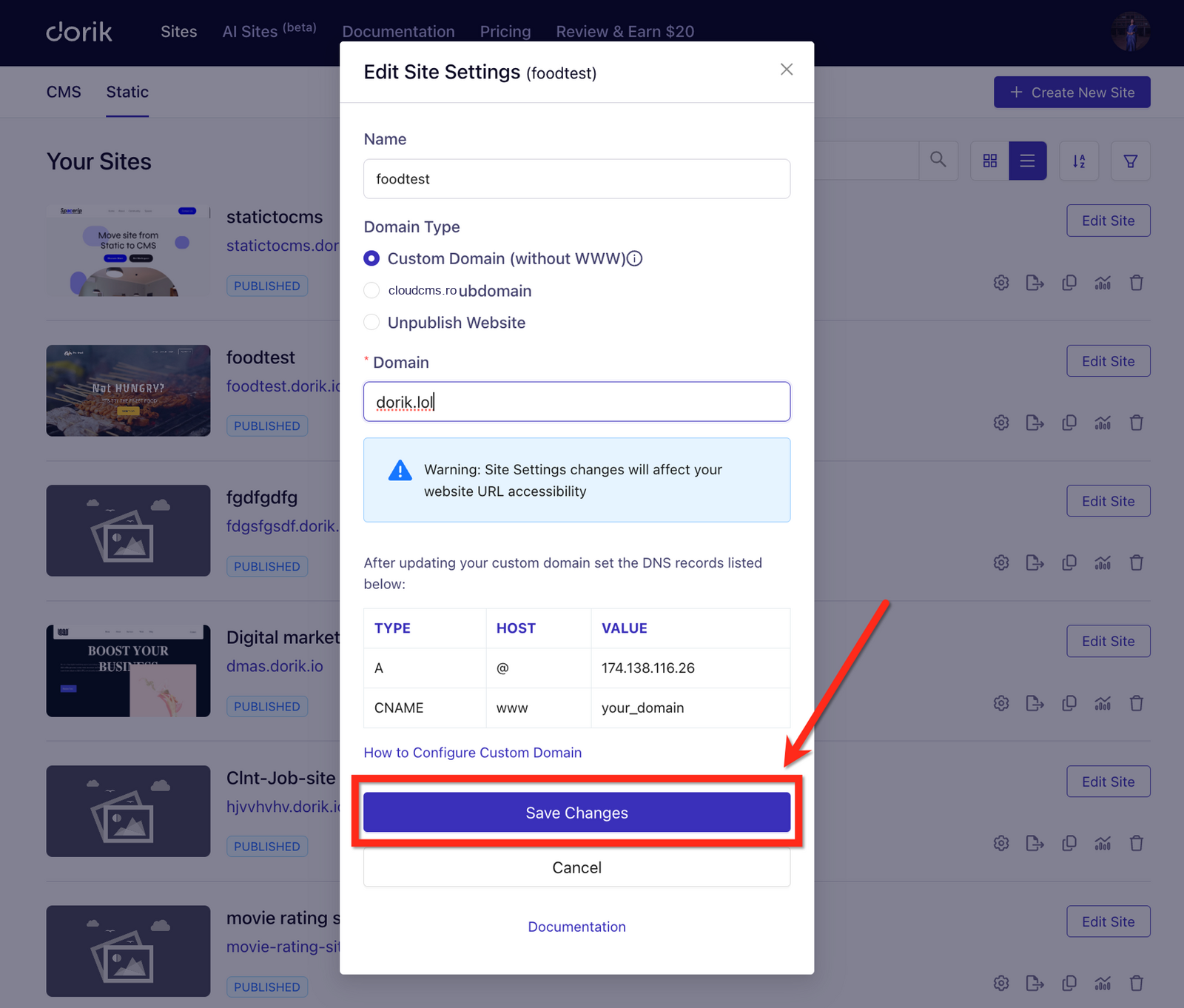
Dacă îți conectezi domeniul la un site static, click pe iconița roată ⚙️ numită Site Settings din website builder. Alege Custom Domain (without WWW) din opțiunile Domain Type. Introdu numele domeniului (de exemplu, exmmmm.com) în câmpul de mai jos.
✅ Pasul 3: Autentifică-te în contul name.com și alege opțiunea My Domains.
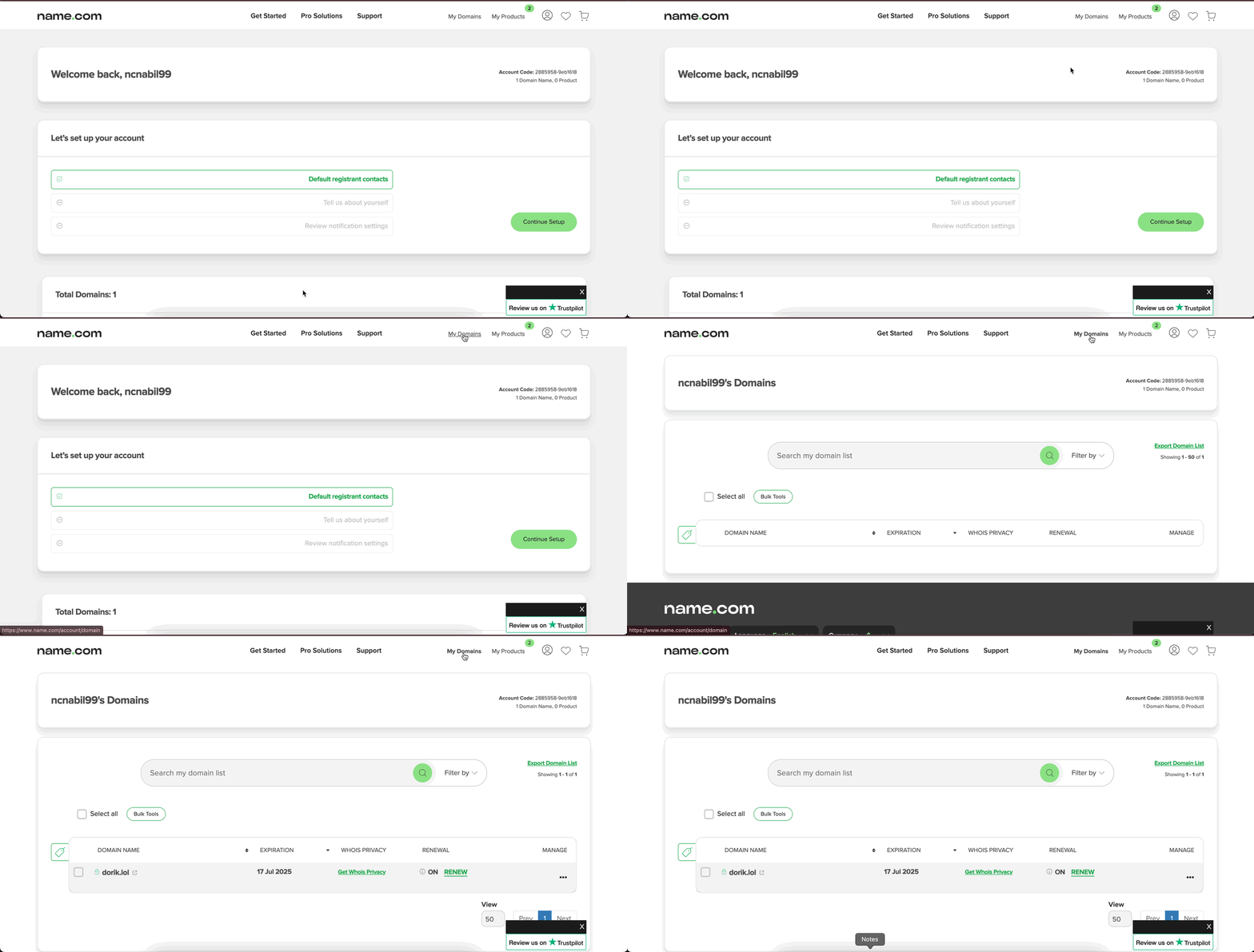
✅ Pasul 4: Click pe cele trei puncte ... din dreptul domeniului tău, apoi alege Manage DNS Records.
✅ Pasul 5: Adaugă acum înregistrările A și CNAME afișate în dashboard-ul CloudCMS.
💡 Înainte de acest pas, șterge din înregistrările DNS orice înregistrări A și CNAME vechi, care nu mai sunt necesare.
✅ Pasul 6: Revino în dashboard și click pe Connect Domain sau Save Changes pentru a finaliza.
⚠️ De obicei, actualizarea domeniului la nivel global durează între 1 și 48 de ore.
Articole similare
Ai nevoie de ajutor? Scrie-ne.