
Ajutor › Integrări Formular de Abonare
Cum încorporezi un formular ConvertKit în CloudCMS
Introducere
În acest articol afli cum să încorporezi un ConvertKit Form în site-ul tău. Urmează pașii de mai jos de la cap la coadă.
Încorporarea formularului ConvertKit în CloudCMS
Poți încorpora un ConvertKit Form într-un site CloudCMS Classic sau CMS folosind elementul Custom Code. Pentru asta poți folosi fie cod JavaScript, fie cod HTML, ambele generate de ConvertKit.
Obține codul de încorporare al formularului ConvertKit
Urmează pașii de mai jos pentru a obține codul de încorporare al unui ConvertKit Form:
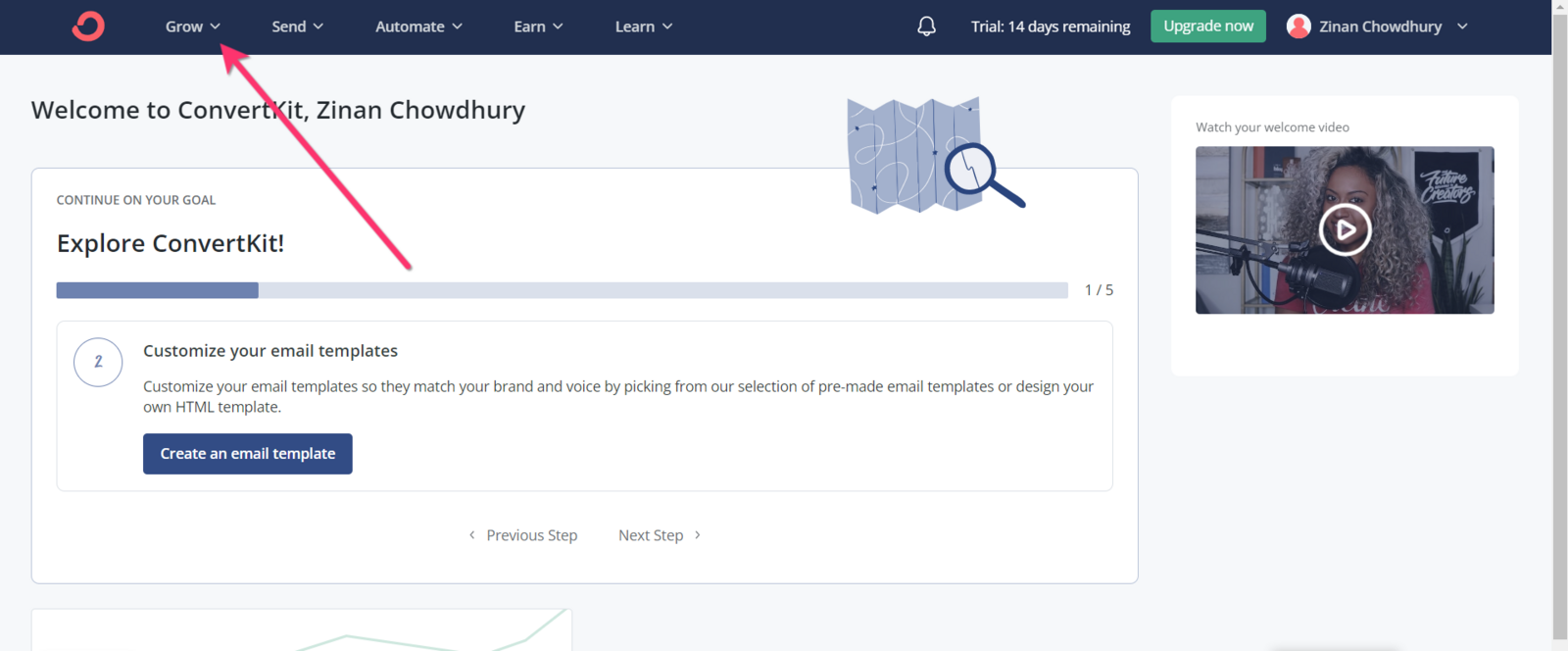
- Din ConvertKit dashboard, mergi la Grow din meniul de sus.
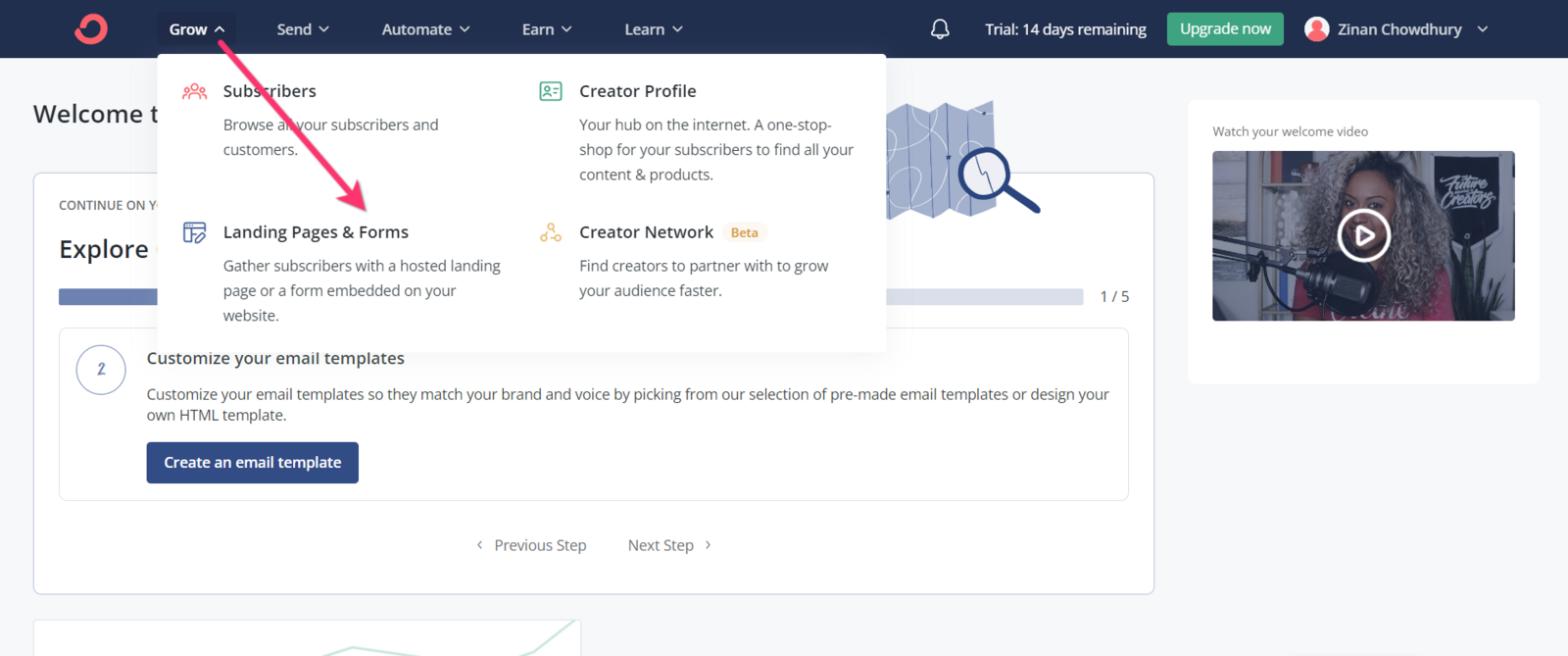
- Apasă pe Dropdown arrow și alege Landing Pages & Forms.
- Apasă pe
+Create Newdin colțul din dreapta jos. - Apasă pe
Form. - Alege orice Display Format al formularului, după preferință.
- Alege un șablon apăsând pe
Choose. - Apasă pe
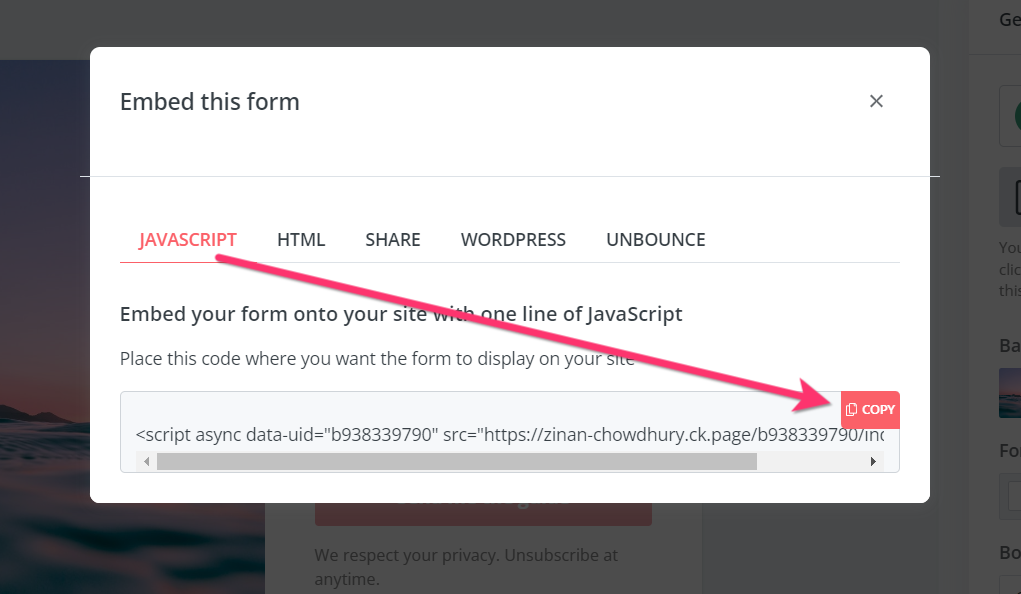
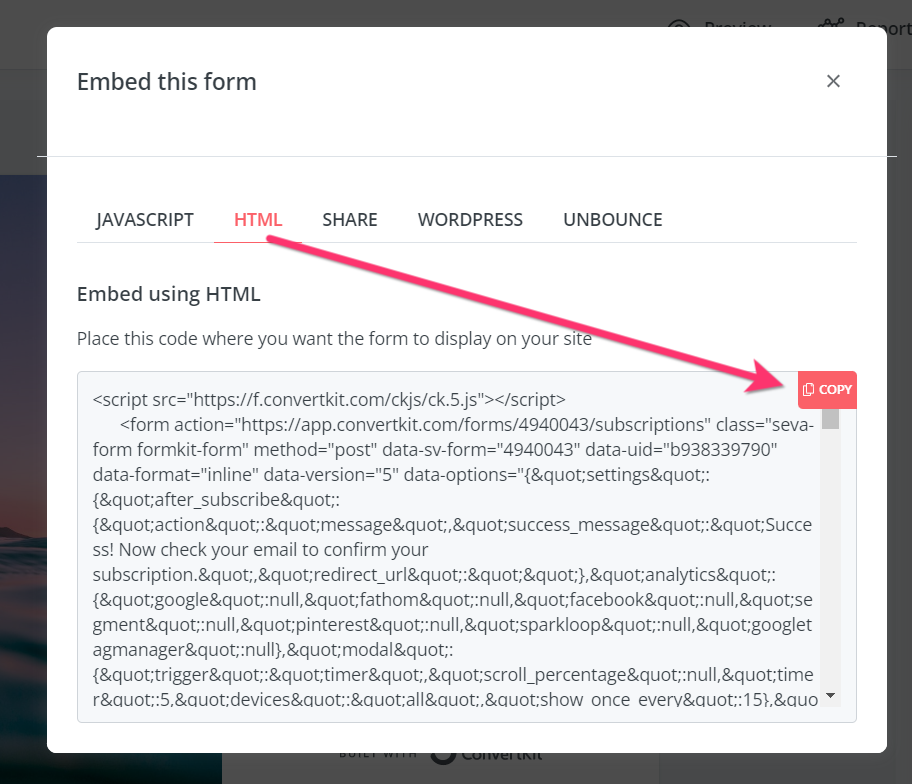
Publishdin colțul din dreapta sus; va apărea un Pop-up. - Din pop-up, copiază codul JavaScript apăsând pe
Copy. - Sau copiază codul HTML apăsând pe
Copy.
Imaginile de mai jos arată întregul proces pas cu pas ⬇️
- Din ConvertKit dashboard, mergi la Grow din meniul de sus.
- Apasă pe Dropdown arrow și alege Landing Pages & Forms.
- Apasă pe
+ Create Newdin colțul din dreapta jos.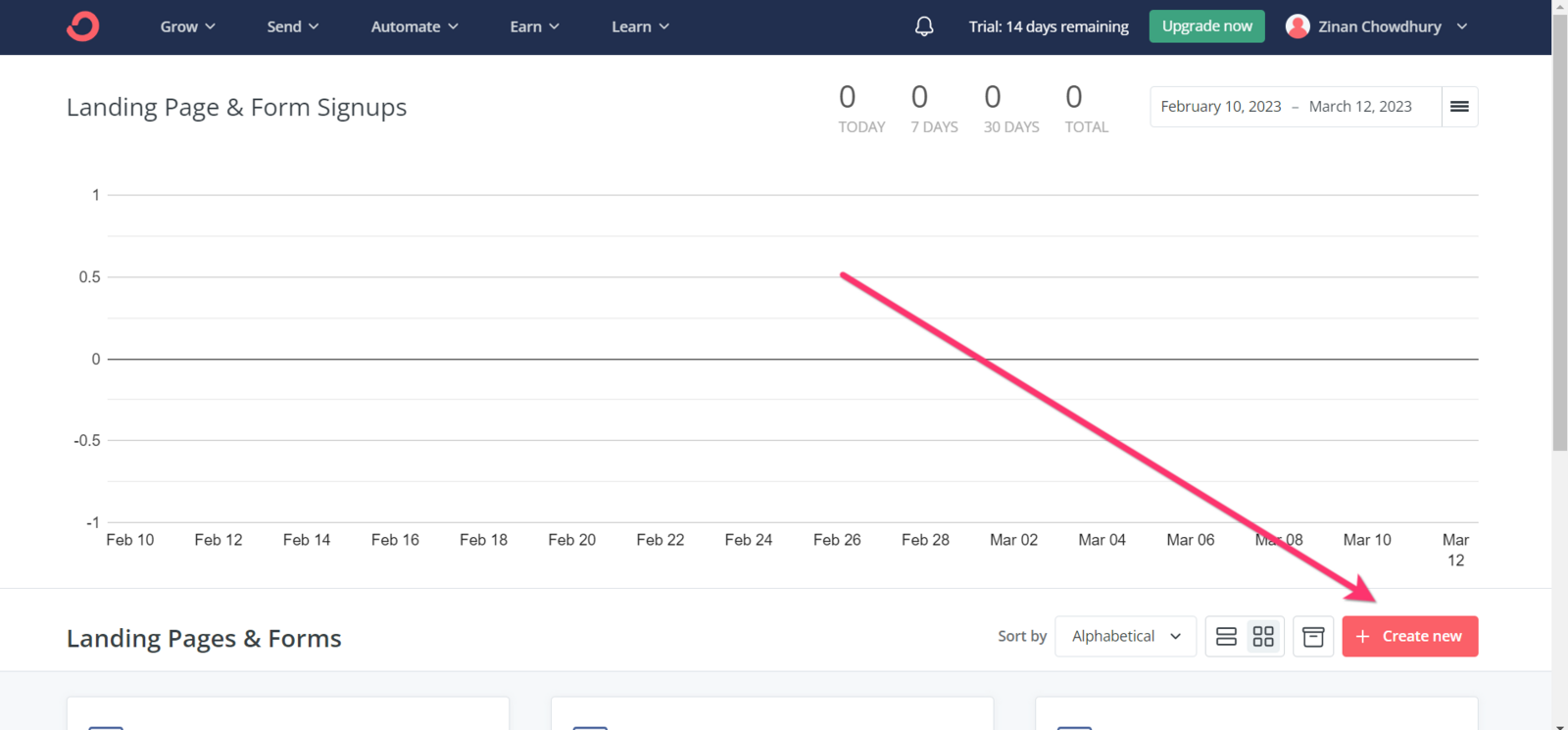
- Apasă pe
Form.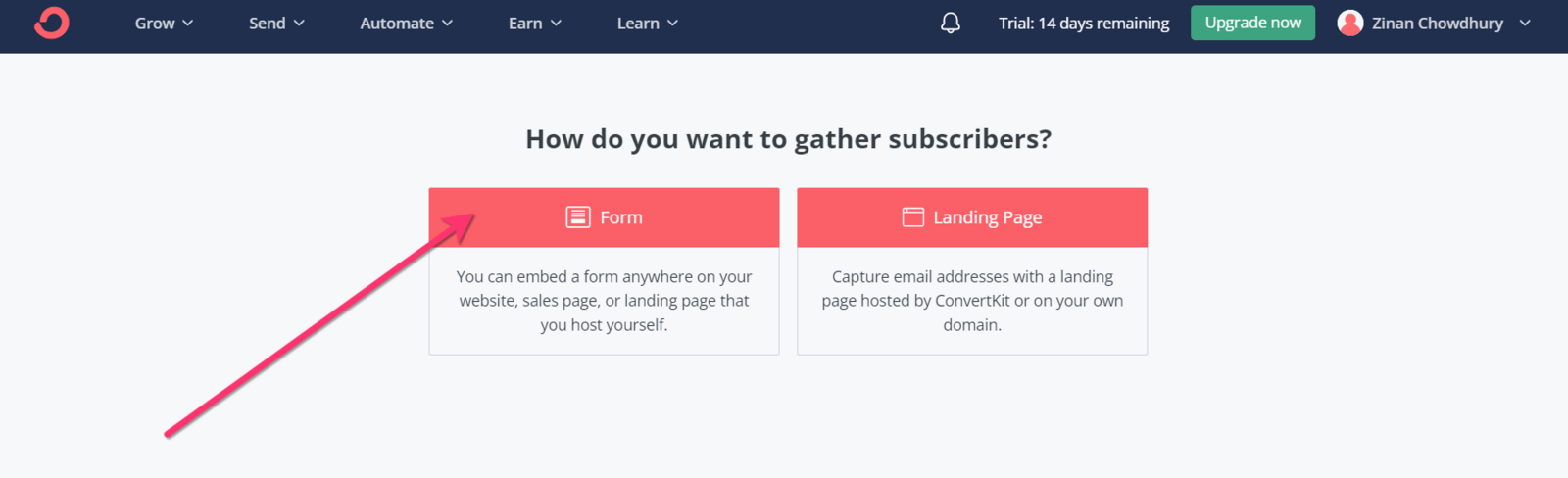
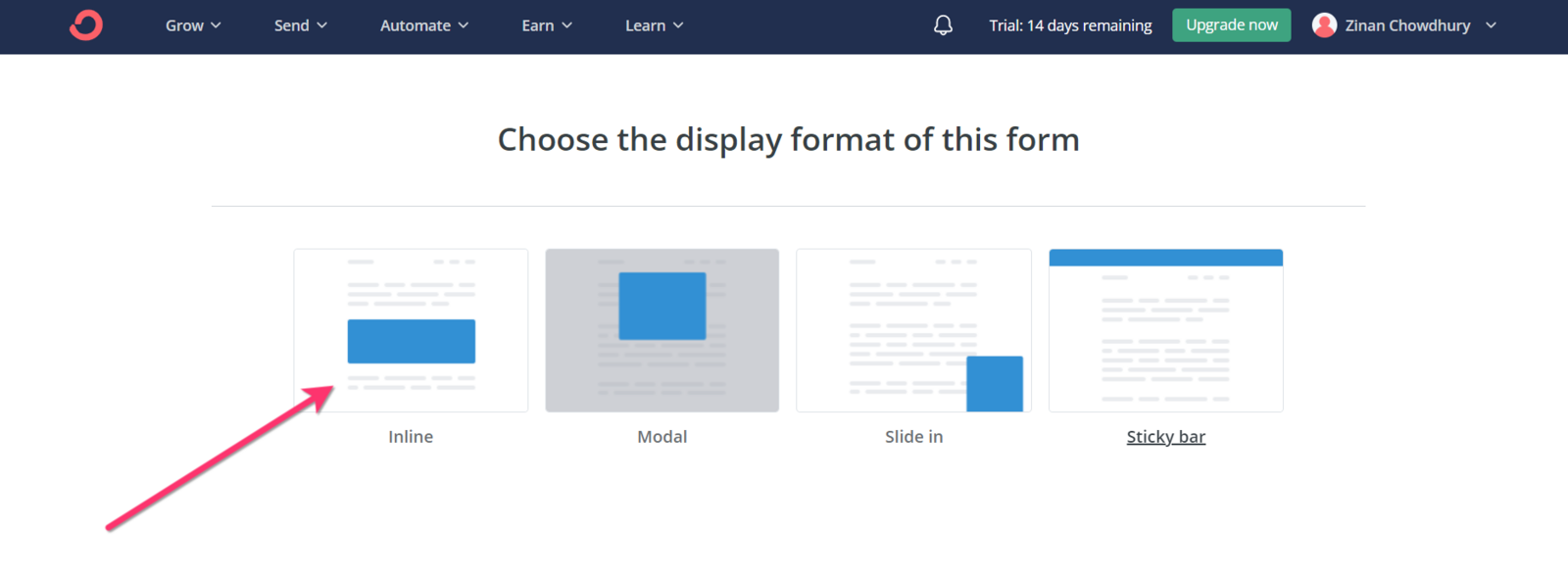
- Alege orice Display Format al formularului, după preferință.
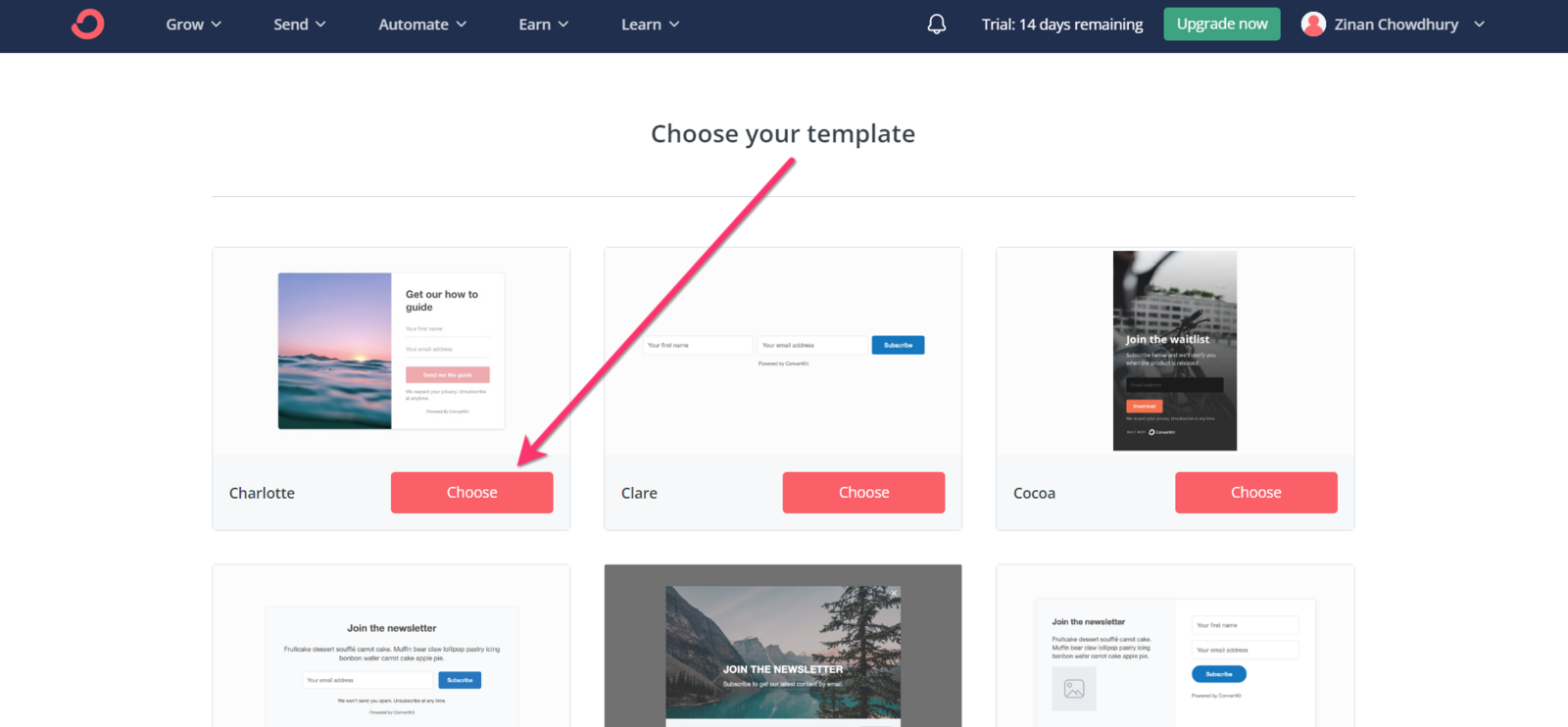
- Alege un șablon apăsând pe Choose.
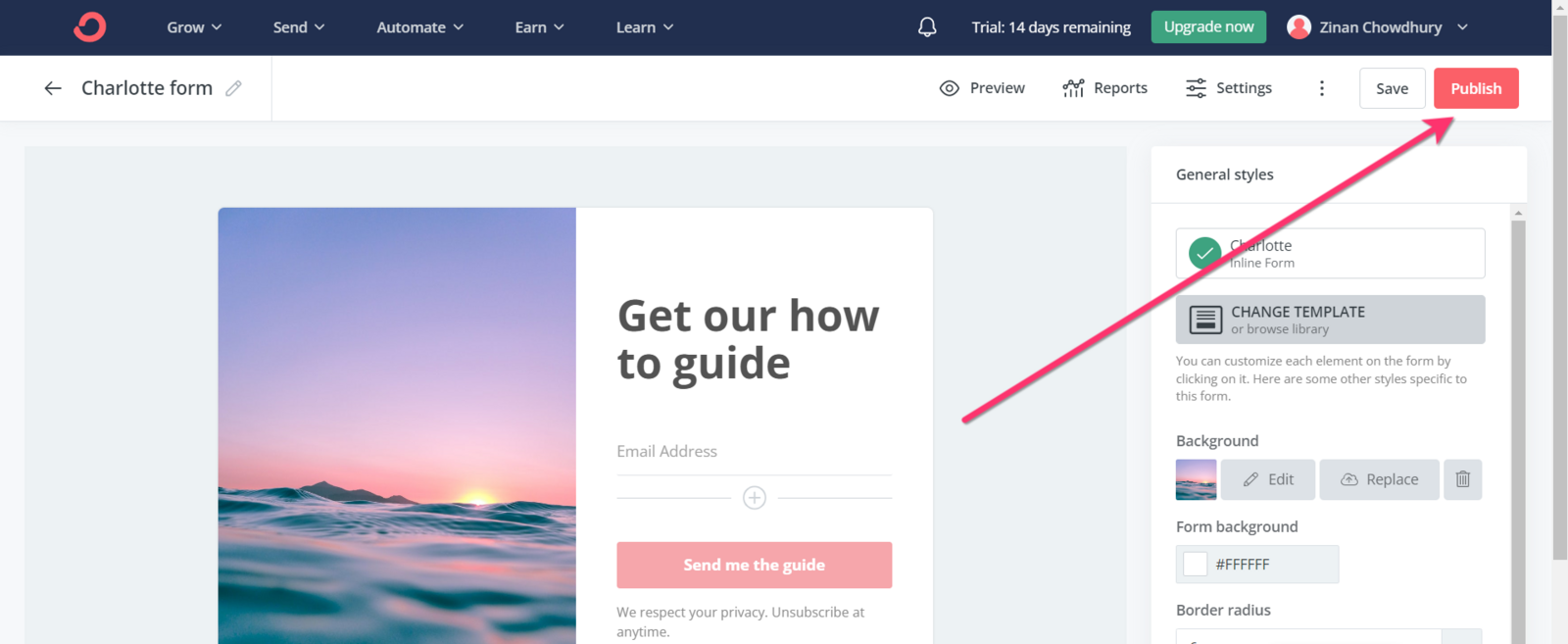
- Apasă pe Publish din colțul din dreapta sus.
- După ce apeși pe Publish, apare un Pop-up ca în imaginea de mai jos:
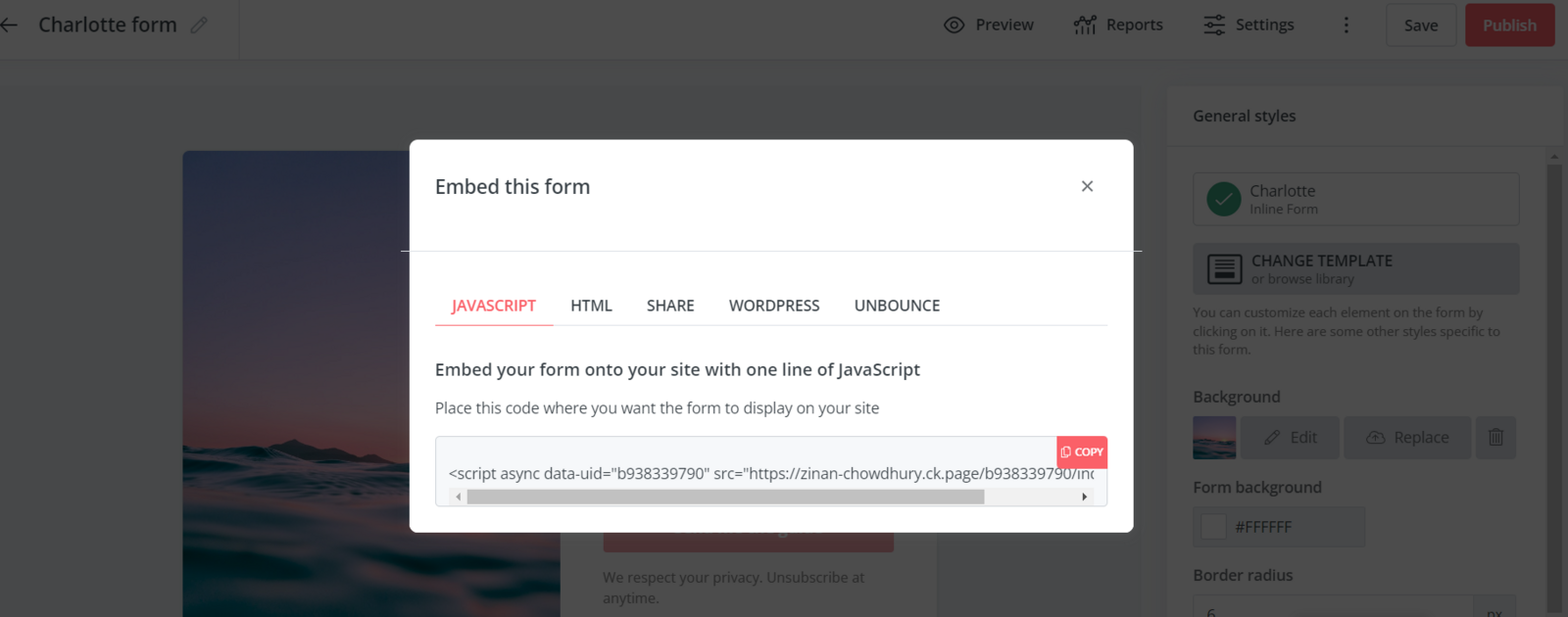
- Copiază codul JavaScript apăsând pe Copy.
- Sau copiază codul HTML apăsând pe Copy.
Încorporează codul în site-ul tău CloudCMS
Urmează pașii de mai jos pentru a încorpora codul ConvertKit Form în site:
- În editorul site-ului, adaugă o secțiune nouă apăsând pe
+Add New Section. - Alege un
Custom Sectioncu un rând și o coloană obișnuite. - Apasă pe
Add New Element. - Alege elementul
Custom CodedinGeneral Elements. - Editează elementul
Custom Codeapăsând pe el. - În editor, mergi la Custom Code, din secțiunea General.
- Lipește codul JavaScript copiat din ConvertKit în câmpul JAVASCRIPT.
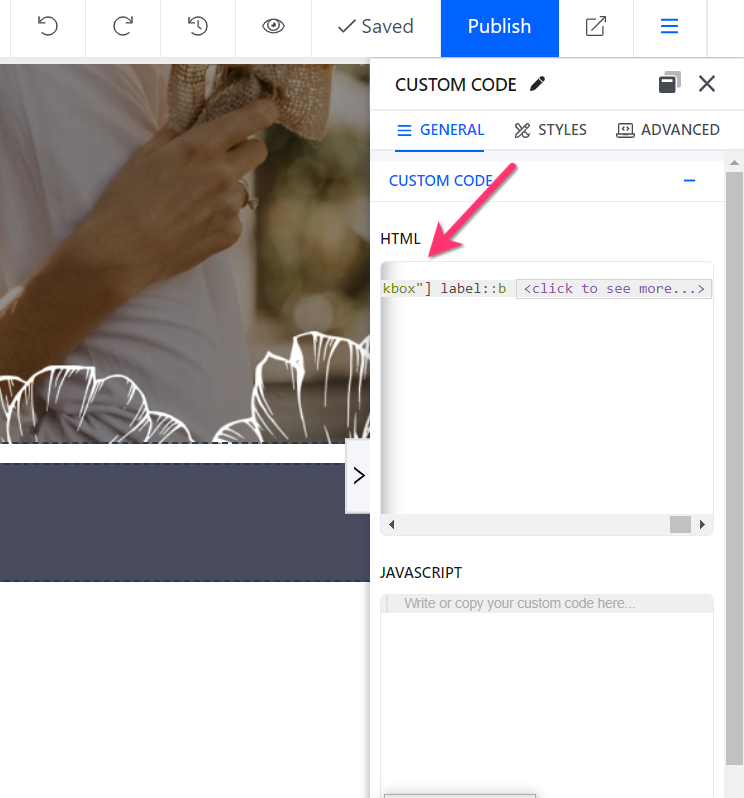
- Sau lipește codul HTML copiat din ConvertKit în câmpul HTML.
- Apasă pe
Publishși ConvertKit Form va fi încorporat în site. - Ca să îți vezi site-ul, apasă pe butonul din dreapta lui
Publish.
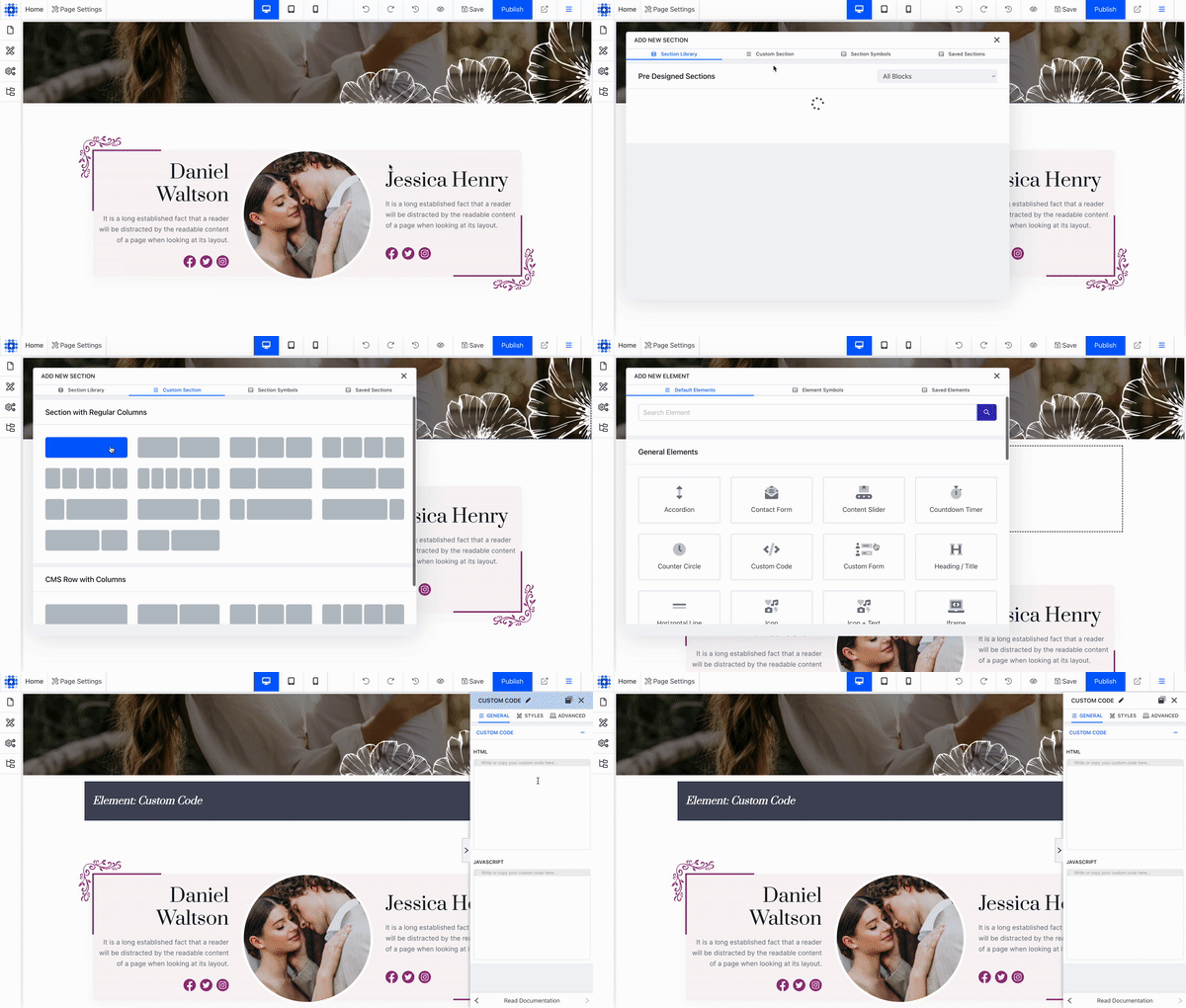
Imaginile și GIF-urile de mai jos arată întregul proces pas cu pas ⬇️
- În editorul site-ului, adaugă o secțiune nouă apăsând pe
+Add New Section. - Alege un
Custom Sectioncu un rând și o coloană obișnuite. - Apasă pe
Add New Element. - Alege elementul Custom Code din General Elements.
- Editează elementul Custom Code apăsând pe el.
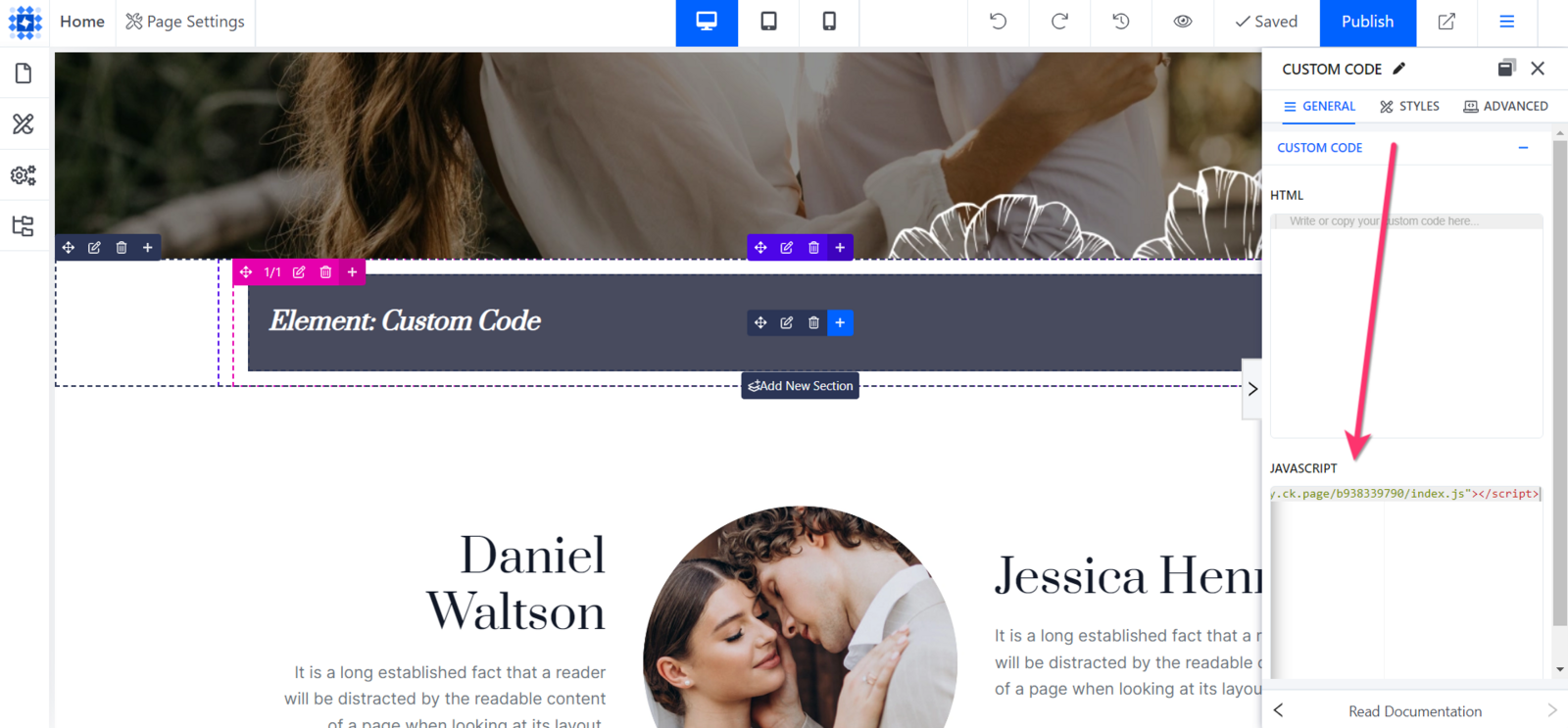
- În editor, mergi la Custom Code, din secțiunea General.
- Lipește codul JavaScript copiat din ConvertKit în câmpul JAVASCRIPT.
- Sau lipește codul HTML copiat din ConvertKit în câmpul HTML.
- Apasă pe Publish și ConvertKit Form va fi încorporat în site.
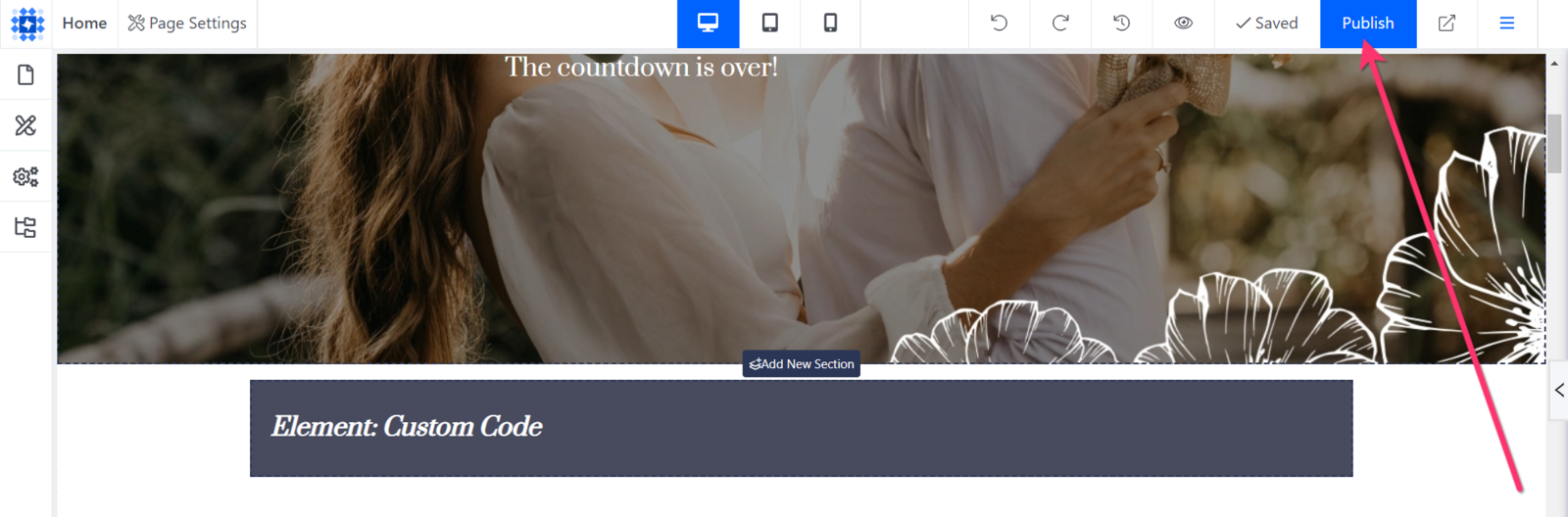
- Ca să îți vezi site-ul, apasă pe butonul din dreapta lui Publish.

Articole conexe
Ai nevoie de ajutor? Scrie-ne.