
Ajutor › Builder (Design and Pages)
Biblioteca Media
Primii pași
Acest ghid te ajută să începi să folosești Media Library, locul unde îți păstrezi toate imaginile și videoclipurile site-ului. Afli cum să încarci fișiere sau să generezi imagini cu AI, ca să le gestionezi și să le adaugi ușor pe site.
Cum accesezi Media Library?
- Fă clic pe iconița Media Library din panoul din stânga al dashboard-ului site-ului.
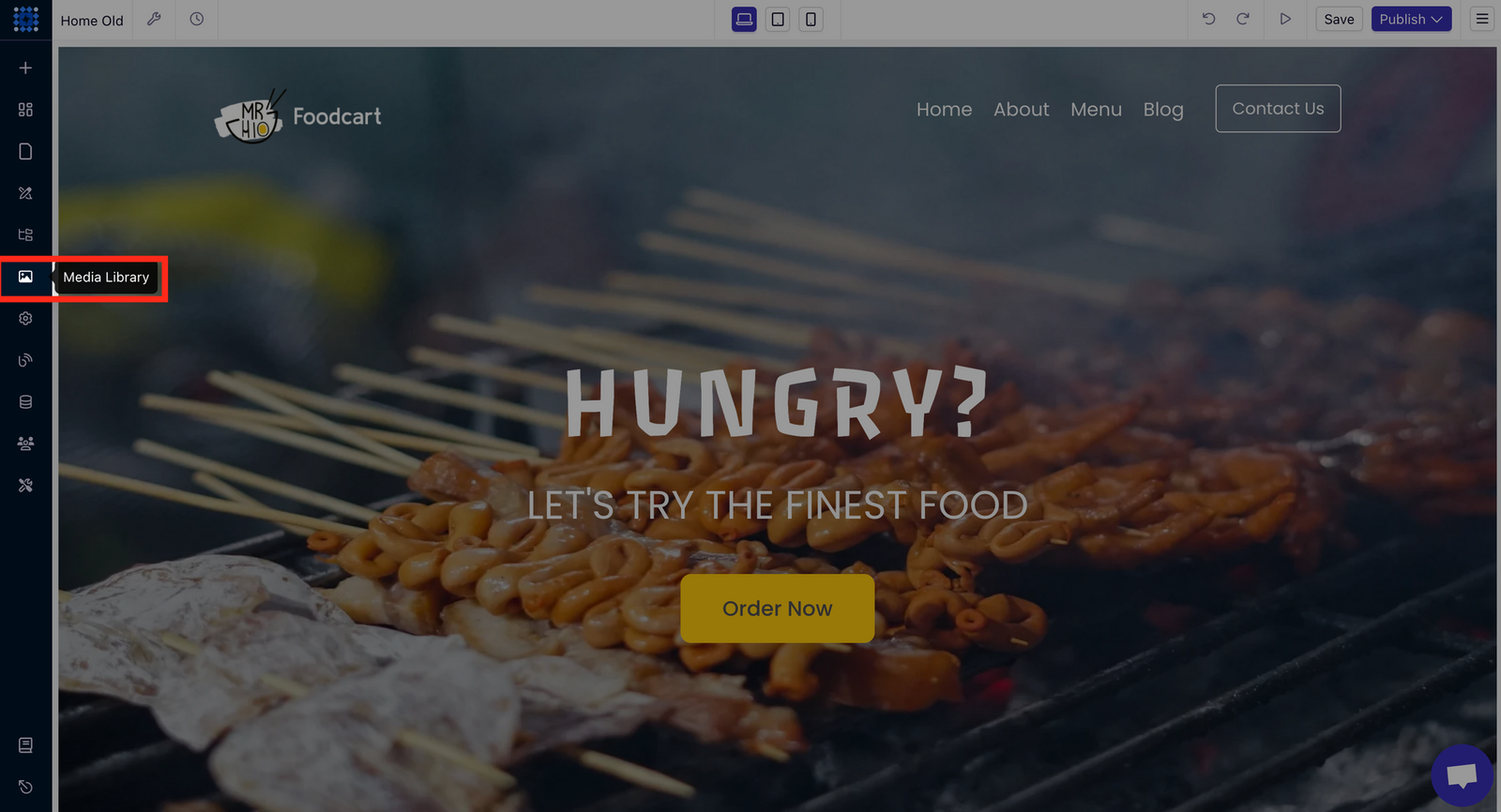
- Se deschide o fereastră modală, ca în imaginea de mai jos:
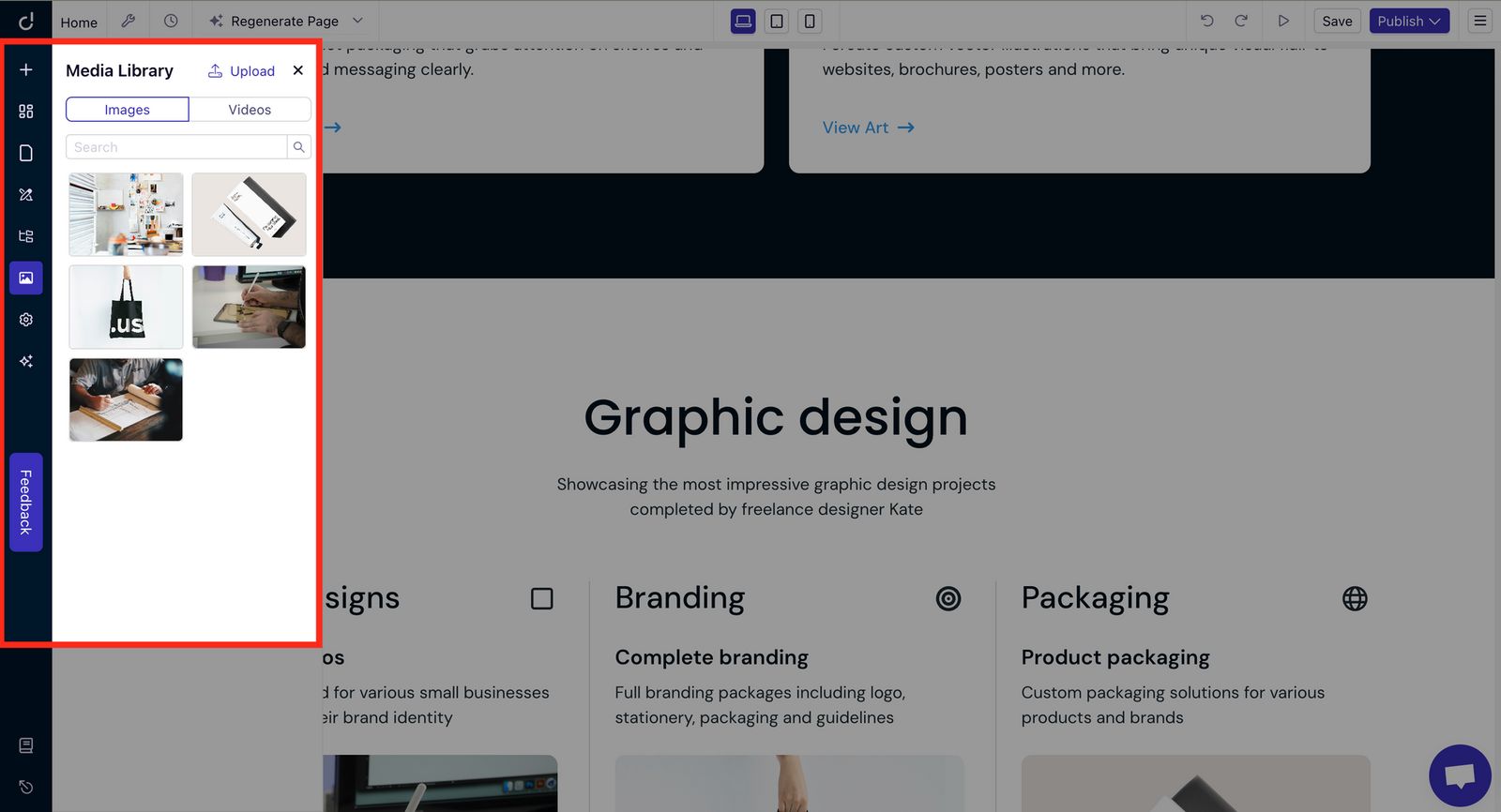
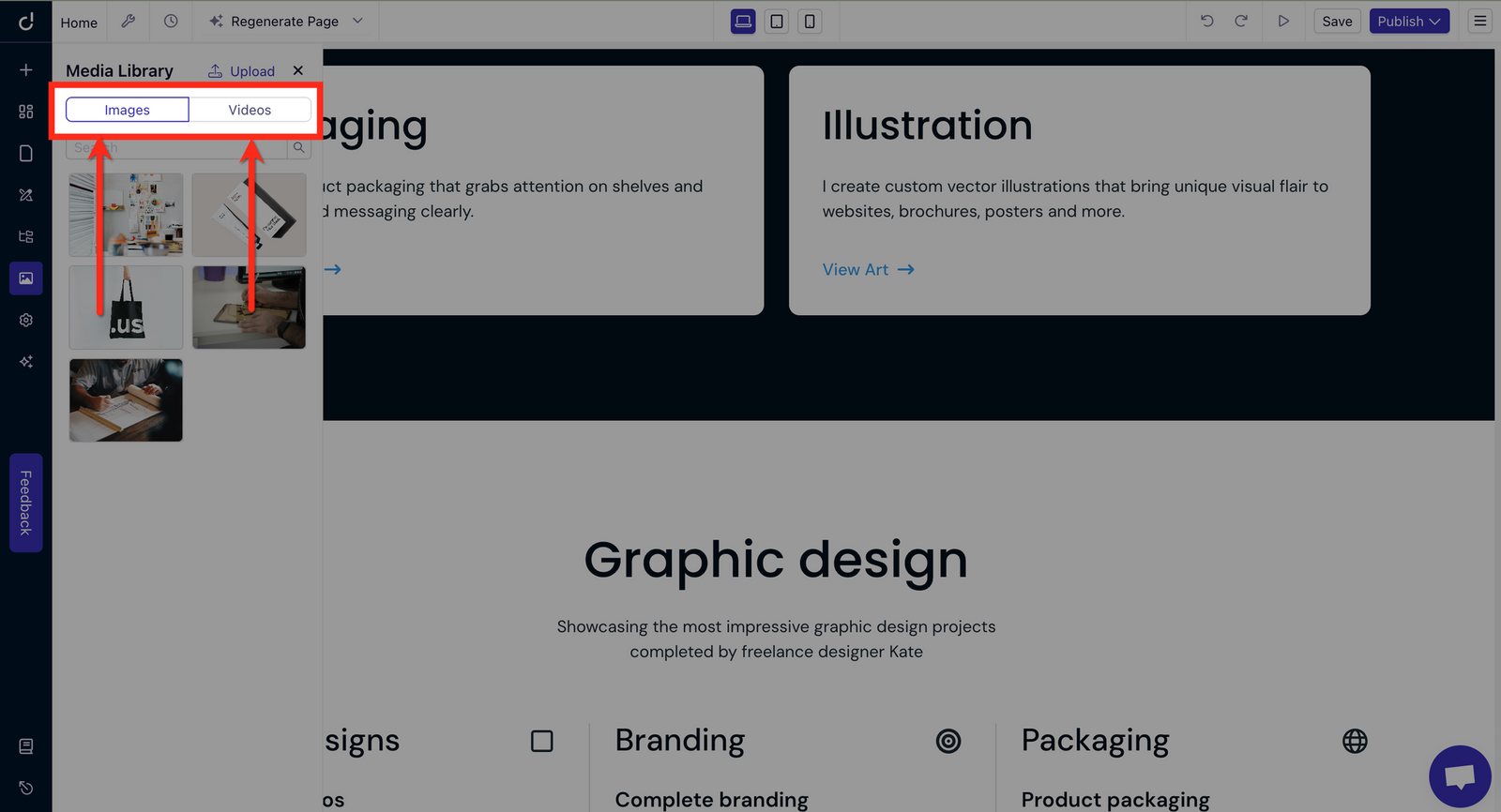
- Vei vedea tab-urile
ImagesșiVideos, cu care răsfoiești biblioteca:
Cum încarci imagini sau videoclipuri în Media Library?
Încărcarea imaginilor
În fereastra Media Library, din tab-ul Images, apasă butonul Upload (📤). Vezi în GIF-ul de mai jos cum funcționează:
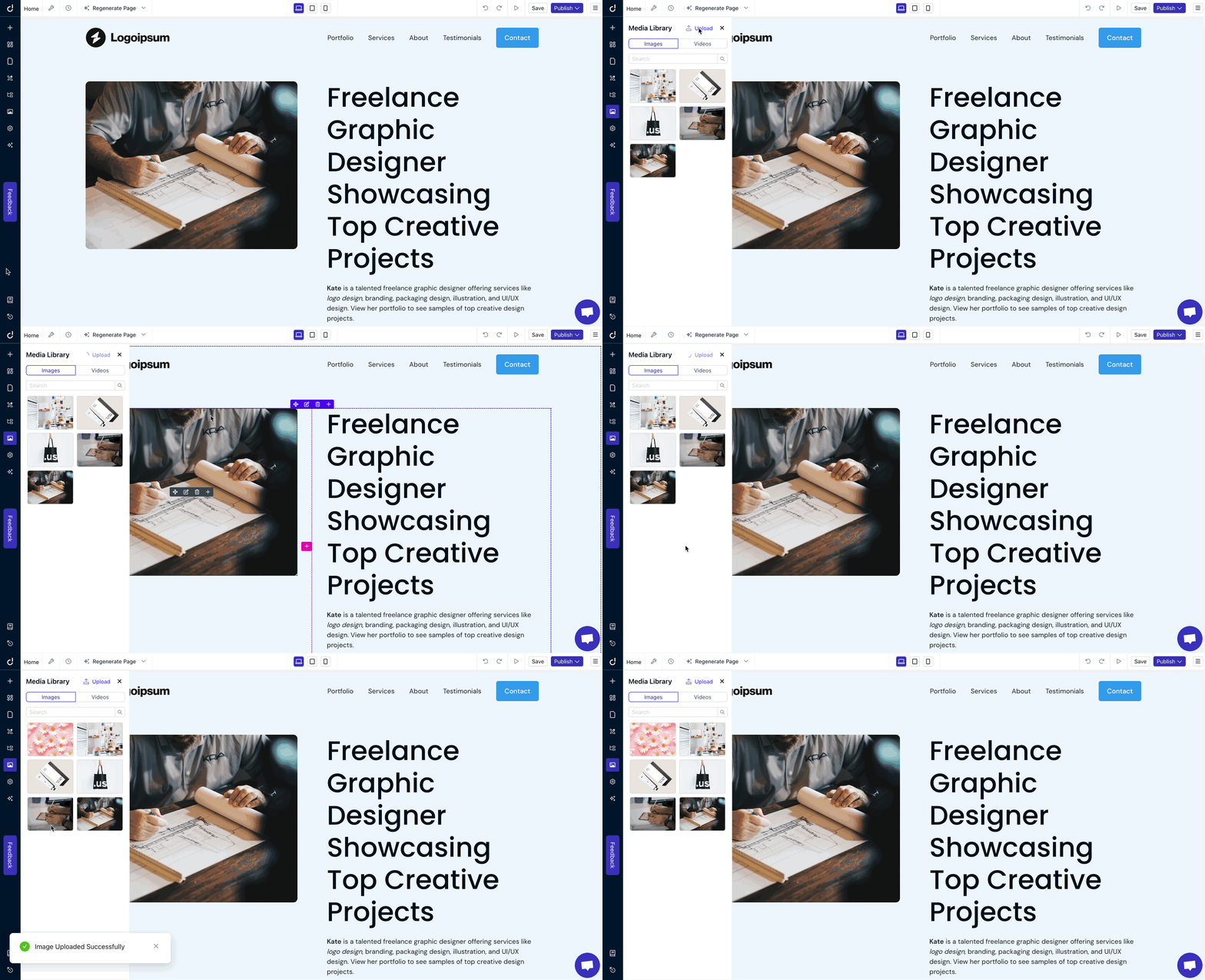
💡 Imaginea trebuie să aibă maximum 6 MB.
Încărcarea videoclipurilor
Mai întâi deschide tab-ul Videos din fereastra Media Library, apoi apasă butonul Upload (📤). Vezi în GIF-ul de mai jos cum funcționează:
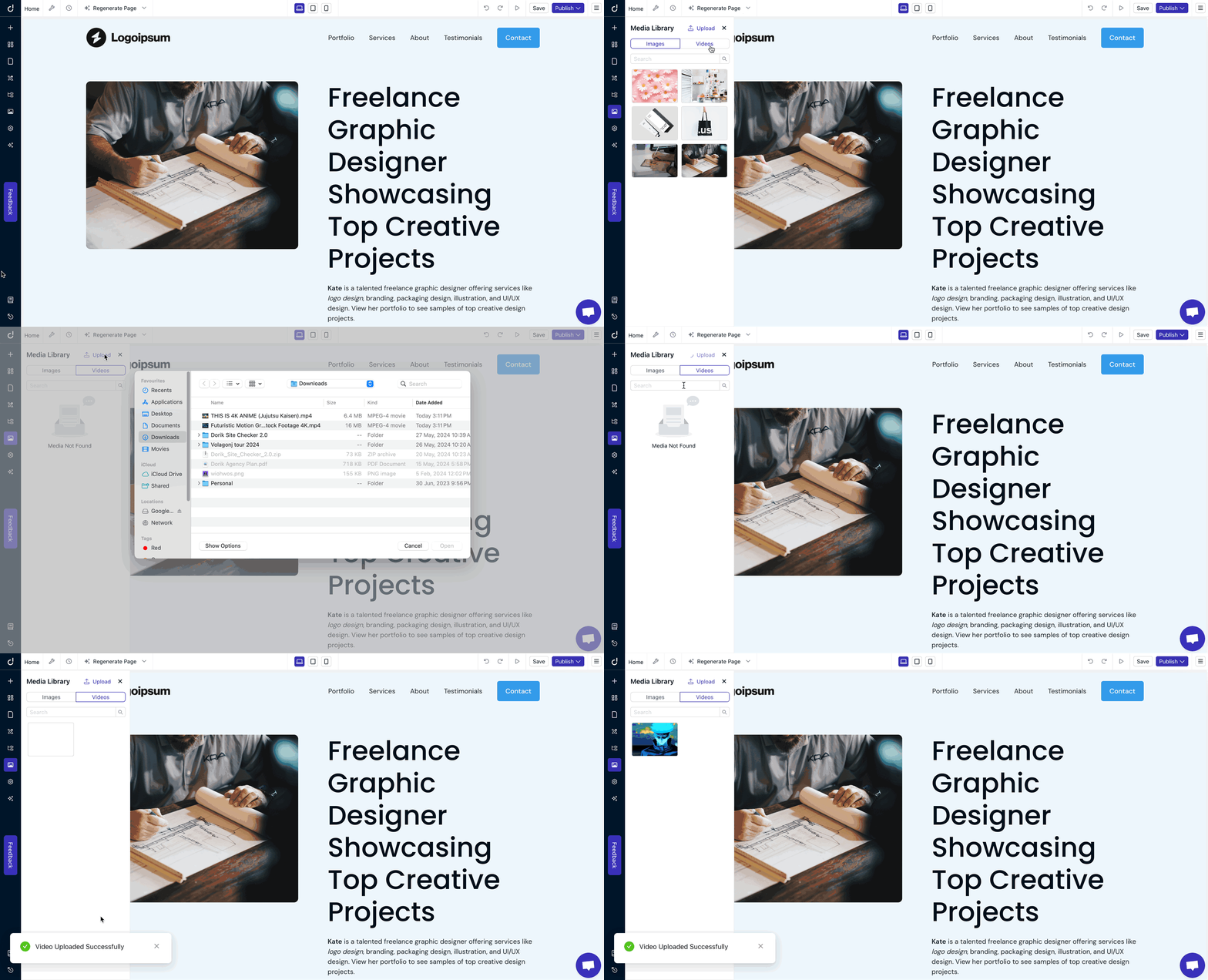
💡 Videoclipul trebuie să aibă maximum 16 MB.
Cum folosești imaginile sau videoclipurile din Media Library?
Imagini
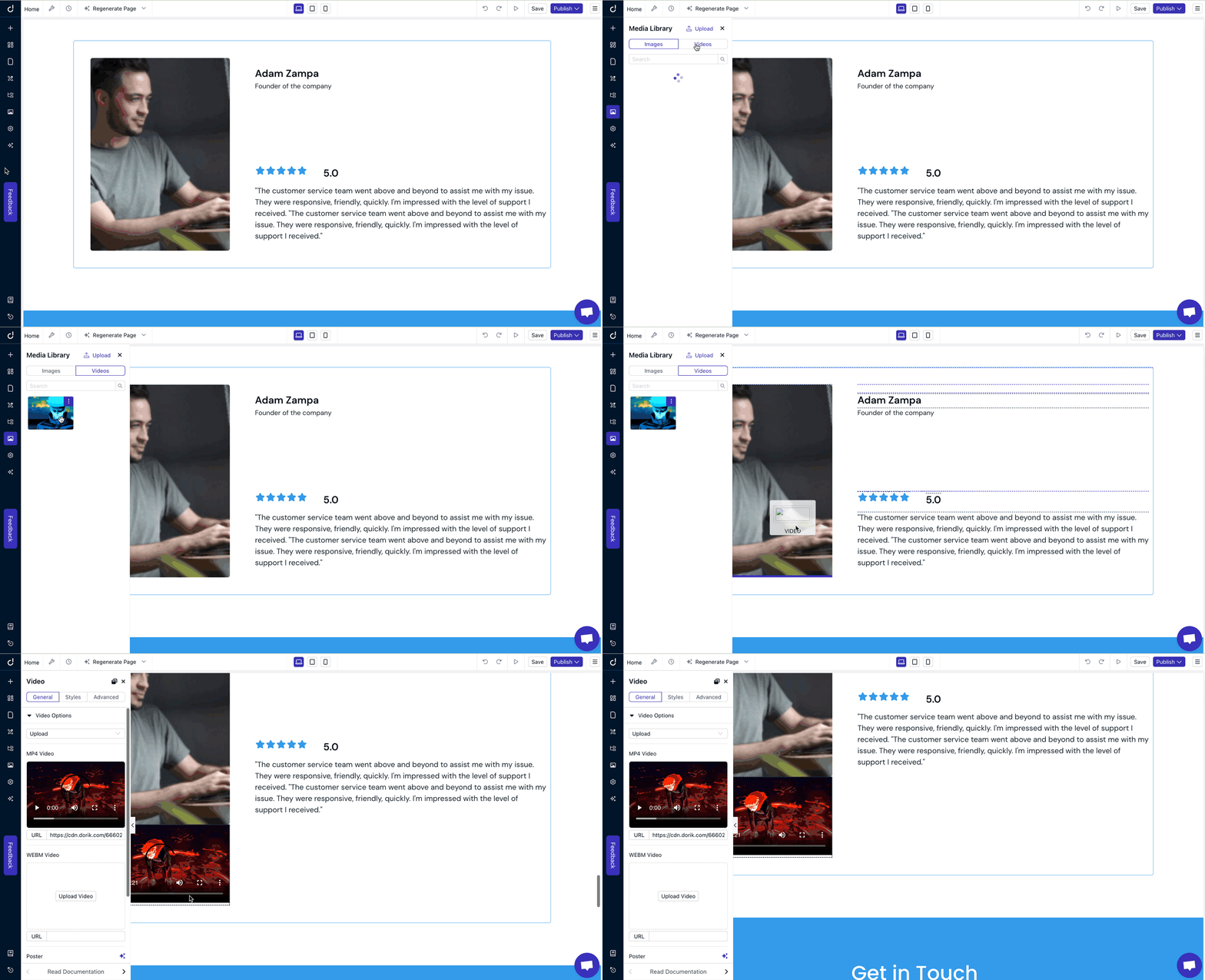
În tab-ul Images din fereastra Media Library, plasează cursorul peste imaginea dorită, apoi trage-o (drag and drop) în zona de pe site unde vrei să apară.
Vezi GIF-ul de mai jos:
Videoclipuri
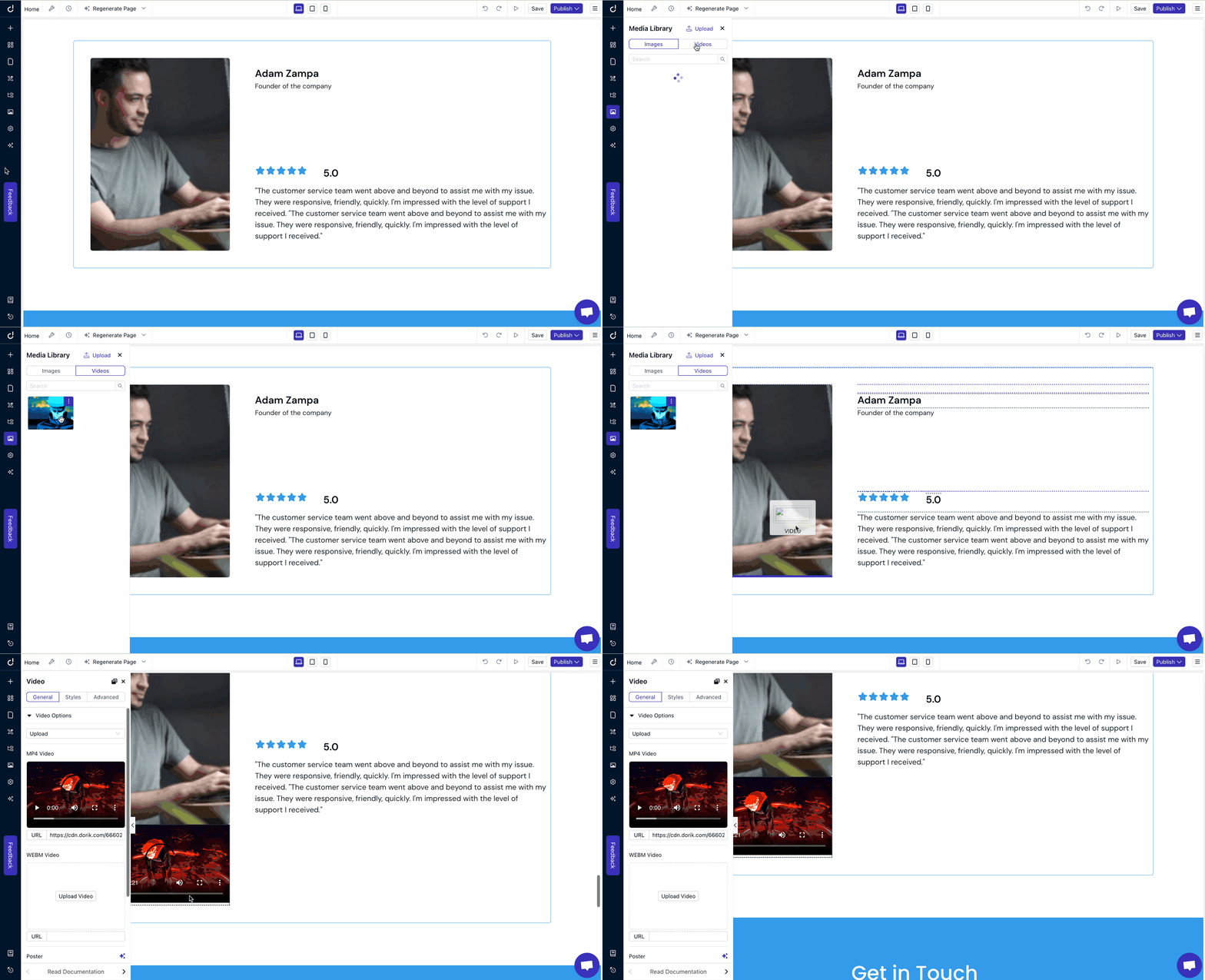
În tab-ul Videos din fereastra Media Library, plasează cursorul peste videoclipul dorit, apoi trage-l (drag and drop) în zona de pe site unde vrei să apară.
Vezi GIF-ul de mai jos:
Cum editezi un element din Media Library?
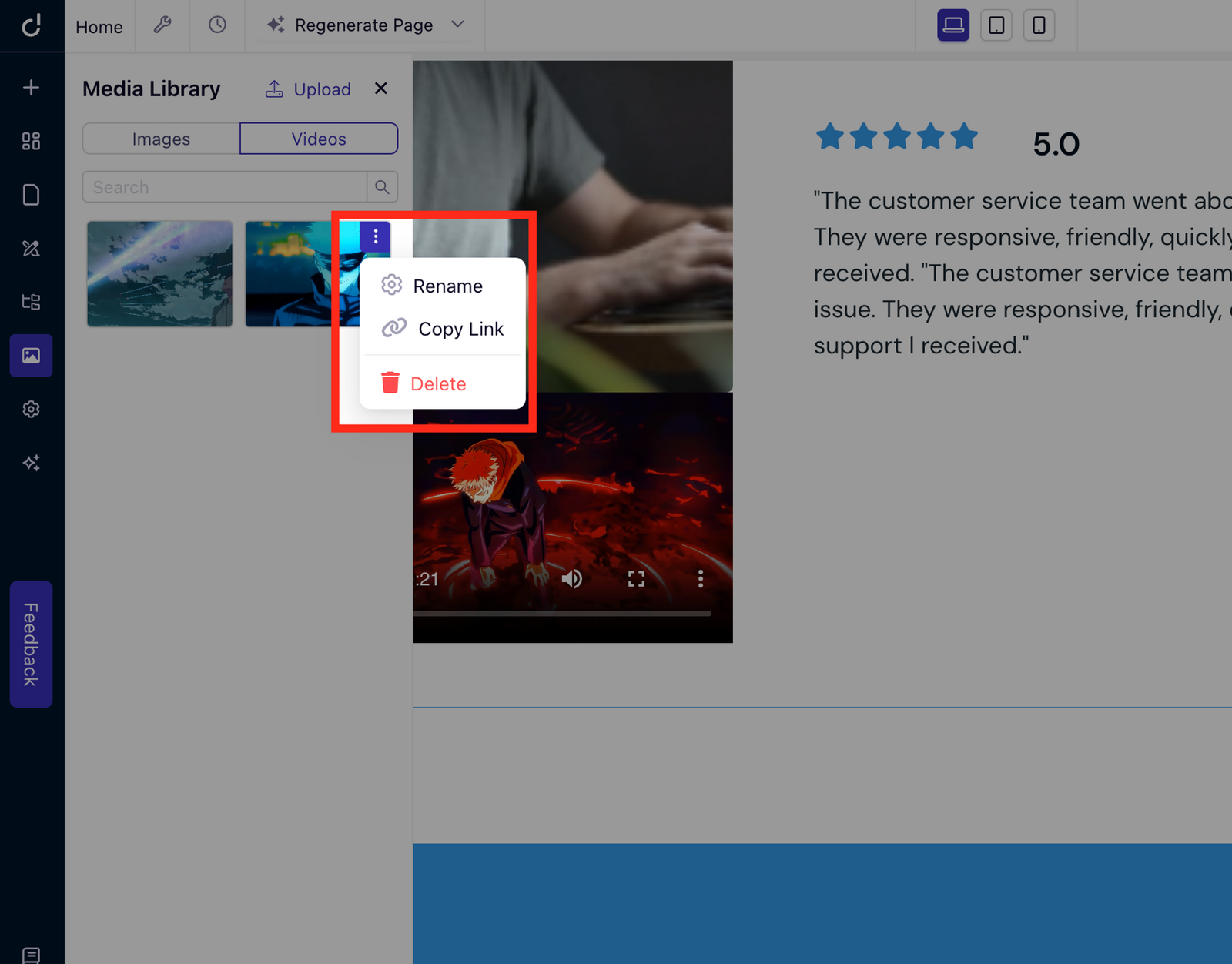
Dacă faci clic pe iconița cu trei puncte care apare când treci cu cursorul peste un element (imagine sau videoclip), ai acces la opțiunile de editare. Se deschide o fereastră cu opțiunile Rename, Copy Link și Delete.
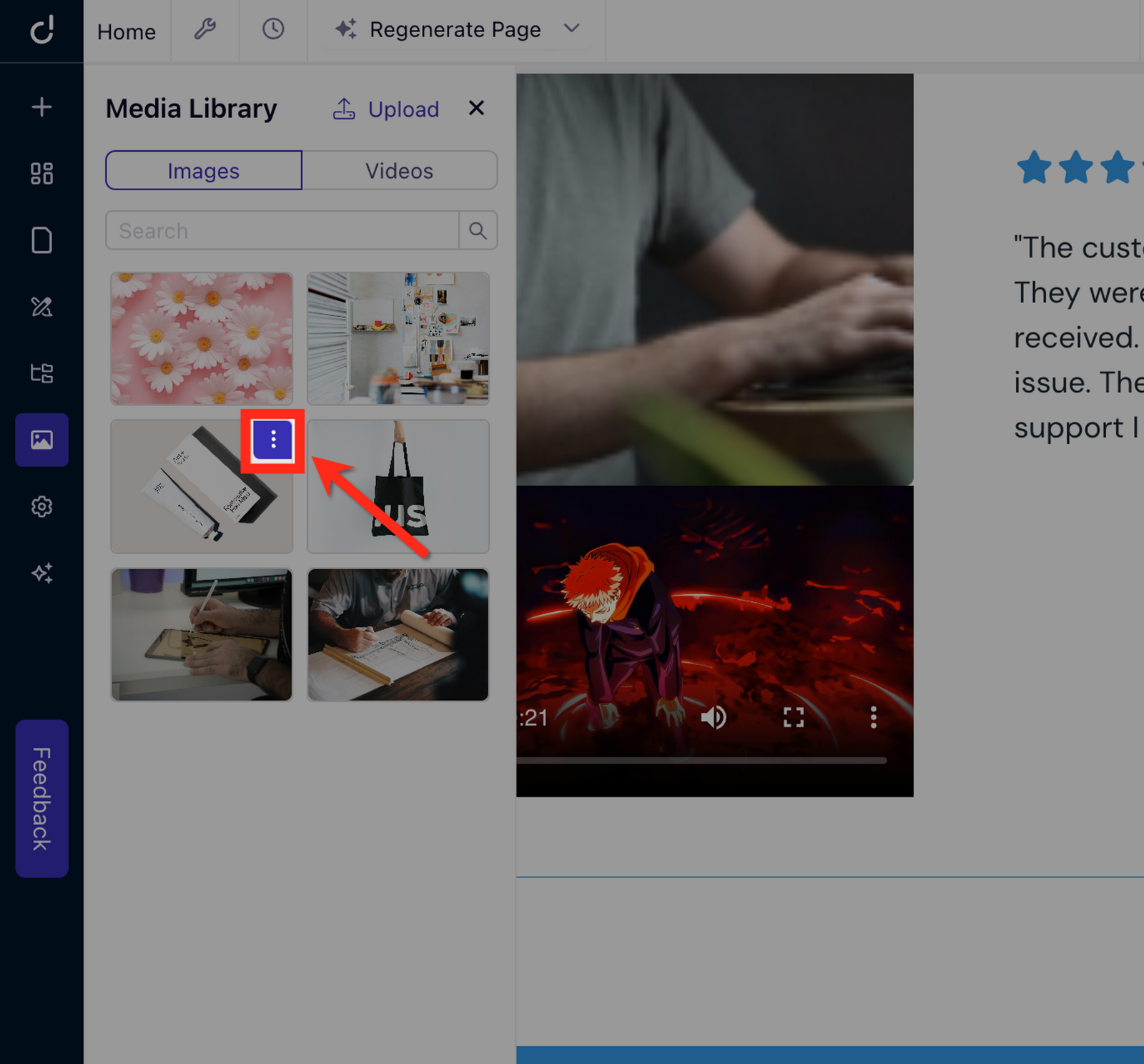
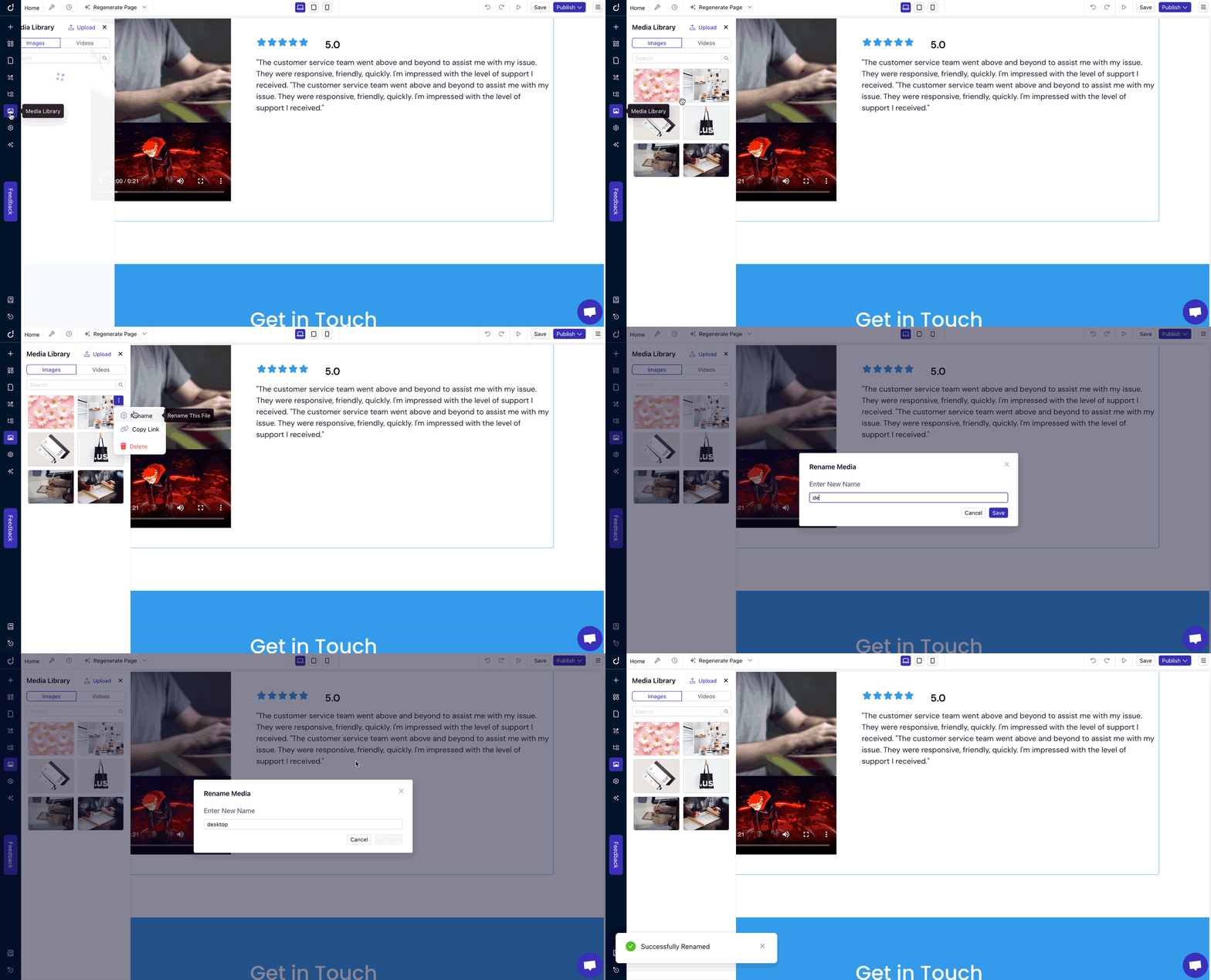
⚙️ Rename
Cu această opțiune redenumești orice imagine sau videoclip.
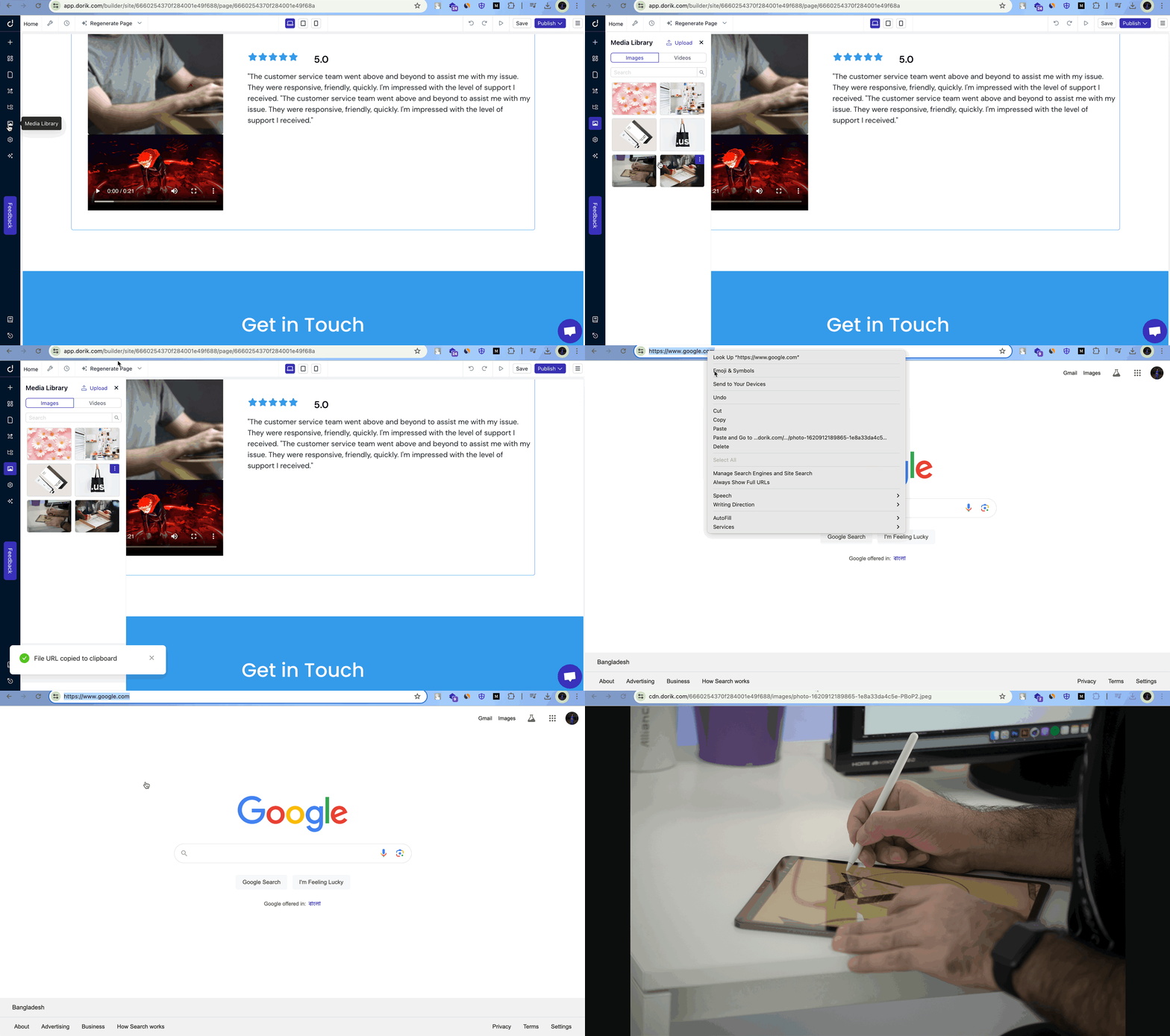
🔗 Copy Link
Poți copia linkul imaginii sau al videoclipului ca să-l refolosești în alte locuri sau să-l trimiți altcuiva.
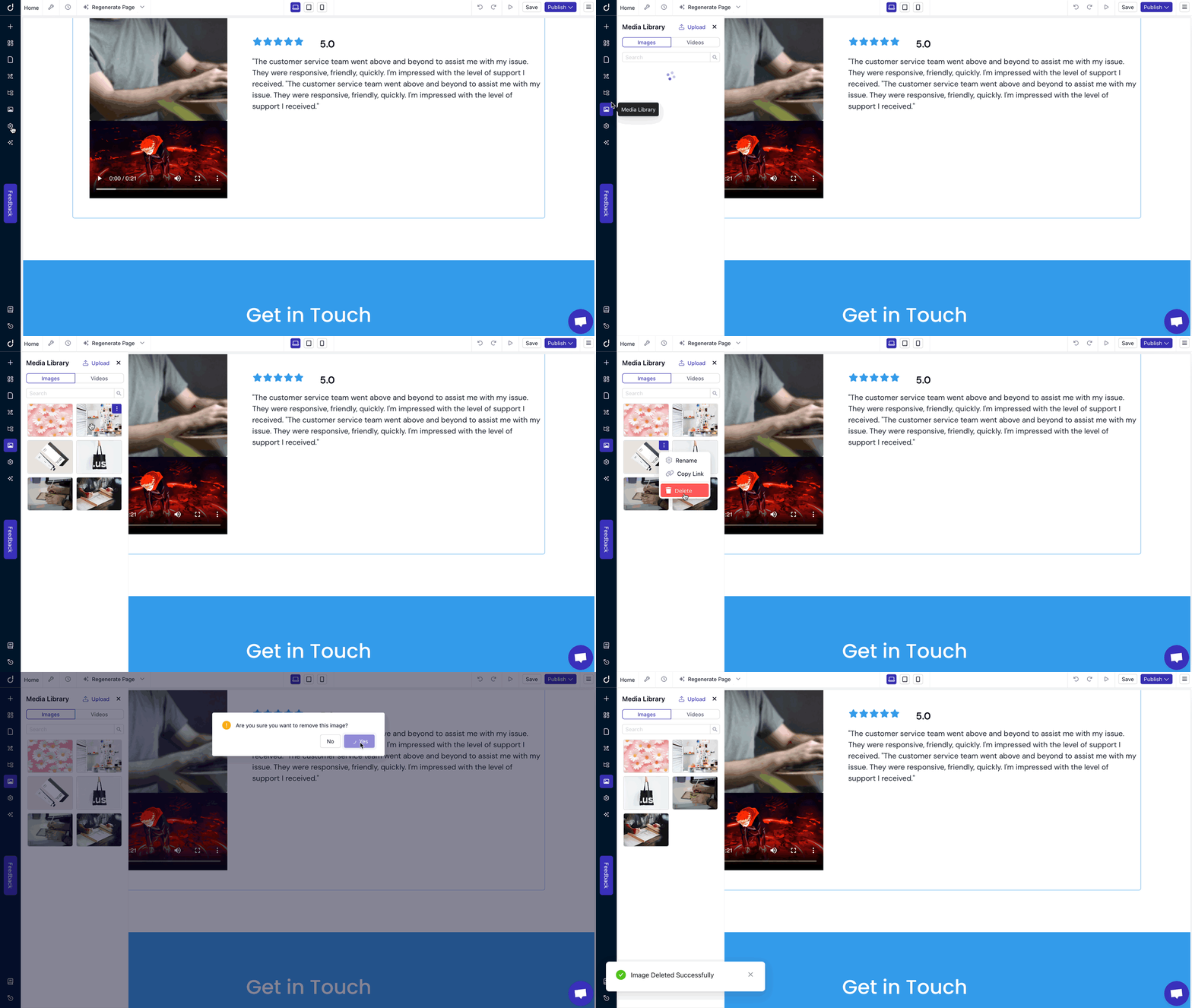
🗑️ Delete
Cu această opțiune ștergi orice imagine sau videoclip din Media Library.
Ai nevoie de ajutor? Scrie-ne.